
Touch 110 - Kasse OLYMPIA - Kostenlose Bedienungsanleitung
Finden Sie kostenlos die Bedienungsanleitung des Geräts Touch 110 OLYMPIA als PDF.


| Produkttyp | Registrierkasse mit Touchscreen |
| Modell | Touch 110 |
| Marke | Olympia |
| Gewicht | 2,5 kg |
| Stromversorgung | 220 V, 25 W |
| Display | 10 Zoll Touch-Panel, 800 x 600 Pixel; zusätzliches 9-stelliges LCD-Kundendisplay |
| Drucker | Thermodrucker SEIKO CAPD-347 A, 170 mm/s, Papierbreite 80 mm |
| Programmierbare Artikel (PLU) | 20.000 |
| Warengruppen | 99 |
| Bediener | 99 (davon 10 mit Dallas-Schlüssel) |
| Tischspeicher | 150 |
| Sprachen | Deutsch, Englisch, Französisch, Niederländisch |
| Schnittstellen | 1x RJ-11 (Schublade), 1x PS/2 (Barcode-Scanner), 1x USB (PC/Stick), 2x RJ-45 (Küchendrucker), 1x SD-Kartenslot |
| Sicherheit | Dallas-Schloss mit 4 Schlüsseln, Bedienerpasswort, Trainingsmodus |
| Datensicherung | Über SD-Karte oder USB-Stick |
| Reinigung | Nur trockenes Tuch verwenden; keine Wasser oder Lösungsmittel |
| Reparatur | Nur durch autorisierten Kundendienst |
| Einsatzbereich | Innenräume, Handel und Gastronomie |
Häufig gestellte Fragen - Touch 110 OLYMPIA
Benutzerfragen zu Touch 110 OLYMPIA
0 Frage zu diesem Gerät. Beantworten Sie die, die Sie kennen, oder stellen Sie Ihre eigene.
Eine neue Frage zu diesem Gerät stellen
Laden Sie die Anleitung für Ihr Kasse kostenlos im PDF-Format! Finden Sie Ihr Handbuch Touch 110 - OLYMPIA und nehmen Sie Ihr elektronisches Gerät wieder in die Hand. Auf dieser Seite sind alle Dokumente veröffentlicht, die für die Verwendung Ihres Geräts notwendig sind. Touch 110 von der Marke OLYMPIA.
BEDIENUNGSANLEITUNG Touch 110 OLYMPIA
Programmieranleitung Bedienungsanleitung
Registrierkasse TOUCH 110
CE-Erklärung
CE
TOUCH-110
GB
Der Hersteller erklärt hiermit, dass das Gerät mit den Bestimmungen der Richtlinien und Normen übereinstimmt:
FR
Sehr geehrte Kundin, sehr geehrter Kunde,
herzlichen Glückwunsch!
Wir freuen uns, dass Sie sich für den Kauf der Olympia Registrierkasse entschieden haben.
Mit diesem Touch-System haben Sie eine hochwertige Registrierkasse erworben, die die neuesten Technologien verwendet, um Ihren Anforderungen gerecht zu werden.
Bitte lesen Sie die Bedienungs-/Programmieranleitung, um sicherzustellen, dass Sie die Funktionen der Registrierkasse optimal nutzen.
Wir wünschen Ihnen beim Gebrauch Ihrer Registrierkasse viel Spaß!
Mit freundlichen Grüßen
Ihre Olympia Business Systems Vertriebs GmbH
Olympia Business Systems Vertriebs GmbH
Zum Kraftwerk 1
D-45527 Hattingen
Deutschland
Internet: www.olympia-vertrieb.de
Diese Bedienungs-/Programmieranleitung dient der Information. Ihr Inhalt ist nicht Vertragsgegenstand.
Alle angegebenen Daten sind lediglich Nominalwerte.
Die beschriebenen Ausstattungen und Optionen können je nach den länderspezifischen
Anforderungen unterschiedlich sein.
Wir behalten uns inhaltliche und technische Änderungen vor.
Registrierkasse TOUCH 110
Bestimmungsgemäßer Gebrauch
Diese Registrierkasse dient ausschließlich zur Abwicklung von Kassengeschäften in Räumen. Andere Verwendungen gelten als nicht bestimmungsgemäß.
Allgemeine Hinweise / Sicherheitshinweise
- Vergewissern Sie sich, dass die Netzspannung den Angaben entspricht, die Sie auf dem Typenschild auf der Unterseite der Registrierkasse finden.
- Ihre Registrierkasse ist ein hoch entwickeltes Gerät. Versuchen Sie bitte niemals, sie zu reparieren. Sollten Reparaturarbeiten erforderlich sein, bringen Sie die Registrierkasse bitte zum nächsten autorisierten Kundendienst bzw. zum Verkäufer.
- Führen Sie auf keinen Fall Metallgegenstände, wie etwa Schraubendreher, Büroklammern usw., in die Registrierkasse ein. Sie können damit die Registrierkasse beschädigen und es besteht die Gefahr eines elektrischen Schlags.
- Schalten Sie die Registrierkasse immer ab, nachdem Sie Ihre Arbeiten erledigt haben.
- Stauben Sie die Registrierkasse leicht mit Hilfe eines trockenen Tuchs ab. Verwenden Sie niemals Wasser oder Lösungsmittel wie Lackverdünnung, Alkohol usw., um Ihre Registrierkasse zu reinigen.
- Um die Stromversorgung ganz abzuschalten, müssen Sie den Stecker aus der Netzdose ziehen.
- Setzen Sie die Registrierkasse keiner zu großen Hitze aus.
- Bewahren Sie die Transportsicherung auf. Bei einem eventuellen Transport muss die Registrierkasse mit der Transportsicherung ausgestattet sein.
Transportsicherung
Bevor Sie die Registrierkasse in Betrieb nehmen, entfernen Sie bitte gegebenenfalls vorhandene Transportsicherungsteile und verwahren Sie diese. Wichtiger Transporthinweis: Im Transportschadensfall komplettieren Sie die Verpackung bitte wieder mit Bedienungs-/Programmieranleitung und Zubehör.
Netzanschluss
Bevor Sie die Registrierkasse an das Netz anschließen, prüfen Sie bitte, ob die Spannungs- und Frequenzangaben des Leistungsschilds mit denen des örtlichen Netzes übereinstimmen.
Sicherheitshinweis: Die Steckdose muss in der Nähe der Registrierkasse angebracht und leicht zugänglich sein. Sie können somit im Notfall die Registrierkasse schnell vom Netz trennen.
Hinweis: Bei Trennung vom Netz bleiben alle Daten erhalten. Der Akku gewährleistet einen Datenerhalt für ca. 2 Monate nach Trennung der Kasse von der Spannungsversorgung.
Druckwerk
Achtung: Um lange einen störungsfreien Betrieb zu gewährleisten, beachten Sie folgende Hinweise:
- Niemals
- ohne Papier drucken!
- am Papier ziehen, wenn der Drucker noch arbeitet!
- mindere Papierqualitäten benutzen!
- bereits gebrauchte Papierrollen ein zweites Mal benutzen!
- mit harten Gegenständen im Druckwerk hantieren oder Antriebe von Hand bewegen!
- Beachten Sie die Markierungen, die das Ende der Papierrolle anzeigen. Wechseln Sie die Papierrolle unverzüglich aus.
- Lassen Sie Ihre Kasse / Druckwerk regelmäßig durch Ihren Händler warten.
Registrierkasse TOUCH 110
Inhaltsverzeichnis
1 Gerätemerkmale....11
2 Inbetriebnahme....14
Kassenrolle einlegen 14
Sprache 14
3 MODUS-Taste....15
Dallas-Kellnerschloss 15
4 Tastatur....15
Erklärung der Tasten....19
Werkseitig auf der Tastatur vorhandene Tasten....22
Werkseitig nicht auf der Tastatur vorhandene Funktionen......
5 Kasse über den PC programmieren 23
Installation der PC-Software....23
PC-Programm starten....24
PC-Verbindung mit der Kasse herstellen 25
PC-Programm anwenden....25
Vorhandenes Grundprogramm verwenden 25
Daten komplett neu programmieren 27
Auswahlfenster und Programmiervorgang 27
Menüleiste 29
Daten vom PC zur Kasse laden 30
Senden aller Daten vom PC zur Kasse 30
Senden einzelner Daten vom PC zur Kasse ....31
Daten von der Kasse zum PC laden (Sicherungskopie) 31
Dateneingabe im Detail 32
6 Programmierung an der Kasse 32
6.1 Grundlagen der Programmierung 32
Programmiermenü 33
Programmierung einleiten....34
Programmierung beenden 34
6.2 Texteingabe 35
Textbereiche und maximale Zeichenanzahl 35
Vorgehen zur Texteingabe....35
Eingabe von Ziffern, Buchstaben und Sonderzeichen
Vorhandenen Text löschen ....
Tasten für die Texteingabe ....
Zeichentabelle....36
6.3 Sprache ändern......
Sprache über den PC ändern 39
6.4 Warengruppen programmieren 40
Programmierbare Inhalte 40
Warengruppenbezeichnung 40
Warengruppenfestpreise 40
Zuordnung des Mehrwertsteuersatzes 40
Zuordnung zu einer WG-Obergruppe....40
Eingabebegrenzung (HALO, LALO) 40
Warengruppenstatus 41
WG-Programmierung....41
In den Warengruppen navigieren....43
Registrierkasse TOUCH 110
Warengruppen über den PC programmieren 44
6.5 Warengruppen-Obergruppen programmieren....45
Warengruppen-Obergruppen über den PC programmieren....45
6.6 PLU / Artikel programmieren 46
Programmierbare Inhalte 46
PLU-Nummer 46
PLU-Bezeichnung....46
PLU-Festpreise 46
Zuordnung des Mehrwertsteuersatzes 46
Zuordnung zu einer PLU-Gruppe 46
Warengruppenzuordnung 46
PLU-Status 46
Eingabebegrenzung (HALO, LALO) 47
KP-Port einstellen 47
LINK-PLU 1-2-3 47
2-stellige Kennzahl für Ordergruppe und Ausgabe an Küchendrucker....47
PLU-Programmierung ....50
In den PLU navigieren ....54
Eine PLU löschen....55
PLU über den PC programmieren ....55
PLU-Lagerbestand über den PC programmieren 56
6.7 LINK-PLU programmieren....57
Programmierbare Inhalte 57
LINK-PLU-Nummer 57
LINK-PLU-Bezeichnung....57
LINK-PLU-Festpreise 57
Mehrwertsteuersatzzuordnung 57
Zuordnung zu einer PLU-Gruppe....57
Warengruppenzuordnung 57
LINK-PLU-Status....58
LINK-PLU-Programmierung....59
In den LINK-PLU navigieren 61
Eine LINK-PLU löschen 62
Link-PLU über den PC programmieren 62
6.8 PLU-GRUPPEN programmieren....63
PLU-Gruppe über den PC programmieren....63
6.9 Bedienersystem und Dallas-Schloss....64
Programmierbare Inhalte 64
Bedienername....64
Bedienerpasswort 64
Provision 64
Bedienerattribute / Bedienerrechte 65
Bediener programmieren 66
Bedienersystem aktivieren / deaktivieren ....68
Sich als Bediener über die Tastatur an der Kasse anmelden 69
Sich als Bediener über den Dallas-Schlüssel an der Kasse anmelden....69
Bediener über den PC programmieren....70
6.10 Finanzwege programmieren....71
Funktionsumfang....71
Finanzweg programmieren 71
Finanzwegebezeichnung über den PC programmieren 72
6.11 Betragsmäßigen Aufschlag (+) programmieren 73
Betragsmäßigen Aufschlag (+) über den PC programmieren 73
6.12 Betragsmäßigen Nachlass (-) programmieren....74
Betragsmäßigen Nachlass (-) über den PC programmieren 74
Registrierkasse TOUCH 110
6.13 Prozentualen Aufschlag (+%) programmieren 75
Prozentualen Aufschlag (+%) über den PC programmieren 75
6.14 Prozentualen Nachlass (-%) programmieren 76
Prozentualen Nachlass (-%) über den PC programmieren 76
6.15 Trainingspasswort programmieren....77
Trainingspasswort über den PC programmieren 78
6.16 Kassennummer programmieren....79
Kassennummer über den PC programmieren....79
6.17 Systemoptionen....80
Systemoptionen im Detail 80
Systemoptionen programmieren....85
Systemoptionen ausdrucken....85
Systemoptionen über den PC programmieren 86
6.18 Datum und Uhrzeit programmieren....87
6.19 Geschäftsname programmieren....88
Geschäftsname über den PC programmieren....88
6.20 Währungsname programmieren....89
Währungsname über den PC Programmieren 89
6.21 Fremdwährung programmieren....90
Fremdwährung über den PC programmieren 91
6.22 X- / Z-Berichtsausdruck programmieren 92
Statusnummern....92
Statusnummern programmieren 93
Inhalte des Berichtsdrucks über den PC programmieren....94
6.23 Bediener-PLU programmieren 95
6.24 RS 232 Schnittstelle programmieren 96
Programmierbare Inhalte und ihre Statusnummern....96
Programmierung der RS 232 Schnittstelle 97
6.25 Mehrwertsteuer programmieren 98
Mehrwertsteuersätze über den PC programmieren....99
6.26 Kopfzeilen programmieren 100
Kopfzeilen über den PC programmieren ....101
6.27 Fußzeilen programmieren 102
Fußzeilen über den PC programmieren 102
6.28 Makro-Tasten programmieren....103
Markro-Tasten über den PC programmieren....104
6.29 Zusatztexte programmieren 105
Zusatztexte über den PC programmieren....107
6.30 Orderbonnamen programmieren....108
Ordergruppen über den PC programmieren....109
6.31 Küchenbonnamen programmieren....110
Küchenbonnamen über den PC programmieren 111
6.32 Grafisches Logo festlegen....112
Vorhandenes grafisches Logo programmieren....112
Vorhandenes grafisches Logo über den PC festlegen 113
Individuelles grafisches Logo programmieren 113
6.33 Tastatur programmieren....113
Tastencodes 113
Tasten programmieren....115
Tastatur auf Werkseinstellung zurücksetzen 117
Tastaturbelegung über den PC programmieren 117
6.34 Dallas-Schlüssel programmieren 119
6.35 ECR Funktionstyp festlegen....120
ECR-Funktionstyp über den PC programmieren 120
6.36 Dezimalpunkt / Dezimalstellen festlegen 121
Registrierkasse TOUCH 110
Dezimalstellen über den PC programmieren....121
6.37 Runden programmieren 122
Runden für Ein-/Auszahlungen sowie für die Mehrwertsteuerberechnung programmieren......122
6.37.1.1 Runden für Einzahlungen und Auszahlungen programmieren 122
6.37.1.2 Runden für die Mehrwertsteuerberechnung programmieren 122
Rundungsmethode festlegen
Runden über den PC programmieren......
6.38 Datumsformat programmieren 124
Datumsformat über den PC programmieren....124
7 Bedienung 126
7.1 MODUS-Taste 126
7.2 Warengruppen registrieren....127
Einfache WG-Registrierung mit Festpreis 1 ....127
Wenn zuvor Waren mit Festpreis 1 registriert wurden....127
Wenn zuvor Waren mit Festpreis 2 registriert wurden....127
Einfache WG-Registrierung mit Festpreis 2 128
Wenn zuvor Waren mit Festpreis 2 registriert wurden....128
Wenn zuvor Waren mit Festpreis 1 registriert wurden....128
Einfache WG-Registrierung ohne Festpreis 128
Mehrfache WG-Registrierung 128
Identische Warengruppen registrieren....129
Beispielbon WG-Registrierung....130
7.3 PLU registrieren 131
Einfache PLU- Registrierung mit Festpreis 1....131
Wenn zuvor Waren mit Festpreis 1 registriert wurden....131
Wenn zuvor Waren mit Festpreis 2 registriert wurden....131
Einfache PLU- Registrierung mit Festpreis 2....132
Wenn zuvor Waren mit Festpreis 2 registriert wurden....132
Wenn zuvor Waren mit Festpreis 1 registriert wurden....132
Einfache PLU- Registrierung ohne Festpreis 132
Mehrfache PLU- Registrierung 132
Beispielbon PLU- Registrierung....133
PLU-Eingabemöglichkeiten....133
Eine PLU über PLU-Nummer und PLU-Taste registrieren 133
Eine PLU über die PLU-Taste registrieren 133
Eine PLU über die Anzeige der PLU-Gruppe im Display registrieren 134
7.4 Mischabgabe 134
7.5 Bon abschließen / Zahlweisen 134
Zahlung mit Bargeld und Anzeige des Rückgelds 134
Zahlung mit EC-Karte / Scheck....134
Zahlung durch Kreditvergabe....135
Zahlung mit kombinierten Zahlweisen 135
7.6 Zahlungen mit Fremdwährung 136
Zahlung mit Fremdwährung und passendem Betrag....136
Zahlung mit Fremdwährung und Rückgeld....136
Erläuterungen zum Bon 137
7.7 Finanzweg umbuchen 137
7.8 Aufschläge und Nachlässe registrieren....138
Betragsmäßige Aufschläge und Nachlässe registrieren....138
Betragsrabatt registrieren 139
Prozentuale Aufschläge und Nachlässe registrieren....139
7.9 Fehleingabe löschen (Korrekturen) 139
7.10 Stornierungen....140
Sofortstorno....140
Storno....140
Registrierkasse TOUCH 110
Gesamtstorno....141
7.11 Rückgaben 141
7.12 Einzahlungen....142
7.13 Auszahlungen....142
7.14 Nummerndruck....142
7.15 Kassenlade öffnen ohne Verkauf (Lade Option)....142
7.16 Bondruck ein-/ausschalten 143
7.17 Den letzten Bon nachträglich drucken (Rechnungskopie, Nachbon)....146
7.18 Rechnungskopie drucken 146
7.19 Direkte Ausgabe einer Rechnungskopie mit nachträglichem BW-Beleg.... 146
7.20 Ausgabe einer Rechnungskopie über den Berichtsdruck 146
8 Restaurantfunktionen (Tischsystem) 145
8.1 Tisch eröffnen....145
8.2 Tisch schließen....145
8.3 Waren auf einen Tisch registrieren 145
8.4 Zusatztexte registrieren....146
8.4.1 Vorprogrammierte Zusatztexte registrieren 146
8.4.2 Freien Zusatztext registrieren 146
8.5 Ordergruppensystem....147
8.6 Tischansicht drucken (Zwischenrechnung) 147
8.7 Korrekturen/Stornierungen innerhalb des Tischsystems 147
8.8 Tisch umbuchen 148
8.9 Tisch abrechnen....148
8.9.1 Tisch ohne Bewirtungsbeleg abrechnen....148
8.9.2 Tisch mit Bewirtungsbeleg abrechnen....149
8.9.2.1 Bewirtungsbeleg zum handschriftlichen Auszufüllen ausgeben 149
8.9.2.2 Maschinell ausgefüllten Bewirtungsbeleg ausgeben....150
8.10 Teilzahlung (Split) an einem Tisch 151
8.10.1 Artikel auf einen anderen Tisch buchen (Split) 152
8.11 Tisch addieren....153
8.12 Außer-Haus-Verkäufe 153
9 Trainingsmodus....154
9.1 Trainingsmodus einschalten....154
9.2 Trainingsmodus beenden....155
10 Elektronisches Journal (EJ) 155
10.1 Elektronisches Journal (EJ) ausdrucken 155
10.1.1 EJ mit allen Details ausdrucken....156
10.1.2 EJ nur mit den Summen ausdrucken....156
10.2 Elektronisches Journal (EJ) löschen 157
10.2.1 EJ ausdrucken und löschen....157
10.2.2 EJ ohne Ausdruck löschen 157
11 Kassenberichte....158
11.1 Berichtsarten 158
11.2 Berichtsübersicht 159
11.3 Berichtsinhalte 160
11.4 Berichte ausdrucken....160
11.5 Beispiel für einen Z-Tagesbericht....162
11.6 Berichte über Makro-Tasten ausdrucken 163
12 Kassendaten löschen....163
Registrierkasse TOUCH 110
13 Probleme beseitigen....164
13.1 Displaymeldungen 164
13.2 Druckerstörungen....164
14 Optionen 165
14.1 Steckplatz für eine SD-Karte zur Datensicherung (wenn Sie ohne PC arbeiten wollen) 165
14.1.1 Daten auf SD-Karte speichern....165
14.1.2 Daten von SD-Karte empfangen....165
14.2 Steckplatz für einen USB-Stick zur Datensicherung 166
14.2.1 Daten auf USB-Stick speichern 166
14.2.2 Daten von USB-Stick empfangen 167
15 Grundsätze zum Datenzugriff und zur Prüfbarkeit digitaler Unterlagen (GDPdU) 168
15.1 Mitwirkungspflicht des Steuerpflichtigen 168
15.2 E-Journal sichern....168
E-Journal [96] von der Kasse auslesen 170
16 Barcode-Scanner....171
16.1.1 Geeignete Barcode-Scanner mit PS/2-Stecker 171
16.1.2 Barcode-Scanner einrichten 171
16.1.3 Einsatz des Barcode-Lesegeräts zum Programmieren von Artikeln an der Kasse....171
WICHTIG bitte erst lesen
17 Installation PC-Software Win.32 oder 64 Version....172
Registrierkasse TOUCH 110
Gerätemerkmale
| Merkmal | Olympia Touch 10" | |
| Kassenlade groß | Option | |
| Gewicht | 2,5 kg | |
| Funktionstypen | Friseurversion, Bäckereiversion, Restaurantversion | |
| Anzahl Warengruppen (WG) | 99/ ----# 1 bis # 25 als Taste anlegen möglich | |
| Anzahl WG-Obergruppen | 32 | |
| Anzahl PLU | 20.000/ PLU----# 1 bis PLU-# 553 als Taste anlegen möglich | |
| Anzahl PLU-Gruppen | 99/ PLU-Gr.----#1 bis PLU-Gr.#16 als Taste anlegen möglich | |
| Anzahl LINK-PLU | 50 (max. 3 je PLU) | |
| Anzahl Bediener-PLU | 80 | |
| Anzahl Bediener | 99/ Bed.----# 1 bis Bed.# 16 als Taste anlegen möglich/10 mit Dallasschlüssel | |
| Anzahl Mehrwertsteuersätze | 8 | |
| Anzahl Kopfzeilen | 8 | |
| Anzahl Fußzeilen | 8 | |
| Anzahl grafische Logos | 20 vorhandene sowie individuelle Logo-Eingaben möglich | |
| Anzahl Zusatztexte | 80 / ----80 fix Tasten auf 2 Tastatur Ebenen/nicht änderbar | |
| Anzahl Odergruppen | 8 | |
| Anzahl Tischspeicher | 150 | |
| Programmierung | manuell und mittels PC-Software | |
| Programmierbarkeit | Sprache :Deutsch, Englisch, Französisch, NiederländischFunktionstypenTastaturDallas-Schlüssel2-RJ-45 Schnittstellen(zum Anschluss von 2 Küchendrucker)65 Systemeinstellungen11 Einstellmöglichkeiten für die Berichtsausgabe2 Makro-Tasten zur automatischen Berichtsausgabe X oder ZGrafisches LogoKopf- und FußzeilenKassennummerPasswörter (s. u.)Bediener | Datum & ZeitDatumsformatDezimalstellen (0 bis 3)Rundungsweisen (speziell auch für Ein-/Auszahlungen und die Mehrwertsteuerberechnung)MehrwertsteuersätzeWarengruppenWarengruppen-ObergruppenPLUGruppen-PLU (Fenstertechnik)LINK-PLU (verknüpfte PLU)Bediener-PLUFinanzwegeFremdwährungAufschläge und Nachlässe (betragsmäßig und prozentual)diverse Texte (s. u.) |
– Fortsetzung nächste Seite –
Registrierkasse TOUCH 110
- Fortsetzung -
| Merkmal | Olympia Touch 110 | |
| Programmierbare Passworte | BedienerpasswortTrainingspasswort | |
| Programmierbare Texte | WarengruppenbezeichnungWG-Obergruppen-BezeichnungPLU-BezeichnungPLU-Gruppen-BezeichnungLINK-PLU-BezeichnungBedienernamen | FremdwährungstextFinanzwegebezeichnungKopf- und FußzeilenZusatztexte für die KücheOrderbonnamenKüchenbonname |
| Zahlweisen | BarScheck | KarteKredit (2 Tasten) |
| Rundungsweisen | Kaufmännische 5/4-RundungRundung 0,10Rundung 0,20 | Schweizer RundungSchwedische RundungDänische RundungAustralische Rundung |
| Kassenberichte | X1/Z1-Finanzbericht TagX2/Z2-Finanzbericht MonatX/Z-Warengruppenbericht Tag/MonatX/Z-Bedienerbericht Tag/MonatX/Z-Bediener-PLU-Bericht Tag/MonatX-StundenberichtX-Bericht Offene TischeX/Z-WG-Obergruppenbericht Tag/Monat | X/Z-PLU-Gruppenbericht Tag/MonatX-PLU-LagerbestandX/Z-LINK-PLU-Bericht Tag/MonatX/Z-Trainingbericht Tag/MonatX/Z-Gratis-Bericht Tag/MonatX/Z-Rechnungsbericht (für Bewirtungsbeleg)X/Z-Elektronisches Journal detailliert/SummenX-Rechnungskopie |
| zusätzliche Merkmale | Datensicherung über SD-Karte oder USB-StickElektronisches Ringjournal (ca. 60.000 Zeilen)TrainingsmodusNachbonRechnungskopie | |
| Schloss / Schlüssel | Dallas-Schloss mit 4 Dallas-Schlüsseln | |
| Display | 10° TOUCH –Panel 800x600 Pixel | |
| Kundendisplay | Numerisches Display (9-Stellen-LCD) | |
| Drucker | SEIKO-CAPD-347 A mit Messer (170 mm/sec) | |
| Druckertyp | Thermodrucker | |
| Papierbreite | 80 mm ± 0,5 mm | |
| Papier | Thermopapier | |
– Fortsetzung nächste Seite –
Registrierkasse TOUCH 110
- Fortsetzung -
| Merkmal | Olympia Touch 110 |
| Schnittstellen | 1 RJ-11 Schublade (12V)1 PS/2- Barcode-Scanner1 USB- PC oder einen USB-Stick2 x RJ-45 serielle Schnittstelle zum Anschluss von Küchendruckern (mit Adapterstecker)1 SD-Card-Steckplatz für die Sicherung der Programmierung |
| Netzspannung | 220 V |
| Leistungsaufnahme | 25 W |
| Temperaturbereich | 0 – 40 °C |
| Optionen(nicht im Lieferumfang enthalten, kostenpflichtig) | Schublade 4/8Küchendrucker Olympia KPR-58mm : Olympia Art.N947990040Adapterstecker für KPR-58mm : Olympia-Art.N94799041Olympia KPR 80mm : Olympia Art.N947990045Adapterstecker für KPR-80mm : Olympia-Art.N94799046Barcode-Scanner LS 6000 (OLYMPIA Artikelnummer 947990001) |
SCHNITTSTELLEN auf der Rückseite der Olympia Touch 110

1: Anschluss für das mitgelieferte Netzteil (24V-2A)
2: Einsteckplatz für eine SD-Karte
3: RJ-45 Anschluss für den Küchendrucker #1 (CAT 5 Kabel)
4: RJ-45 Anschluss für den Küchendrucker #0 (CAT 5 Kabel)
5: USB-A zum Anschluss für das mitgelieferte USB- Kabel, für die Verbindung zum PC/USB-Stick.
6: Serielle RS 232-Buchse nur für den Technischen-Service.
7: PS-2 Stecker zum Anschluss eines Scanners.( Olympia Model LS 6000)
8: RJ-11 zum Anschluss einer Schublade 12V (Option)
Registrierkasse TOUCH 110
Inbetriebnahme
1.1 Kassenrolle einlegen
Achtung: Verwenden Sie nur Thermopapier!
- Druckwerkdeckel öffnen und nach hinten klappen.
-
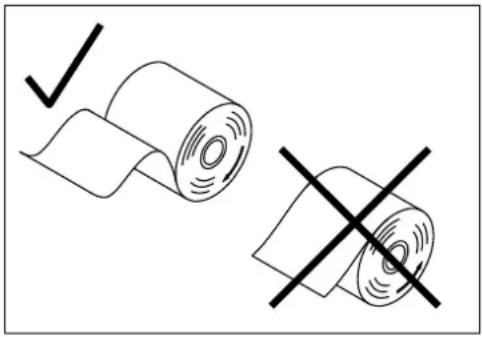
Thermopapierrolle von 80 mm Breite und maximal 80 mm Durchmesser so einlegen, dass das Thermopapier von unten kommend am Druckwerk vorbeigeführt wird, siehe Abb. 1.
-
Papierstreifen über die Abrisskante legen und die Papiertransporteinheit wieder verriegeln.
-
Den Papierstreifen an der Abrisskante des Druckwerks abreißen.
-
Druckwerkdeckel wieder verriegeln.
Die Texte im Display und auf den Bons können in vier verschiedenen Sprachen abgebildet werden:
- Englisch
• Deutsch (Werkseinstellung) - Französisch
- Niederländisch
Achtung: Um eine neue Sprache zu aktivieren, müssen Sie alle Speicher löschen! Beachten Sie Ihre Nachweis- und Aufbewahrungspflichten gegenüber den Finanzbehörden für Programmierungen und Kassenberichte! Wechseln Sie deshalb die Sprache Ihrer Kasse nur, bevor Sie die Kasse in Betrieb nehmen!
Registrierkasse TOUCH 110
2 Der Ein-Ausschalter befindet sich an der rechten Gehäuse Unterkante.
Mit der MODUS- Taste können 4-Positionen geschaltet werden:
R Registriermodus
X Berichte ausgeben, ohne Speicherlöschung
Z Berichte ausgeben, mit Speicherlöschung
P Programmiermodus
2.1 Dallas-Schloss (Kellnerschloss)
Die Kasse wird ab Werk mit einem Dallas-Schloss (Kellnerschloss) und 4 Dallas-Schlüsseln ausgeliefert. Sie können max.10 Dallas-Schlüssel anmelden.
Dallas-Schlüssel sind Unikate, die mit einem 12-stelligen Code arbeiten. Jeder Dallas-Schlüssel existiert nur einmal. Auf diese Weise bieten Dallas-Schlüssel eine große Sicherheit bei gleichzeitig einfacher Bedienung.
- Die Schlüssel müssen an der Kasse angemeldet werden.
- Das Bedienersystem muss in der Systemoption 3 aktiviert werden.
- Die Dallas-Schlüssel-Funktion muss in der Systemoption 13 aktiviert werden.
Folgen Sie den Programmieranweisungen.
Wenn Sie ohne Schlüsselsystem arbeiten, brauchen Sie diesen Anweisungen nicht zu folgen.
4. Tastatur Basis Gastro
| PLU 5 | PLU 10 | PLU 15 | PLU 20 | PLU 25 | Tastatur 2 | ||||
| PLU 4 | PLU 9 | PLU 14 | PLU 19 | PLU 24 | Tastatur 3 | ||||
| PLU 3 | PLU 8 | PLU 13 | PLU 18 | PLU 23 | Gruppe 4 | ||||
| PLU 2 | PLU 7 | PLU 12 | PLU 17 | PLU 22 | Gruppe 3 | ||||
| PLU 1 | PLU 6 | PLU 11 | PLU 16 | PLU 21 | Gruppe 2 | ||||
| Retour | 7 | 8 | 9 | MODUS R-X-Z-P | BW-Beleg | Schrift-größe | Bon Ein / Aus | # / KV | Gruppe 1 |
| Storno | 4 | 5 | 6 | Karte | Umbuchen | Zusatz-texte | Bediener | -% | WG 3 |
| Sofort-Storno | 1 | 2 | 3 | ZW-Summe | Split | ZW-Rechnung | X | PLU | WG 2 |
| CLR | 0 | 00 | . | BAR | Tisch | Außer-Haus | AUF | AB | WG 1 |
Registrierkasse TOUCH 110
Basis Handel ( ECR Type 0 oder 1)
| PLU 5 | PLU 10 | PLU 15 | PLU 20 | PLU 25 | Tastatur 2 | ||||
| PLU 4 | PLU 9 | PLU 14 | PLU 19 | PLU 24 | Tastatur 3 | ||||
| PLU 3 | PLU 8 | PLU 13 | PLU 18 | PLU 23 | Gruppe 4 | ||||
| PLU 2 | PLU 7 | PLU 12 | PLU 17 | PLU 22 | Gruppe 3 | ||||
| PLU 1 | PLU 6 | PLU 11 | PLU 16 | PLU 21 | Gruppe 2 | ||||
| Retour | 7 | 8 | 9 | MODUS R-X-Z-P | 50,00 | Schrift- große | Bon Ein / Aus | # / KV | Gruppe 1 |
| Storno | 4 | 5 | 6 | Karte | 20,00 | Zusatz- texte | Bediener | -% | WG 3 |
| Sofort-Storno | 1 | 2 | 3 | ZW-Summe | 10,00 | ZW-Rechnung | X | PLU | WG 2 |
| CLR | 0 | 00 | . | BAR | 5,00 | Außer-Haus | AUF | AB | WG 1 |
Tastatur Level 2
| PLU 30 | PLU 38 | PLU 46 | PLU 54 | PLU 62 | Tastatur 2 | ||||
| PLU 29 | PLU 37 | PLU 45 | PLU 53 | PLU 61 | Tastatur 3 | ||||
| PLU 28 | PLU 36 | PLU 44 | PLU 52 | PLU 60 | Gruppe 4 | ||||
| PLU 27 | PLU 35 | PLU 43 | PLU 51 | PLU 59 | Gruppe 3 | ||||
| PLU 26 | PLU 34 | PLU 42 | PLU 50 | PLU 58 | Gruppe 2 | ||||
| Retour | 7 | 8 | 9 | MODUS R-X-Z-P | PLU 33 | PLU 41 | PLU 49 | PLU 57 | Gruppe 1 |
| Storno | 4 | 5 | 6 | Karte | PLU 32 | PLU 40 | PLU 48 | PLU 56 | WG06 |
| Sofort-Storno | 1 | 2 | 3 | ZW-Summe | PLU 31 | PLU 39 | PLU 47 | PLU 55 | WG05 |
| CLR | 0 | 00 | . | BAR | Tisch | X | Zusatz Text | WG04 | |
Registrierkasse TOUCH 110
Tastatur Level 3
| PLU 67 | PLU 75 | PLU 83 | PLU 91 | PLU 99 | Tastatur 2 | ||||
| PLU 66 | PLU 74 | PLU 82 | PLU 90 | PLU 98 | Tastatur 3 | ||||
| PLU 65 | PLU 73 | PLU 81 | PLU 89 | PLU 97 | Gruppe 4 | ||||
| PLU 64 | PLU 72 | PLU 80 | PLU 88 | PLU 96 | Gruppe 3 | ||||
| PLU 63 | PLU 71 | PLU 79 | PLU 87 | PLU 95 | Gruppe 2 | ||||
| Retour | 7 | 8 | 9 | MODUS R-X-Z-P | PLU 70 | PLU 78 | PLU 86 | PLU 94 | Gruppe 1 |
| Storno | 4 | 5 | 6 | Karte | PLU 69 | PLU 77 | PLU 85 | PLU 93 | WG09 |
| Sofort-Storno | 1 | 2 | 3 | ZW-Summe | PLU 68 | PLU 76 | PLU 84 | PLU 92 | WG08 |
| CLR | 0 | 00 | . | BAR | Tisch | × | Zusatz Text | WG07 | |
Tastatur im Modus: X Berichte
| 01 Finanz-Bericht Tag | 02 Finanz-Bericht Monat | 03 WG Bericht Tag | WG-Bericht von #-bis # | 04 WG Bericht Monat | WG-Bericht M. von #-bis # | ||||
| 05 PLU Bericht Tag | PLU Bericht T. von #-bis # | 06 PLU Bericht Monat | PLU Bericht M. von #-bis # | 08 Bedien. Bericht Tag | Bediener Bericht T. von #-bis # | ||||
| 09 Bedien. Bericht Monat | Bediener Bericht M. von #-bis # | 10 Bedien. PLU-Ber. Tag | 11 Bedien. PLU-Ber. Monat | 12 Stunden Bericht | 14 Ber. offene Tische | ||||
| 15 WG-Gruppen Tag | 16 WG-Gruppen Monat | 17 PLU-Gruppen Tag | PLU Gruppen # einzeln | 18 PLU Gruppen Monat | PLU Gruppen # einzeln | ||||
| 35 PLU Lager Bestand | PLU Bestand Gruppe | PLU Bestand von #-bis # | 40 Link-PLU Ber. Tag | 41 Link-PLU Ber. Monat | 86 Training Tag | ||||
| Retour | 7 | 8 | 9 | MODUS R-X-Z-P | Training PLU-Ber. Tag | 87 Training Monat | Training PLU-Ber. Monat | 93 Gratis Bericht | Gratis PLU von #-bis # |
| Stomo | 4 | 5 | 6 | Karte | 94 BW-Beleg Bericht | 96 E-Journal detalliert | E-Journal Bediener einzeln | E-Journal Tisch einzeln | E-Journal nach Datum |
| Sofort-Storno | 1 | 2 | 3 | ZW-Summe | E-Journal Druckstart von heute | 97 E-Journal Summen | E-Journal Bediener Summen | E-Journal Tisch Summen | E-Journal Datum Summen |
| CLR | 0 | 00 | - | BAR | 98 Kopie einer Rechnung | MAKRO X-Z 1 | AUF | AB | MAKRO X-Z 2 |
Registrierkasse TOUCH 110
Tastatur im Modus: Z Berichte
| 01 Finanz-bericht Tag | 02 Finanz-bericht Monat | 03 WG-Bericht Tag | 04 WG-Bericht Monat | 05 PLU Bericht Tag | 06 PLU Bericht Monat | ||||
| 08 Bedien. Bericht Tag | 09 Bedien. Bericht Monat | 10 Bedien. PLU-Bericht Tag | 11 Bedien. PLU-Bericht Monat | 12 Stunden Bericht | 15 WG-Gruppen Tag | ||||
| 16 WG Gruppen Tag | 17 WG Gruppen Monat | 18 PLU Gruppen Tag | 40 LINK-PLU Tag | 41 LINK-PLU Monat | 86 Training Tag | ||||
| Training PLU Tag | 87 Training Monat | Training PLU Monat | 96 E-Journal detailliert | 97 E-Journal Summen | |||||
| Retour | 7 | 8 | 9 | MODUS R-X-Z-P | |||||
| Storno | 4 | 5 | 6 | Karte | |||||
| Sofort-Storno | 1 | 2 | 3 | ZW-Summe | |||||
| CLR | 0 | 00 | . | BAR | MAKRO X-Z 1 | AUF | AB | MAKRO X-Z 2 | |
Tastatur im Modus: PRG-programmieren
| 90Einstellung drucken | 01Warengruppen | 02WG-Obergruppen | 03PLU | 04Link-PLU | 05Gruppen PLU | ||||
| 06Bediener | 08Finanzwege | 09Taste+/- | 10Taste+%/-% | 11Passwort | 12Kassen # | ||||
| 13System Einstellung | 14Datum - Zeit | 15Name | 16Fremdwährung | 17Währung | 18Druck Berichte | ||||
| 20Bediener PLU | 23Schnitt-Stellen | 30Steuer | 31Kopf-Zeilen | 32Fuss-Zeilen | 33Makro-Taste X-Z | ||||
| 40Zusatz-Texte | 41Orderbon-Name | 43KD-Name | 44Grafik-Logo | 45Basis-Tastatur | 46Dallas Schlüssel | ||||
| Retour | 7 | 8 | 9 | MODUSR-X-Z-P | 47ECR Type | 48DezimalPunkt | 49Sprache | 50Rundung | 51Rundung Steuer |
| Stomo | 4 | 5 | 6 | Karte | 52Datums-Format | 53RundungBetrag | 65PLUBestand | 80SpeicherLöschen | 81SD-Karte |
| Sofort-Storno | 1 | 2 | 3 | ZW-Summe | 82USB-Stick | ||||
| CLR | 0 | 00 | . | BAR | AUF | AB | |||
Registrierkasse TOUCH 110
4.1 Erklärung der Tasten
| Taste | Erklärung |
  | Durch Aktivieren der Taste Makro 1 X-Z können automatisch bis zu 8 Berichte nacheinander ausgedruckt werden. Die Taste wird im X-Z Modus angezeigt.Durch Aktivieren der Taste Makro 2 X-Z können automatisch bis zu 8 Berichte nacheinander ausgedruckt werden. Die Taste wird im X-Z Modus angezeigt. |
 | Über die Taste kann die Schriftgröße für den Bon verändert werden.Die Auswahl 1-5 steuert unterschiedliche Bereiche auf dem Ausdruck.Bei 5 wird der gesamte Bon- in Hochschrift ausgedruckt. |
 | Die Taste Retour wird für Rückzahlungsvorgänge verwendet. Der Gesamtrückzahlungsbetrag wird im Finanzbericht aufgezeichnet. |
 | Die Taste Storno wird benutzt, um innerhalb einer noch nicht abgeschlossenen Regis-trierung einen Storniervorgang vorzunehmen. Der Finanzbericht registriert die Storno-summe. |
 | Die Taste Sofortstorno wird benutzt, um eine falsche Registrierung unmittelbar nach ih-rer Eingabe zu löschen. Der Finanzbericht registriert die Stornosumme |
 | Die Taste CLR löscht alle Einträge, die über die numerische Tastatur oder über die Taste X vorgenommen wurden, bevor diese mit einer Warengruppen- oder Funktions-taste gespeichert werden. Die Taste CLR wird auch zum Löschen von Fehleingaben verwendet. |
 | Mit der Taste Bon ein/aus wird der Bondruck aus- oder eingeschaltet. |
 | Die Taste FW1 wird für Umrechnungen in eine Fremdwährung verwendet. |
 | Mit der Taste Zusatztexte können im Rahmen des Tischsystems häufig wiederkehren-de zusätzliche Informationen für die Küche auf die Bons gedruckt werden, z. B. ob ein Gericht mit oder ohne Salat serviert werden soll oder wie ein Steak gebraten werden soll. |
_ 2 _ 2 _ 3 3 | Mit der Taste Tastatur 2 oder Tastatur 3 wechselt man die Tastaturebene, z. B. mit der Tastatur 2 , wechselt die Kasse von der Basisebene zu Ebene 1 auf Tastatur 2. Durch tippen auf das schmale Display, oder mit der [ZW-Summe] Taste wir immer auf die Basis Ebene zurück gesetzt. |
 | Artikeltaste (Price-Look-Up-Funktion) PLU |
Registrierkasse TOUCH 110
| 7 8 94 5 61 2 30 00 . | Numerische Tasten:Die numerischen Tasten werden zur Eingabe von Ziffern verwendet.Die Taste . wird für die Eingabe des Dezimalpunkts benötigt,oder bei der Text Eingabe als Zeichen Punkt.00 Diese Taste dient bei der Texteingabe als Leerstelle. |
| -%+% | Die Taste -% prozentualer Abschlag im Verkauf oder auf eine Zwischensumme. Der Gesamtbetrag der Taste -% wird im Finanzbericht aufgezeichnet.Die Taste +% prozentualer Aufschlag im Verkauf oder auf eine Zwischensumme. Der Gesamtbetrag der Taste +% wird im Finanzbericht aufgezeichnet |
| Preis neu | Die Taste Preis neu wird zum Registrieren von Artikeln verwendet, wenn der Festpreis einmalig geändert werden soll. |
| Preis 1 | Die Taste Preis 1 wird zum Registrieren des ersten Festpreises für Warengruppen und Artikel benötigt. |
| Bediener | Mit der Taste Bediener wird ein Bediener angemeldet. |
| EinzahlungAuszahlung | Die Taste Einzahlung, um Beträge einzuzahlen.Die Taste Auszahlung, um Beträge auszuzahlen. |
| Preis 2 | Die Taste Preis 2 wird zum Registrieren des zweiten Festpreises für Warengruppen und Artikel benötigt. |
| ZW-Rechnung | Durch Aktivieren der Taste ZW-Rechnung wird eine Zwischenrechnung oder ein Tischrückblick ausgegeben. |
| X | Mit der Taste X werden mehrere Einträge für Warengruppen oder Retouren eingegeben (Multiplikation). |
| Betrags-rabatt | Über die Taste Betragsrabatt kann ein frei einzugebender betragsmäßiger Nachlass auf einen einzelnen Posten oder eine Zwischensumme gewährt werden. |
| Gratis | Mit der Taste Gratis wird ein Artikel kostenlos gebucht. |
| Die Tasten ▲ [AUF]und ▼ [AB] werden benötigt, um im Display nach oben oder unten zu blättern. |
Registrierkasse TOUCH 110
– Fortsetzung nächste Seite –
| Taste | Erklärung |
| Karte | Die Taste Karte wird für Karten-Transaktionen verwendet. |
| Kredit 1 | Die Taste Kredit 1 wird für die Bezahlung mit einem Kredit verwendet. |
| ZW-Summe | Durch Aktivieren der Taste ZW-Summe wird die Gesamtsumme der Verkäufe angezeigt oder eine Rechnungskopie erstellt. |
| BAR | Die Taste BAR wird für Bargeld-Transaktionen verwendet. |
| # KV | Die Taste #/KV bzw. # KV (KV = Kein Verkauf) wird für nicht summierende Aktionen benutzt. Sie erzeugt einen bis zu 7-stelligen numerischen Eintrag auf dem Bon. Dieser Eintrag wirkt sich nicht auf andere Verkaufssummen aus.Die Taste #/KV bzw. # KV wird auch verwendet, um die Kassenlade zu öffnen. |
| Add Tisch | Die Taste Add Tisch wird benötigt, um im Rahmen des Tischsystems mehrere Tische zu addieren. |
| BW-Beleg | Mit der Taste BW-Beleg wird im Rahmen des Tischsystems ein Bewirtungsbeleg ausgegeben. |
| Außer Haus | Diese Taste dient für Außer-Haus-Verkäufe: Mit ihr wird einmal der reguläre Mehrwertsteuersatz 1 auf den reduzierten Mehrwertsteuersatz 2 umgestellt |
| Um-buchen | Mit dieser Taste werden Artikel auf eine andere Tischnummer umgebucht. |
| Split | Mit dieser Taste werden Artikel von einem Tisch separiert, um sie getrennt abzurechnen. |
| Tisch | Mit dieser Taste wird ein Tisch eröffnet und eine Tischbuchung beendet. für häufig benötigte Beträge. |
Registrierkasse TOUCH 110
| Funktion * | Erklärung |
| BW-Beleg + Text | Bis zu einem Rechnungsbetrag von 100,- € kann ein Bewirtungsbeleg handschriftlich ausgefüllt werden. Ab einem Rechnungsbetrag von 100,- € muss der Bewertungsbeleg maschinell ausgefüllt werden. Für diese maschinell auszufüllenden Bewirtungsbelege wird diese Taste benötigt. |
| FW1 -- FW2 | Die Tasten werden zum Umrechnen weiterer Fremdwährungen in lokale Währung benötigt. |
| GR-PLU1bis GR-PLU 16 | Die Tasten dienen zur Eingabe häufig verwendeter Gruppen- PLU- Nummern.Es können nur die PLU-Gruppen von 1 bis 16 auf der Tastatur angelegt werden. |
| KREDIT 1 | Finanzwegetaste für die Bezahlung mittels Kreditvergabe. |
| OHNE STEUER | Die Berechnung der Mehrwertsteuer für eine Ware wird einmalig abgestellt. |
| PLU#1 bis PLU #553 | Die Tasten dienen zur Eingabe häufig verwendeter PLU- Nummern.Es können nur die PLU- Nummern von 1 bis 553 aus der PLU- Liste (03)als Taste angelegt werden. |
| SCHECK | Finanzwegetaste für die Bezahlung mittels EC-Karte/Scheck. |
| STEUER 1 | Die Berechnung der Mehrwertsteuer für eine Ware wird für die Dauer eines Bons mit Mehrwertsteuersatz 1 berechnet. |
| STEUER 2 | Die Berechnung der Mehrwertsteuer für eine Ware wird für die Dauer eines Bons mit Mehrwertsteuersatz 2 berechnet. |
| TRAINING | Über diese Taste wird der Trainingsmodus ein- und ausgeschaltet. |
| WG 1 bis WG 25 | Werden bestimmte Warengruppen-Tasten häufig benötigt, können diese direkt auf die Tastatur gelegt werden. (max.WG-#1 bis WG-#25) |
| WG Ebene | Durch Aktivieren dieser Taste wechselt man die Warengruppen-Ebene, um andere Warengruppen zu erreichen. Hinweis: Die Taste entspricht in ihrer Funktion der Taste Tastatur Ebene. |
| 5.00, 10.00, 20.00und 50.00 | Diese Festfinanztasten dienen zur Eingabe häufig durch Kunden gegebener Beträge. |
| - und + | Die Tasten dienen zum Registrieren von betragsmäßigen Nachlässen und Aufschlägen. |
| -% 1 und -% 2 | Die Tasten dienen zum Registrieren von 2 verschiedenen vorprogrammierten prozentualen Nachlässen. |
| +% 1 und +% 2 | Die Tasten dienen zum Registrieren von 2 verschiedenen vorprogrammierten prozentualen Aufschlägen. |
| Bed. 1bis Bed. 16 | 16 Bedienertasten ermöglichen ein schnelles Registrieren der Bediener über die Tastatur. |
| Text 1 bis Text 80 | Es sind automatisch 80 Zusatztext -Tasten angelegt. Nach drücken der Zusatztext-Taste wird automatisch die Tastatur geöffnet.(Diese Tasten können nicht geändert werden) |
Registrierkasse TOUCH 110
5. Kasse über den PC programmieren
Sie haben die Möglichkeit, die Kasse alternativ zum manuellen programmieren, über Ihren PC zu programmieren. Dazu liegt der Kasse folgendes Zubehör bei:
- ein USB-Kabel zum Verbinden von Kasse und PC und
- eine Daten-CD mit dem empfohlenen PC-Programm OLYMPIA-ECR Management System.
Hinweis: Wir empfehlen Ihnen, die Kasse nur mit dem Programm OLYMPIA-ECR Management System zu programmieren. Das erleichtert die Eingabe der verschiedenen Kasseneinstellungen zum Teil erheblich und verschafft Ihnen zudem eine bessere Übersicht über die programmierten Daten, da Sie diese am Monitor schnell, einfach und in übersichtlicher Weise einsehen können. Außerdem können Sie die programmierten Einstellungen abspeichern, so dass Sie im Fall eines Systemresets eine Sicherungskopie haben, die Sie dann nur noch von Ihrem PC auf die Kasse übertragen müssen.
Hinweis: Folgen Sie den nachfolgenden Anweisungen in der beschriebenen Reihenfolge!
5.1 Installation der PC-Software
Wichtig: ----Bitte erst lesen----
IM ANHANG dieser Anleitung ist eine detallierte Installationsanweisung auch für WIN.7/8-64 Bit.
Die PC-Software ist für Win. 32- und auch 64-Bit-Version.
Hinweis: Kopieren Sie den Ordner der für Ihr Windows Bertriebssystem passt (32-oder 64bit) auf Ihre Festplatte. Von da aus Installieren Sie die Software, bevor Sie das USB-Kabel anschließen!
- Legen Sie die Daten -CD in Ihren PC ein.
- Warten Sie, bis der Inhalt der CD auf dem Monitor angezeigt wird.
- Nach dem Speichern auf Ihre Festplatte öffnen Sie den Setup-Ordner der zu Ihr Betriebssystem (32 oder 64bit) passt und klicken Sie auf SetupEcrSystem..
(siehe Abb. 2), um das PC-Programm zu installieren.
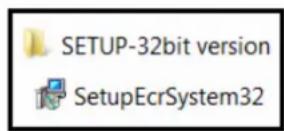
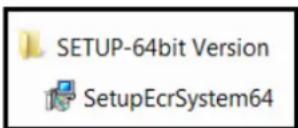
Abb. 2
-
Folgen Sie den Anweisungen, die auf dem Bildschirm erscheinen:
-
Klicken Sie auf NEXT,
- bestätigen Sie den Pfad mit NEXT,
- bestätigen Sie erneut mit NEXT.
Der Installationsvorgang startet. Die Programmiersoftware wird automatisch unter C:\Programme... installiert.
- Schließen Sie am Ende die Installation mit CLOSE ab.
Hinweis: Während der Installation wurde eine Verknüpfung mit der Bezeichnung TouchSystem.exe auf den Desktop gelegt. Über dieses Ikon kann das Programm einfach mit einem Doppelklick gestartet werden.
Registrierkasse TOUCH 110
5.2 PC-Programm starten
1. Öffnen Sie das Programm ECR SYSTEM:
- Doppelklicken Sie auf das Ikon, welches das Programm bei der Installation auf dem Desktop des PC angelegt hat, oder
- gehen Sie unter C:\Programme\TouchSystem auf EcrSystem.exe.
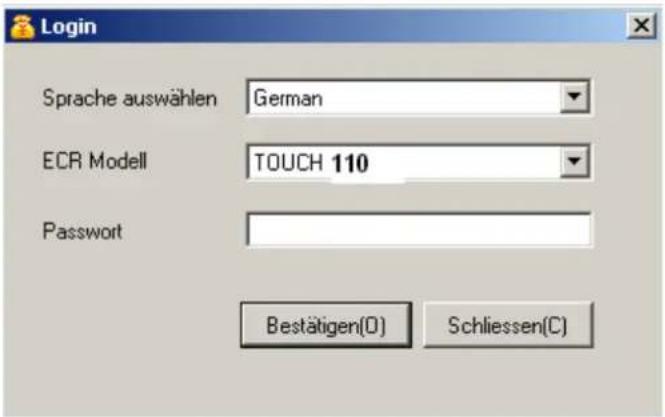
Abb. 3
- Wählen Sie die Sprache aus [Sprache auswählen]. (Deutsch oder Englisch)
- Das Kassenmodell ist Touch 110
- Aktivieren Sie die Schaltfläche [Bestätigen]
Hinweis: Sie müssen kein Passwort eingeben.
Es erscheint die Übersichtsmaske, in der Sie alle Einstellungen vornehmen können (siehe Abb. 4):
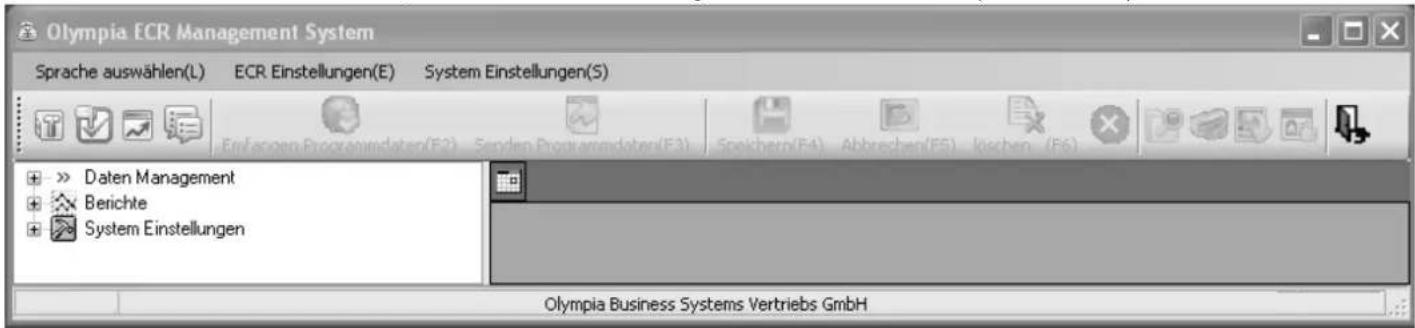
Abb. 4
Aktivieren Sie die USB-Schnittstelle:
- Wählen Sie in der Menüleiste die Einstellungen unter System Einstellungen (S) an.
- Wählen Sie den Unterpunkt Setup USB Treiber an. Folgendes Fenster öffnet sich (siehe Abb. 5)
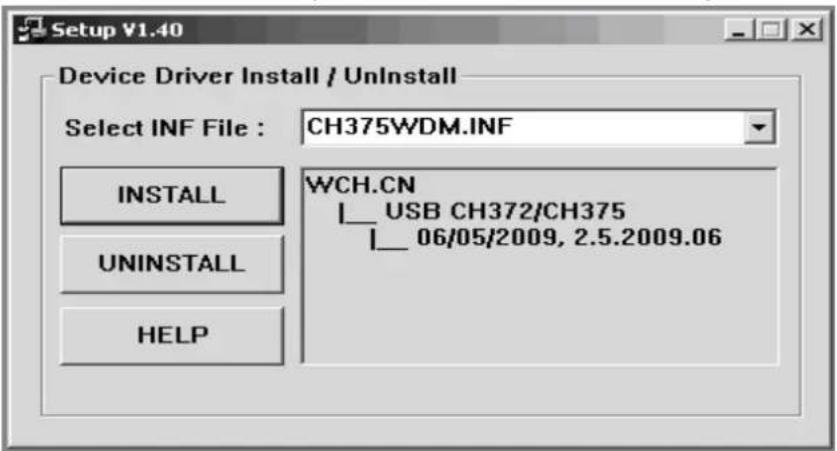
Abb. 5
Registrierkasse TOUCH 110
- Ändern Sie die vorgegebenen Werte nicht.
- Klicken Sie auf INSTALL.
- Bestätigen Sie mit OK.
- Schließen Sie das Fenster durch Anklicken des Kreuzes oben rechts.
5.3 PC-Verbindung mit der Kasse herstellen
- Stecken Sie das eine Ende des USB- Kabels in die hintere USB- Schnittstelle an der Kasse.
- Stecken Sie das andere Ende des USB- Kabels in eine USB- Schnittstelle an Ihrem PC.
Der Harwareassistent meldet sich automatisch.
- Bestätigen Sie, den Treiber - wie empfohlen - zu installieren.
- Warten Sie so lange, bis der Assistent den Treiber aktiviert hat und dies bestätigt.
- Aktivieren Sie FERTIGSTELLEN.
5.4 PC-Programm anwenden
Sie können nun wählen,
- ob Sie eine der vorbereiteten Musterdateien als Basisdatei öffnen wollen oder
- ob Sie alle Daten vollständig neu eingeben wollen.
Auf der Daten -CD werden folgende drei voreingestellte Grundprogramme mitgeliefert:
- zwei Grundprogramme zum Betrieb der Kasse als Handelsversion
- ein Grundprogramm für den Betrieb der Kasse als Gastroversion
Tipp: Die Kassenprogrammierung wird in der Regel vereinfacht, wenn Sie eines der mitgelieferten Grundprogramme laden und Ihren Anforderungen entsprechend anpassen. Senden Sie anschließend das vollständig programmierte Programm an die Kasse.
Wir empfehlen, eine vorhandene Datei zu benutzen.
Kopieren Sie zuvor den Ordner mit den Anwendungen von der CD auf die Festplatte des Computers.
Vorhandenes Grundprogramm verwenden
Vorhandenes Grundprogramm öffnen
- Klicken Sie auf System Einstellungen (S).
- Wählen Sie Öffnen.
Die auf der CD im Ordner Anwendungen befindlichen Musteranwendungen werden zur Auswahl angezeigt.
INFO:
Bitte beachten wenn Sie ein Windows 7/8 Betriebsystem mit 64 Bit Version oder 32 Bit benutzen, nur die Musteranwendung aus dem passenden Verzeichnis öffnen. (32-oder 64Bit) Anwendungen aus dem falschen Ordner lassen sich nicht offen.(Unterschiede zwischen 32-und 64Bit)
- Wählen Sie aus, welche Version Sie laden wollen.
- Klicken Sie auf den Button [Öffnen]. Das ausgewählte Grundprogramm wird geöffnet.
Vorhandenes Grundprogramm mit neuem Namen abspeichern
Speichern Sie das Grundprogramm zuerst unter einem neuen Namen ab:
- Klicken Sie auf System Einstellungen (S).
- Wählen Sie Speichern unter...
- Sie können die vorhandenen Daten entsprechend Ihren Anforderungen bearbeiten. (übernehmen, ändern, ergänzen und/oder löschen).
– Fortsetzung nächste Seite –
Registrierkasse TOUCH 110
- Fortsetzung -
![Olympia ECR Management System Sprache auswählen(L) ECR Einstellungen(E) System Einstellungen(S) Empfangen Daten(F2) Senden Daten(F3) Speichern Button Speichern(F4) Abbrechen(F5) löschen...(F6) Daten Management [01] Warengruppen [02] Waren Obergruppe [03] PLU Einstellungen [04] Link PLU [05] Gruppen PLU [06] Bediener [08] Finanzwege [16] FW [20] Bediener PLU [30] Steuer [31] Kopfzeile [32] Fusszeile [33] Schnelltaste [40] Zusatztext [41] Ordergruppe [43] Küchendatei [65] Lagerbestand Zähler Berichte System Einstellungen [10] Parameter Einstellungen [13] P-Register [18] Berichtsdruck [23] Com-Ports [24] ECR Texte [25] PC Texte [44] Grafisches Logo [45] Tastaturbelegung [51] Wechseln Passwort [52] TFT PIC DownLoad [54] Tasten Reset Offnen TOUCH CD PC-Ver.5.17 v.28.8.2014 Anwendung Touch für PC mit 32bit Organisieren Neuer Ordner Favorites Desktop Downloads Zuletzt besucht Bibliotheken Bilder Dokumente Musik Videos Computer Lokaler Datenträger (C:) F (\HAT-FILE-01) (F:) User (\HAT-FILE-01) (G:) Oulook (\Hat-file-01) (O:) Netzwerk Name Änderungsdatum Ty Demo Touch GASTRO 32bit 29.08.2014 13:06 M Demo Touch GASTRO-Pizza auf KP-0 32bit 29.08.2014 12:15 M](/content/2026/05/824349/images/f6c293cfc02e045236ce294bdf1a4dfec12f6aa94a85be58ac8f4f5580d390ce.jpg)
Abb. 6
Wichtig: *** Nach jeder Datenübertragung muss die Kasse softwarebedingt einmal ausgeschaltet werden! ***
*** Vorher das USB-Kabel an der Kasse entfernen und keinen Dallas-Schlüssel anstecken ***
HINWEIS: PC-Kommunikation mit der Kasse
Sollte es zu Fehlemeldungen beim Senden-oder Empfangen von Daten mit der Kasse geben.
Das USB-Kabel von der Kasse trennen, dann die Kasse aus- und wieder einschalten und das USB-Kabel wieder anstecken.
So wird die USB-Schnittstelle wieder frei geschaltet.
TIPP
Für den Zeitraum Ihrer Programmierung (Daten senden-empfangen) sollte das Bedienersystem bei der Datenübertragung nicht aktiv sein.
Einfach im PRG-Modus die Taste [13-PRG-Register] drücken und im Status [03] eine 06 eingeben.
Registrierkasse TOUCH 110
Daten komplett neu programmieren
Speichern Sie Ihre Programmierung unter einem neuen Namen ab:
- Klicken Sie auf System Einstellungen (S).
- Wählen Sie Speichern unter...
- Sie können Sie die Daten entsprechend Ihren Anforderungen programmieren.
2.2 Auswahlfenster und Programmiervorgang
Wenn Sie ein mitgeliefertes Grundprogramm oder eine neue Datei geöffnet haben, werden Ihnen die programmierbaren Inhalte links in einem Auswahlfenster gelistet (siehe Abb. 6).
- Klicken Sie auf die Plus-Zeichen, um sich die Inhalte anzeigen zu lassen, die sich hinter den Oberbegriffen verbergen (siehe Abb. 4).
- Die Zahlen in Klammern entsprechen den Programmiertasten aus der Anleitung für die Tastaturbedienung.
Um einen Inhalt zu programmieren, gehen Sie folgendermaßen vor:
- Klicken Sie mit der linken Maustaste einmal auf den gewünschten Inhalt. Im rechten Fenster öffnet sich eine Eingabemaske.
- Füllen Sie die Eingabemaske über die Tastatur Ihres PCs aus.
Hinweis: Wenn Sie Ihre Eingaben auf der Grundlage eines der voreingestellten Grundprogramme vornehmen, sind an manchen Stellen bereits Einträge vorhanden, die Sie übernehmen oder überschreiben können. Haben Sie eine neue Datei erstellt, sind diese Felder leer.
- Gehen Sie so alle Inhalte durch und programmieren Sie, was Sie benötigen.
![Daten Management [01] Warengruppen [02] Waren Obergruppe [03] PLU Einstellungen [04] Link PLU [05] Gruppen PLU [06] Bediener [08] Finanzwege [16] Fw [20] Bediener PLU [30] Steuer [31] Kopfzeile [32] Fusszeile [33] Schnelltaste [40] Zusatztext [41] Ordergruppe [43] Küchendatei [65] Lagerbestand Zähler Berichte System Einstellungen [10] Parameter Einstellungen [13] P-Register [18] Berichtsdruck [23] Com-Ports [24] ECR Texte [25] PC Texte [44] Grafisches Logo >> [45] Tastaturbelegung [51] Wechseln Passwort [52] TFT PIC DownLoad [53] Font Setting [54] ButtonText](/content/2026/05/824349/images/ef38087b617fef26d2d17f22874ed6e04a7c2579f833ffaf4a488016e6644020.jpg)
Abb. 6
Registrierkasse TOUCH 110
Beispiel: Kopfzeilen (auf der Basis eines vorprogrammierten Grundprogramms) programmieren
![Olympia ECR Management System Sprache auswählen(L) ECR Einstellungen(E) System Einstellungen(S) Emfangen Programmdaten(F2) Senden Programmdaten(F3) Speichberg(F4) Abbrechen(F5) löschen...(F6) Daten Management [01] Warengruppen [02] Waren Obergruppe [03] PLU Einstellungen [04] Link PLU [05] Gruppen PLU [06] Bediener [08] Finanzwege [16] Fw [20] Bediener PLU [30] Steuer >> [31] Kopfzeile [32] Fusszeile [40] Zusatztext [41] Ordergruppe [43] Küchendatei [65] Lagerbestand Zähler Berichte System Einstellungen [31] Kopfzeile Kopie Einfügen Zentrieren Nr.# Name *](/content/2026/05/824349/images/cf49a4115590ac06d2efc3fabf2d298af5dc68ff20a44c61d209ad8a57bcd2b7.jpg)
Abb. 7
Um die Felder mit Daten zu füllen:
- Klicken Sie mit der linken Maustaste in das betreffende Feld.
- Geben Sie über die Rechnertastatur den gewünschten Inhalt ein.
- Doppelklicken Sie in ein Feld, um sich die Einstellmöglichkeiten anzeigen zu lassen und diese direkt auszuwählen. Hinweis: Funktioniert nicht bei allen Feldern.
Registrierkasse TOUCH 110
5.6 Menüleiste
In der Menüleiste stehen Ihnen außerdem verschiedene Funktionen zur Verfügung:

Abb. 8
Bedeutung der Menüs und Buttons
| No | Bedeutung | Nr. | Bedeutung |
| A | Sprache für die PC-Software auswählen | 8 | Texte/Namen auf den Tasten speichern |
| B | ECR Einstellungen | 9 | Abbrechen |
| C | System Einstellungen | 10 | Löschen eines Datensatzes(Zeile) |
| 1 | Parameter Einstellung | 11 | Löschen des kpl. Datensatzes |
| 2 | Tastaturbelegung | 12 | Suchen |
| 3 | Graphisches Logo | 13 | Drucken der anzeigten Datei |
| 4 | Daten Management | 14 | Import von Excel |
| 5 | Empfangen einzelner Programmdaten | 15 | Export nach Excel |
| 6 | Senden einzelner Programmdaten | 16 | Exportieren (nur für E-Journal) nach CSV (GDPdU) |
| 7 | Speichern | 17 | Programm schließen |
Hinweis: Die Bedeutung der Buttons sehen Sie auch, wenn Sie mit dem Mauspfeil über die Buttons fahren und den Mauszeiger dort einen Moment stehen lassen.
- Über den Button [Senden Daten F3] (No 6) können Sie den aktuellen Programmierinhalt vom PC-Programm/Rechner in die Kasse übertragen.
- Über den Button [Empfangen Daten F2] (№ 5) können Sie den aktuellen Programmierinhalt von der Kasse in das PC-Programm holen (siehe Kapitel 0).
- Über den Button [Exportieren nach CSV] (№ 16) können Sie das E-Journal in einem für die deutschen Finanzbehörden lesbarem Format speichern.
Hinweis: Speichern Sie Ihre Eingaben regelmäßig zwischen, um unbeabsichtigten Datenverlust zu vermeiden!
![ECR Management System Sprache auswählen(L) ECR Einstellungen(E) System Einstellungen(S) Empfangen Daten(F2) Senden Daten(F3) Speichern(F4) Abbrechen(F5) löschen...(F6) Daten Management [01] Warengruppen [02] Waren Oberg [02] RUL Einstelling [01] Warengruppen Exportieren nach CSV(F12) Kopie Einfügen Nummer# Name Preis 1 Preis 2 Steuer Status Waren Obergrup](/content/2026/05/824349/images/c0b2fdb1ebdcdfef3c92f99e16bc27a7495ad4e404f242d6628e038540be732c.jpg)
Registrierkasse TOUCH 110
5.7 Daten vom PC zur Kasse laden
Senden aller Daten vom PC zur Kasse
Wenn Sie die komplette Programmierung beendet haben, senden Sie alle Daten zur Kasse:

- Klicken Sie auf das Symbol Daten Management
- Klicken Sie auf den Button [Senden Daten] (siehe Abb. 9).
Danach beginnt die Datenübertragung. Ein entsprechendes Fenster auf dem Monitor informiert Sie über den aktuellen Stand der Übertragung.
Hinweis:
sollten einmal Daten nach dem senden „aller Daten“ nicht in der Kasse sein, senden Sie diesen Programmpunkt einmal einzeln.
![Olympia ECR Management System Sprache auswahlen(L) ECR Einstellungen(E) System Einstellungen(S) Empfangen Daten(F2) Senden Daten(F3) Speichern Button Speichern(F4) Abbrechen(F5) löschen...(F6) [01] Warengruppen Daten Management Berichte System Einstellungen [10] Parameter Einstellungen [13] P-Register [18] Berichtsdruck [23] Corn-Pots [24] ECR Texts [25] PC Tools [44] Grässches Logo [45] Tastatublegung [51] Wechsel Passwort [52] TFT PIC Download [54] Texten Reset Empfangen Daten Offnen Date Banda(A) vom USB Senden Daten EvJournal(E) vom USB Laden Finanzberichte Abbrechen Version 5.16 C:\Program Files\TouchSystem\5.16 vom 21.8\Kopie von demo-Gastro 25.8.mdb TOUCH DE 15:11 25.08.2014](/content/2026/05/824349/images/1b81a663aff2912bf1effe1e11d49b85b8af53b74ea7fa63d7c66779e94eaa00.jpg)
Abb. 9
Wichtig: *** Nach jeder Datenübertragung muss die Kasse softwarebedingt einmal ausgeschaltet werden! *** *** Vorher das USB-Kabel an der Kasse entfernen und keinen Dallas-Schlüssel anstecken ***
Registrierkasse TOUCH 110
Senden einzelner Daten vom PC zur Kasse
- Wählen Sie die zu übertragenden Inhalte aus dem Auswahlfenster aus und lassen Sie sich diese auf dem Monitor anzeigen.
- Klicken Sie auf Senden Daten [F3].
Hinweis: Bitte beachten Sie, dass unter Senden Programmdaten jeweils nur der aktuelle Bildschirminhalt übertragen wird!
Während die Daten zur Kasse übertragen werden, erscheint im Display der Kasse der Hinweis -ONLINE STATUS-
- Warten Sie, bis die Anzeige erlischt.
- Ist die Datenübertragung beendet, schalten Sie die Kasse aus und ggf. wieder ein.
Wichtig: *** Nach jeder Datenübertragung muss die Kasse softwarebedingt einmal ausgeschaltet werden! ***
*** Vorher das USB-Kabel an der Kasse entfernen und keinen Dallas-Schlüssel anstecken ***
5.8 Daten von der Kasse zum PC laden (Sicherungskopie)
Wenn Sie die Programmierung direkt an der Kasse vorgenommen haben, empfehlen wir Ihnen, sich über das PC-Programm eine Sicherungskopie zu erstellen, da die Programmierung an der Kasse sehr aufwändig ist.
- Klicken Sie auf das Symbol Daten Management

- Klicken Sie auf den Button [Empfangen Daten] (siehe Abb. 9).
Danach beginnt die Datenübertragung. Ein entsprechendes Fenster auf dem Monitor informiert Sie über den aktuellen Stand der Übertragung.
Speichern Sie die Datei folgendermaßen ab:
-
Klicken Sie auf System Einstellungen (S).
-
Wählen Sie Speichern unter...
INFO: der Button [Datei kopieren zum Ändern].
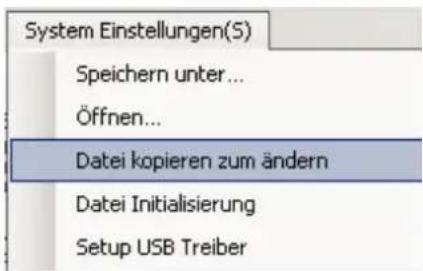
Eine fertige Anwendung öffnen, dann kopieren und unter neuem Namen abspeichern.
Eine bereits fertige Demoanwendung anpassen auf eigene Wünsche.
So bleibt die Demoanwendung immer in der Grundversion bestehen.
INFO:
Der Button „Datei Initialisierung“ kann benutzt werden um das System auf Basis zu setzen. Damit wird verhindert das noch alte Daten einer Anwendung mit neuen gemischt werden.
Es wird die kpl. Anwendung gelöscht und das Programm zurückgesetzt.
Registrierkasse TOUCH 110
5.9 Dateneingabe im Detail
In Kapitel 0 der Bedienungsanleitung wird beschrieben, wie die Dateneingabe über die Tastatur der Kasse vorgenommen wird. In Kapitel 0 werden die einzelnen Funktionen und die erforderlichen Eingaben beschrieben.
Wenn Sie diese Eingaben über den PC machen möchten, finden Sie am Ende eines jeden Unterkapitels die entsprechende PC-Eingabemaske dargestellt. Wie Sie die Eingabemaske ausfüllen, erklärt Ihnen Kapitel 5. Die grundlegende Vorgehensweise ist immer identisch.
6. Programmierung an der Kasse ändern
6.1 Grundlagen der Programmierung
- Bei der Programmierung der Kasse muss das System auf P stehen.
- Befindet sich das System auf P, wird im Display das Programmiermenü angezeigt: Es werden alle Programmpunkte als Taste angezeigt. Durch aktivieren der Taste wird der Programmpunkt geöffnet.
- Wenn ein Merkmal bereits so wie gewünscht programmiert ist, kann der Programmierschritt in der Regel übersprungen werden.
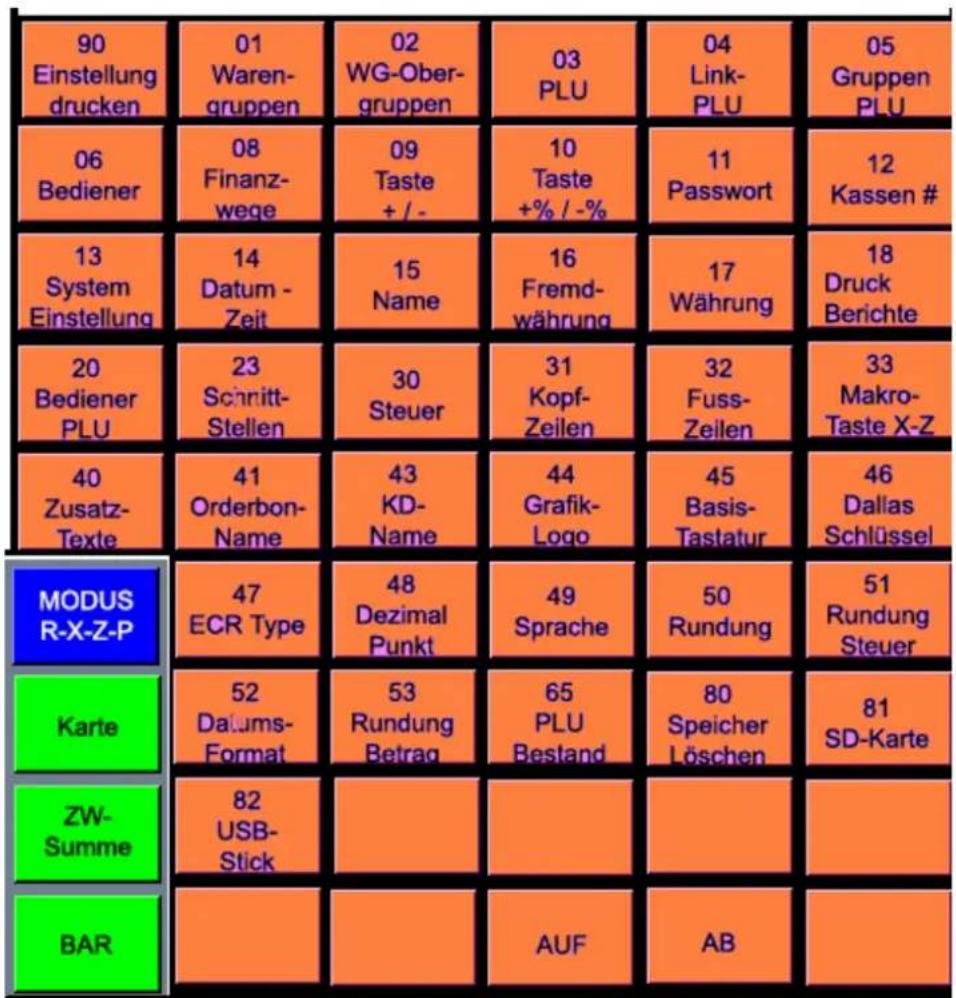
Programmiermenü
| TASTEN in Deutsch | Bedeutung |
| 90.PROGRAMME DRUCKEN | Programmierte Daten ausdrucken |
| 01.WARENGRUPPEN | Warengruppen programmieren |
| 02.WAREN-OBERGRUPPEN | Warengruppen-Obergruppen programmieren |
| 03.PLU | PLU programmieren |
| 04.LINK PLU | LINK-PLU programmieren |
| 05.PLU GRUPPE | PLU-Gruppe programmieren |
| 06.BEDIENER | Bediener programmieren |
| 08.FINANZWEG | Zahlweisen programmieren |
| 09.+/- TASTE | Betragsmäßige Aufschläge/Nachlässe programmieren |
| +% /-% TASTE | Prozentuale Aufschläge/Nachlässe programmieren |
| 11.PASSWORT | Passwort programmieren |
| 12.MASCHINE NUMMER | Kassennummer programmieren |
| 13.SYSTEM EINSTELLUNG | Kasseneinstellungen (Systemoptionen) programmieren |
| 14.DATUM-ZEIT | Datum und Uhrzeit programmieren |
| 15.NAME | Namen des Geschäfts/Lokals eingeben (nur für E-J) |
| 16.FREMDWÄHRUNG | Fremdwährungen programmieren |
| 17.WÄHRUNG | Namen der benutzten Währung eingeben (nur für E-J) |
| 18.DRUCKAUSWAHL BER. | Berichtsausdrucke einstellen |
| 20.BEDIENER PLU | Bediener-PLU programmieren |
| 23.COM PORT EINSTELL | Anschlüsse programmieren |
| 30.STEUER | Mehrwertsteuersätze programmieren |
| 31.KOPFZEILEN | Kopfzeilen (Logo Text) programmieren |
| 32.FUSSZEILEN | Fußzeilen programmieren |
| 33.MAKRO TASTEN | Makro-Tasten programmieren |
| 40.ZUSATZTEXTE | Zusatztexte programmieren |
| 41.ORDERBON-NAME | Namen Ordergruppen programmieren |
| 43.NAME KÜCHENDRUCKER | Küchendrucker-Daten programmieren |
| 44.GRAFISCHES LOGO | Grafisches Logo auswählen |
| 45.TASTATUR | Tastaturbelegung ändern |
| 46.DALLAS SCHLÜSSEL | Dallas-Schlüssel programmieren |
Registrierkasse TOUCH 110
| 47.ECR FUNKTIONS-TYP | Kassentyp einstellen |
| 48.DEZIMAL PUNKT | Dezimalstellen einstellen |
| 49.SPRACHE | Sprache programmieren |
| 50.RUNDUNG PO-RA% | Rundungsmethode programmieren |
| 51.RUNDUNG STEUER | Steuer-Rundungsmethode programmieren |
| 52.DATUMS FORMAT | Datumsformat programmieren |
| 53.RUNDUNG BETRAG | Betragsrundung programmieren |
| 65.PLU-BESTAND | PLU-Lagerbestand programmieren |
| 80.SPEICHER LÖSCHEN | Alle Datenspeicher löschen |
| 81.SD CARD | Daten auf/von SD-Karte speichern und empfangen |
| 82.USB STICK | Daten auf/von USB-Stick speichern und empfangen |
Hinweis: Die Reihenfolge der nachfolgenden Programmierkapitel entspricht im Wesentlichen der Reihenfolge in diesem Programmiermenü.
Programmierung einleiten
Um einen der Menüpunkte zu programmieren, gehen Sie folgendermaßen vor:
- Mit der Modus-Taste auf P.
- Wählen Sie den zu programmierenden Menüpunkt aus indem Sie eine der PRG-Taste aktivieren.
Programmierung beenden oder abbrechen
Aktivieren Sie Taste ZW-Summe, um die Programmierung zu beenden und im Menü eine Ebene zurückzugehen.
HINWEIS TEXTEINGABE:
Nur wenn Sie Knopftexte bearbeiten wollen die auf dem Touch-Panel angezeigt werden. z.B. PLU-Tastentexte----Warengruppen Tastentexte----Gruppen PLU-Tastentexte Im PC-Programm müssen nach dem programmieren der Texte diese mit dem extra Symbole
[Speichern Button] gesichert werden.
![OLYMPIA Touch 110 - [Speichern Button] gesichert werden. - 1](/content/2026/05/824349/images/ed51ff2682a59e3aee2a5ad028f2a1b3c578ac87c9b21a384f4efa1c180726f3.jpg)
Nur durch dieses speichern werden die Texte in die Tabelle [24 ECR-Texte] übernommen. Info siehe Seite 55 unter PLU-Artikeltexte.
TIPP
- Erst wenn alle Texte programmiert sind und mit [Speicher Button] gesichert wurden die Text-Tabelle [24 ECR-Texte] zur Kasse schicken.
HINWEIS
- Wenn Sie in der Tabelle [24 ECR-Texte] viele Texte geändert haben mit Unterstrich für 2 Zeilen Text auf dem Tastenknopf. Dann später noch einige PLU oder Zusatztexte angelegt werden, sollten diese neuen Texte besser manuell in der Tabelle [24 ECR-Texte]-unter Button eingetragen werden.
Der Grund:
Registrierkasse TOUCH 110
Wird die kpl. PLU-Liste #03 mit den neu angelegten PLU's mit [Speichern Button] gesichert, werden in der Tabelle [24 ECR-texte] die vorher geänderten PLU-Texte wieder ohne Trennung (Unterstrich) von der PLU-Liste #03 übernommen.
6.2 Texteingabe
Bei der Programmierung verschiedener Bereiche können Texte programmiert werden.
Hinweis: Die Programmierung der Texte erfolgt direkt über die Tastatur der Kasse.
Textbereiche und maximale Zeichenanzahl
In folgenden Bereichen können Texte programmiert werden:
| Texteingabe bei der Programmierung von | Maximale Anzahl Zeichen pro Textzeile |
| Warengruppen | 24 |
| PLU | 24 |
| LINK-PLU | 24 |
| Bediener | 24 |
| Fremdwährung | 24 |
| Finanzweg | 24 |
| Kopfzeilen | 48 |
| Fußzeilen | 48 |
| Zusatztexte für die Küche | 24 |
| Orderbonnamen | 24 |
| Küchenbonnamen | 24 |
INFO: Texteingabe
Wenn im Programmier-Modus eine Texteingabe möglich ist, wird dieses Tastatur-Display angezeigt.
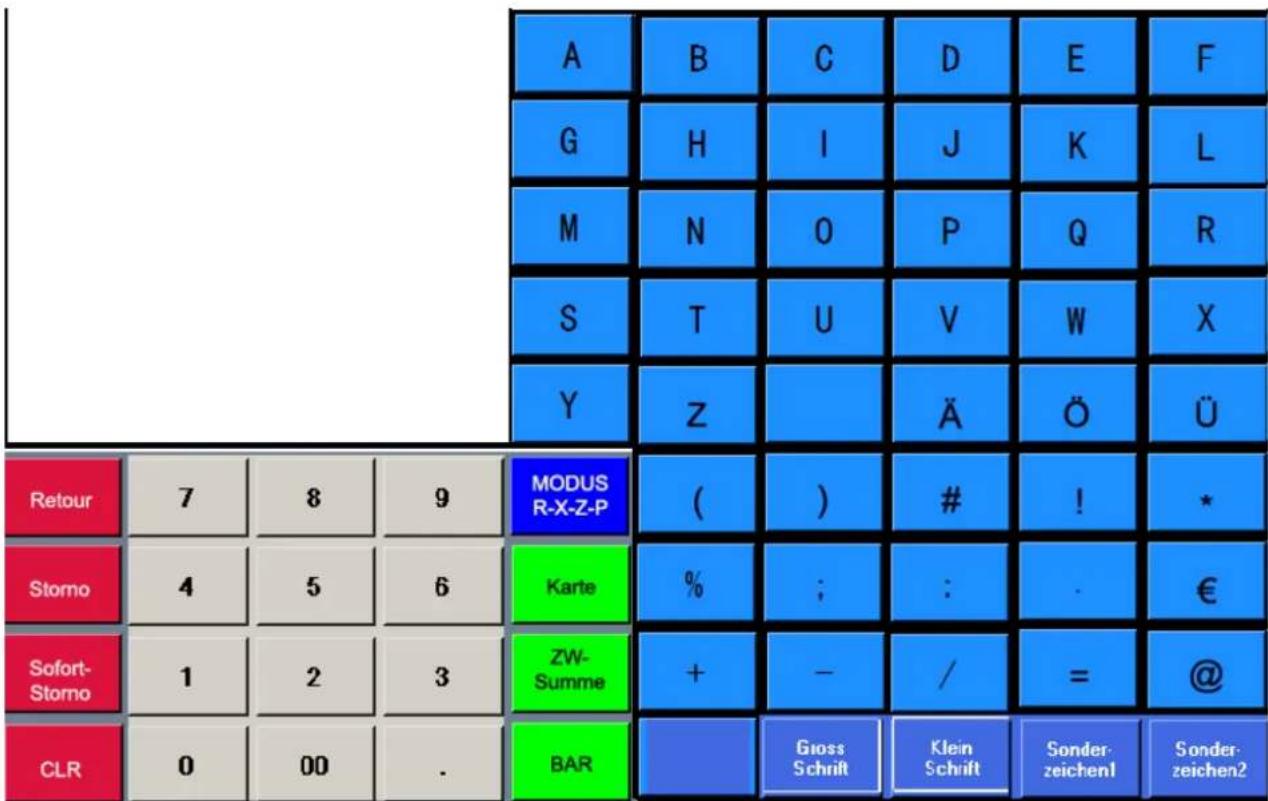
other
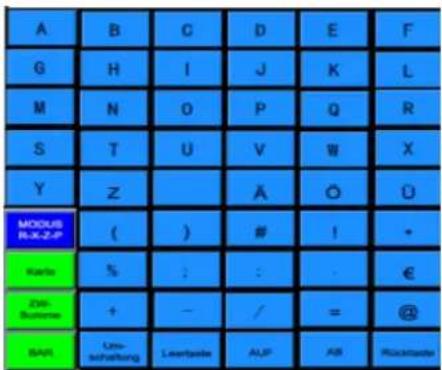
| | A | B | C | D | E | F | |---|---|---|---|---|---|---| | | G | H | I | J | K | L | | | M | N | O | P | Q | R | | | S | T | U | V | W | X | | | Y | Z | | Ä | Ö | Ü | | RetourRegistrierkasse TOUCH 110
-
Nach anwählen eines Texteingabefeldes werden alle Zeichen, als Taste angezeigt.
-
Die Eingabe von Ziffern, Buchstaben und Sonderzeichen erfolgt durch aktivieren der Tasten.
-
Die Ziffern in Klammern zeigen an, wie viele Zeichen eingegeben werden können (hintere Ziffer) und wie viele Ziffern bereits eingegeben wurden (vordere Ziffer). Beispiel: (1/24) Es wurde ein Zeichen von insgesamt 24 möglichen Zeichen eingegeben.
-
Speichern Sie die Eingabe durch Aktivieren der Taste BAR.
-
Beenden Sie die Eingabe durch Aktivieren der Taste ZW-Summe.
Wenn das Texteingabefeld mit [BAR] geöffnet wurde erscheint automatisch die Buchstabentabelle. Den Text eingeben.
Wenn Sie Kleinbuchstaben schreiben wollen wechseln Sie die Ebene mit der Taste [Klein Schrift]. Einen falsch eingegeben Buchstaben können Sie mit der [Sofort-Storno] löschen.
Den voreingestellten Basistexte können Sie mit der Taste [CLR] kpl. löschen, und dann Ihren neuen Text eingeben.
Die Taste [.] dient auch bei der Texteigabe als Punkt.
Die Taste [00] dient bei der Texteingabe als Leerstelle.
| 7 | 8 | 9 |
| 4 | 5 | 6 |
| 1 | 2 | 3 |
| 0 | 00 | . |
Zahlen werden über die Zehnertasten eingeben.
Sonderzeichen werden angezeigt wenn Sie die Taste [Sonder-Zeichen1] oder [Sonder-Zeichen2] drücken.
Sonder- Zeichentabelle
Registrierkasse TOUCH 110
Im PRG- Modus die Tastatur Anzeige
| 90Einstellung drucken | 01Warengruppen | 02WG-Obergruppen | 03PLU | 04Link-PLU | 05Gruppen PLU | ||||
| 06Bediener | 08Finanzwege | 09Taste+/- | 10Taste+%/-% | 11Passwort | 12Kassen # | ||||
| 13System Einstellung | 14Datum - Zeit | 15Name | 16Fremdwährung | 17Währung | 18Druck Berichte | ||||
| 20Bediener PLU | 23Schnitt-Stellen | 30Steuer | 31Kopf-Zeilen | 32Fuss-Zeilen | 33Makro-Taste X-Z | ||||
| 40Zusatz-Texte | 41Orderbon-Name | 43KD-Name | 44Grafik-Logo | 45Basis-Tastatur | 46Dallas Schlüssel | ||||
| Retour | 7 | 8 | 9 | MODUSR-X-Z-P | 47ECR Type | 48DezimalPunkt | 49Sprache | 50Rundung | 51Rundung Steuer |
| Stomo | 4 | 5 | 6 | Karte | 52Datums-Format | 53Rundung Betrag | 65PLUBestand | 80Speicher Löschen | 81SD-Karte |
| Sofort-Storno | 1 | 2 | 3 | ZW-Summe | 82USB-Stick | ||||
| CLR | 0 | 00 | . | BAR | AUF | AB | |||
Die Texte im Display und auf den Bons können in vier verschiedenen Sprachen abgebildet werden: Englisch, Deutsch (Werkseinstellung), Französisch und Niederländisch.
Hinweis: Um eine andere Sprache als Deutsch einzustellen, gehen Sie folgendermaßen vor:
Beispiel: Als Sprache soll Englisch eingestellt werden.
- Mit der MODUS-Taste auf P.
-
Programmiertaste 49 anwählen
-
Geben Sie die Statusnummer der gewünschten Sprache über die numerischen Tasten ein:
0 für Englisch
1 für Deutsch
2 für Französisch oder
3 für Niederländisch.
-
Speichern Sie die Programmierung durch Aktivieren der Taste BAR.
-
Beenden Sie die Programmierung durch Aktivieren der Taste ZW-Summe.
![Eingabe 49 Sprache Display =SPRACHE - 1= [1] 1 [0] BAR SPEICHERN WEITER ZW- Summe](/content/2026/05/824349/images/d2fd47f630d8b7c36e0883f6970012bcfd71318095ec0ae4b0dfe5508040927e.jpg)
Registrierkasse TOUCH 110
6.3 Sprache über den PC ändern
Für die Festlegung der Sprache mit Hilfe des PC-Programms OLYMPIA ECR System steht Ihnen die nachfolgende Eingabemaske zur Verfügung. Hier werden verschiedene Parametereinstellungen programmiert.
![Olympia ECR Management System Sprache auswählen(L) ECR Einstellungen(E) System Einstellungen(S) Emfangen Programmdaten(F2) Senden Programmdaten(F3) Speichern(F4) Abbrechen(F5) kischen (F6) [10] Parameter Einstellungen Maschinen Nr. 0 Dezimalstellen 2 Stellen Rundung Ein/Auszahlung Abrunden Datumsformat TT/MM/JJ Grafisches Logo 0 [09]Taste +/- Betrags-Zuschlag 0 Betrags-Abzug 0 [11]Password Password Training 0 ECR-Type Friseurversion Sprache auswählen Deutsch Rundung Steuer 5/4 Rundung Rundung Betrag Keine Rundung [10]Taste +% / -% DISCOUNT1 % 0 ADD ON1 % 0 DISCOUNT2 % 0 ADD ON2 % 0 DISCOUNT3 % 0 ADD ON3 % 0 5.16 Olympia Business Systems Vertriebs GmbH TOUCH](/content/2026/05/824349/images/d027b0471fe64c06814471c6cb97812b5a3a6a5ace9ecdcef9bf0d27b1711212.jpg)
Abb. 10
Wichtig: *** Nach jeder Datenübertragung muss die Kasse softwarebedingt einmal ausgeschaltet werden! *** *** Vorher das USB-Kabel an der Kasse entfernen und keinen Dallas-Schlüssel anstecken ***
Registrierkasse TOUCH 110
6.4 Warengruppen programmieren
Es können 99 Warengruppen programmiert werden.
Hinweis: Werkseitig ist den Warengruppen 1 bis 8 der Mehrwertsteuersatz 1 mit 19 % und den Warengruppen 9 bis 24 der Mehrwertsteuersatz 2 mit 7 % schon zugeordnet. Alle Warengruppen sind als Aufrechnungwarengruppen mit freier Preiseingabe angelegt. Wenn Sie mit diesen Einstellungen arbeiten können, brauchen Sie an dieser Stelle nichts mehr zu programmieren.
Programmierbare Inhalte
Für jede Warengruppe müssen bzw. können Sie folgende Merkmale programmieren bzw. festlegen:
Warengruppenbezeichnung
Programmieren Sie eine individuelle Warengruppenbezeichnung. Diese Programmierung ist optional. Ab Werk sind allgemeine Standardbezeichnungen vorprogrammiert.
Warengruppenfestpreise
Es können zwei Warengruppenfestpreise programmiert werden. Warengruppenfestpreis 1 ist dabei häufig der reguläre Preis, Warengruppenfestpreis 2 entspricht einem reduzierten Preis, z. B. im Rahmen einer Happy Hour oder für nicht mehr ganz frische Waren.
Die Eingabe von Warengruppenfestpreisen ist optional. Wenn Sie keine Festpreise eingeben (Festpreis ist 0.00), arbeitet die Registrierkasse nur mit der offenen Preiseingabe.
Geben Sie einen Festpreis bei der Programmierung immer mit der Anzahl eingestellter Dezimalstellen und mit Dezimalpunkt ein.
Zuordnung des Mehrwertsteuersatzes
Ordnen Sie jeder Warengruppe einen Mehrwertsteuersatz zu.
Zuordnung zu einer WG-Obergruppe
Ordnen Sie jeder Warengruppe eine WG-Obergruppe zu (optional).
Eingabebegrenzung (HALO, LALO)
Legen Sie für jede Warengruppe fest, welcher Betrag maximal eingegeben werden darf (HALO = engl. High Amount Lock Out) und welcher Betrag mindestens eingegeben werden muss (LALO = engl. Low Amount Lock Out).
Die Eingabebegrenzung erfolgt durch die Programmierung einer 2-stelligen Ziffer, wobei die erste Ziffer den zulässigen Maximalbetrag (HALO) festlegt und die zweite Ziffer den zulässigen Minimalbetrag (LALO) festlegt. Jede der beiden Ziffern kann zwischen 0 und 7 liegen.
| HALO | LALO | ||
| 1. Ziffer | Maximalbetrag | 2. Ziffer | Minimalbetrag |
| 0 | keine Begrenzung | 0 | keine Begrenzung |
| 1 | 9 | 1 | 1 |
| 2 | 99 | 2 | 10 |
| 3 | 9,99 | 3 | 1,00 |
| 4 | 99,99 | 4 | 10,00 |
| 5 | 999,99 | 5 | 100,00 |
| 6 | 9.999,99 | 6 | 1.000,00 |
| 7 | 99.999,99 | 7 | 10.000,00 |
z.B. Die Maximaleingabe soll nur bis 99,99€ möglich sein, keine 100,00€ möglich= 40 einstellen.
Registrierkasse TOUCH 110
Warengruppenstatus
Mit dem Warengruppenstatus legen Sie fest, ob es sich um eine positive oder negative Warengruppe und um eine Aufrechnungs- oder Einzelpostenwarengruppe handelt.
| Warengruppentyp | WG-Statusnummer |
| Positive Aufrechnungwarengruppe | 00 |
| Positive Einzelpostenwarengruppe | 01 |
| Negative Aufrechnungwarengruppe (z. B. für Pfandrückzahlungen) | 02 |
| Negative Einzelpostenwarengruppe | 03 |
| Gleiche Artikel auf einen Bon drucken (Einzelbon warengruppenkonsolidiert) | 06 |
| Jeden Artikel auf einen Einzelbon drucken | 07 |
WG-Programmierung
- Modus-Taste 3x drücken für P-Modus
- Programmiertaste 01 anwählen.
Warengruppenbezeichnung programmieren (optional):
- Mit den Tasten ▲ und ▼ zu dem Eingabebereich für die Warengruppenbezeichnung wechseln.
- Bestätigen Sie mit Taste BAR.
- Löschen Sie die alte Warengruppen-Text mit Taste CLR.
Geben Sie den Text ein (max. 24 Zeichen).
Speichern Sie jeden Buchstaben mit Taste BAR
Warengruppenfestpreis-1 programmieren (optional):
- Wechseln Sie mit den Tasten ▲ und ▼ zu dem Eingabebereich für den Warengruppenfestpreis-1.
- Geben Sie den Festpreis-1 ein (inklusive Dezimalstellen und Dezimalpunkt).
- Bestätigen Sie mit Taste BAR.
Die Kasse wechselt automatisch zum nächsten Programmierschritt.
Warengruppenfestpreis-2 programmieren (optional):
- Geben Sie den Festpreis-2 ein (inklusive Dezimalstellen und Dezimalpunkt).
- Bestätigen Sie mit Taste BAR.
Die Kasse wechselt automatisch zum nächsten Programmierschritt.
Mehrwertsteuersatz zuordnen:
- Geben Sie die Steuersatznummer ein.
- Bestätigen Sie mit Taste BAR. Die Kasse wechselt automatisch zum nächsten Programmierschritt.
WG-Obergruppe zuordnen:
- Geben Sie die Nummer der WG-Obergruppe ein.
- Bestätigen Sie mit Taste BAR. Die Kasse wechselt automatisch zum nächsten Programmierschritt.
– Fortsetzung nächste Seite –
Registrierkasse TOUCH 110
Eingabebegrenzung (HALO-LALO) festlegen:
-
Geben Sie die 2-stellige Ziffer ein (00 bis 77).
-
Bestätigen Sie mit Taste BAR.
Die Kasse wechselt automatisch zum nächsten Programmierschritt.
Warengruppenstatus definieren:
-
Geben Sie die WG-Statusnummer ein.
-
Bestätigen Sie mit Taste BAR.
Die Kasse wechselt automatisch zum Speichern der gesamten Programmierung.
Programmierte Warengruppe speichern:
- Bestätigen Sie mit Taste BAR.
Im Display wird die Speicherung der Programmierung bestätigt. Nun befindet sich das System am Anfang der nächsten Warengruppe. Das Programmieren weiterer Daten kann fortgesetzt werden.
Tipp: Programmieren Sie alle Warengruppen direkt hintereinander weg!
- Verlassen Sie die Warengruppenprogrammierung durch Aktivieren der Taste ZW-Summe.
Beispiel: Warengruppe 1 soll eine positive Einzelpostenwarengruppe mit einem regulären Festpreis 1 von 14,90 € und einem reduzierten Festpreis 2 von 9,90 € werden, die mit „ABC“ bezeichnet wird und die mit dem reduzierten Mehrwertsteuersatz 2 von 7 % arbeiten soll. Warengruppe 1 soll WG-Obergruppe 3 zugeordnet werden. Als Eingabebegrenzung soll kein Mindestbetrag, aber ein Maximalbetrag von 999,99€ festgelegt werden.
Eingabe
Display
Warengruppenprogrammierung einleiten
![=WARENGRUPPE 1 - 1= [WARENGRUPPE01 ] 0,00 PREIS-1 0,00 PREIS-2 1 TAX 0 OBERGRUPPEN# 0 HALO-LAO 00 STATUS](/content/2026/05/824349/images/2243223c2b826dbbbc4c02955cc00a3e60107cc43214f62de5fd21dd37e454ce.jpg)
Warengruppenbezeichnung programmieren:

WARENGRUPPE01

der vorhandenen Text-„WARENGRUPPE01“ wird gelöscht
Über das Buchstaben Tastenfeld den neuen Text schreiben
- Fortsetzung nächste Seite -
Registrierkasse TOUCH 110
- Fortsetzung -
Warengruppenfestpreis-1 programmieren:


0.00 PREIS-1
14.90 PREIS-1
Warengruppenfestpreis-2 programmieren:


0.00 PREIS 2
9.90 PREIS-2
Mehrwertsteuersatz zuordnen:
1 TAX
2 TAX
WG-Obergruppe zuordnen:
1 OBERGRUPPEN#
3 OBERGRUPPEN#
Eingabebegrenzung (HALO-LALO) festlegen:
00 HALO-LALO
50 HALO-LALO
Warengruppenstatus definieren:
00 STATUS
01 STATUS
Warengruppenprogrammierung speichern und beenden:
SPEICHERN
WEITER

In den Warengruppen navigieren
- Gehen Sie mit den Tasten ▲ und ▼ zur obersten Zeile und aktivieren Sie anschließend mehrfach die Taste BAR, um zwischen den WG-Speicherplätzen zu wechseln.
- Durch Aktivieren der Taste Tastatur Ebene können Sie zur gleichen Position in der nächsten WG wechseln.
Registrierkasse TOUCH 110
Warengruppen über den PC programmieren
Für die Programmierung von Warengruppen mit Hilfe des PC-Programms OLYMPIA ECR System steht Ihnen die nachfolgende Eingabemaske zur Verfügung.
![Olympia ECR Management System Sprache auswählen(L) ECR Einstellungen(E) System Einstellungen(S) Enfangen Programmdaten(F2) Sonden Programmdaten(F3) Daten Management [01] Warengruppen [02] Waren Übergruppe [03] PLU Einstellungen [04] Link PLU [05] Gruppen PLU [06] Bediener [08] Finanzwege [16] FW [20] Bediener PLU [30] Steuer [31] Kopfzeile [32] Fusszeile [40] Zusatztext [41] Odesgruppe [43] Küchendatei [65] Lagerbestand Zähler Berichte System Einstellungen [01] Warengruppen Kopie Einfugen Nummer## Name Preis 1 Preis 2 Steuer Status Waren Übergruppe Halo Lalo * * Olympia Business Systems Vertriebs GmbH TOUCH](/content/2026/05/824349/images/85a3c2847c41e209eaf2aaffb485dc7fe26ae0bc36cb1a580d98beae7bedc938.jpg)
Abb. 11
Wichtig: *** Nach jeder Datenübertragung muss die Kasse softwarebedingt einmal ausgeschaltet werden! **** *** Vorher das USB-Kabel an der Kasse entfernen und keinen Dallas-Schlüssel anstecken ***
Registrierkasse TOUCH 110
6.5 Warengruppen-Obergruppen programmieren
Warengruppen-Obergruppen (WG-Obergruppen) fassen bestimmte Warengruppen zusammen. Sie dienen zur Auswertung in den Kassenberichten.
Es können 32 Warengruppen-Obergruppen programmiert werden.
1. Mit der MODUS-Taste auf P
- Programmiertaste 02 anwählen (siehe Kapitel 0).
WG-Obergruppen-Bezeichnung programmieren (optional):
-
Wechseln Sie mit den Tasten ▲ und ▼ zum Texteingabebereich [WG-OBERGRUPPENNAME].
-
Bestätigen Sie mit Taste BAR.
-
Löschen Sie gegebenenfalls die alte WG-Obergruppen-Bezeichnung mit Taste CLR.
-
Geben Sie den Text ein (max. 24 Zeichen).
-
Bestätigen Sie mit Taste BAR.
Warengruppen-Obergruppen über den PC programmieren
Für die Programmierung von Warengruppen-Obergruppen mit Hilfe des PC-Programms OLYMPIA ECR System steht Ihnen die nachfolgende Eingabemaske zur Verfügung. Wie Sie damit umgehen.
![Olympia ECR Management System Sprache auswählen(L) ECR Einstellungen(E) System Einstellungen(S) Emfangen Programmdaten(F2) Senden Programmdaten(F3) Speichern(F4) Abbrechen(F5) löschen...(F6) Daten Management [01] Warengruppen >> [02] Waren Obergruppe [03] PLU Einstellungen [04] Link PLU [05] Gruppen PLU [06] Bediener [08] Finanzwege [16] Fw [20] Bediener PLU [30] Steuer [31] Kopfzeile [32] Fusszeile [40] Zusatztext [41] Ordergruppe [43] Küchendatei [65] Lagerbestand Zähler Berichte System Einstellungen [02] Waren Obergruppe Kopie Einfügen Nr.# Name * Version 5.16 Olympia Business Systems Vertriebs GmbH TOUCH](/content/2026/05/824349/images/1cd7299026366e79b5b685e382a19babf71209984079ab07ddad3fc5449636e3.jpg)
Abb. 12
Wichtig: *** Nach jeder Datenübertragung muss die Kasse softwarebedingt einmal ausgeschaltet werden! ***
*** Vorher das USB-Kabel an der Kasse entfernen und keinen Dallas-Schlüssel anstecken ***
Registrierkasse TOUCH 110
6.6 PLU / Artikel programmieren
Es können 20.000 PLU (Price-Look-Up) programmiert werden.
Programmierbare Inhalte
Für jede PLU müssen bzw. können Sie folgende 9 Merkmale programmieren bzw. festlegen:
PLU-Nummer
Es stehen 20.000 Speicherplätze zur Verfügung.
Über einen Barcode-Scanner können bis zu 13-stellige EAN- Barcodes eingelesen werden.
HINWEIS:
Bei der Vergabe der PLU- Nummern beachten das nur PLU- Nummern von PLU-N01 bis PLU-N0553 später auf die Tastatur-Ebenen gelegt werden können.
PLU-Bezeichnung
Programmieren Sie eine individuelle PLU-Bezeichnung (max. 24 Zeichen). Diese Programmierung ist optional. Ab Werk sind allgemeine Standardbezeichnungen vorprogrammiert.
PLU-Festpreise-1 und PLU Festpreis-2
Es können zwei PLU- Festpreise programmiert werden. PLU- Festpreis 1 ist dabei häufig der reguläre Preis, PLU-Festpreis 2 entspricht einem reduzierten Preis, z. B. im Rahmen einer Happy Hour oder für nicht mehr ganz frische Artikel wie beispielsweise Blumen, Brot, Obst, Gemüse usw.
Die Eingabe von PLU- Festpreisen ist optional. Wenn Sie keine Festpreise eingeben (Festpreis ist 0.00), arbeitet die Registrierkasse nur mit der offenen Preiseingabe.
Geben Sie einen Festpreis bei der Programmierung immer mit der Anzahl eingestellter Dezimalstellen und mit Dezimalpunkt ein.
Zuordnung des Mehrwertsteuersatzes
Ordnen Sie jeder PLU einen Mehrwertsteuersatz zu.
Zuordnung zu einer PLU-Gruppe
Ordnen Sie jeder PLU eine PLU-Gruppe zu.
Warengruppenzuordnung (Link WG)
Ordnen Sie jeder PLU eine Warengruppe zu.
PLU-Status
Mit dem PLU- Status legen Sie fest,
1. ob es sich um eine positive oder negative PLU handelt.
2. ob die PLU einen festen Preis hat, oder ob es erlaubt ist den Preis der PLU zu überschreiben (offener preis).
| PLU- Typ | PLU- Status-nummer |
| Festpreis PLU | 00 |
| Negative Festpreis PLU | 01 |
| PLU mit offenem Preis | 02 |
| Negative PLU mit offenem Preis | 03 |
Registrierkasse TOUCH 110
Eingabebegrenzung (HALO, LALO)
Legen Sie für jede PLU fest, welcher Betrag maximal eingegeben werden darf (HALO = engl. High Amount Lock Out) und welcher Betrag mindestens eingegeben werden muss (LALO = engl. Low Amount Lock Out).
Die Eingabebegrenzung erfolgt durch die Programmierung einer 2-stelligen Ziffer, wobei die erste Ziffer den zulässigen Maximalbetrag (HALO) festlegt und die zweite Ziffer den zulässigen Minimalbetrag (LALO) festlegt. Jede der beiden Ziffern kann zwischen 0 und 7 liegen.
| HALO | LALO | ||
| 1. Ziffer | Maximalbetrag | 2. Ziffer | Minimalbetrag |
| 0 | keine Begrenzung | 0 | keine Begrenzung |
| 1 | 9 | 1 | 1 |
| 2 | 99 | 2 | 10 |
| 3 | 9,99 | 3 | 1,00 |
| 4 | 99,99 | 4 | 10,00 |
| 5 | 999,99 | 5 | 100,00 |
| 6 | 9.999,99 | 6 | 1.000,00 |
| 7 | 99.999,99 | 7 | 10.000,00 |
KP- Port
An der Kasse können 2 Küchendrucker angeschlossen werden.
Mit der KP-# legen sie fest an welchem Küchendrucker dieser Artikel gedruckt werden soll.
Standard steht auf 00 bedeutet,
wenn der KD aktiv werden die Artikel auf KD- Port „O“ gedruckt.(linke RJ-45 Schnittstelle).
Sollen die Artikel auf dem KD-Port „1“ (rechte RJ-45 Schnittstelle) gedruckt werden geben Sie eine 1 ein.
LINK-PLU 1-2-3
LINK-PLU werden mit einer „normalen“ PLU verknüpft (verlinkt). Wird dann die „normale“ PLU registriert, wird automatisch auch die LINK-PLU mitregistriert. Zum Einsatz kommen LINK-PLU z. B. beim Verkauf von Getränken in Pfandflaschen. Das Pfand für die Flasche ist dann die LINK-PLU. Pro PLU können maximal 3 LINK-PLU programmiert werden.
Hinweis: Es muss erst die LINK-PLU erstellt werden, bevor diese im Rahmen einer PLU-Programmierung mit einer PLU verlinkt werden kann.
2-stellige Kennzahl für Ordergruppe und Ausgabe an Küchendrucker
(a) Die erste Ziffer der 2-stelligen Kennzahl definiert die Ordergruppe (Order #), zu der die PLU gehören soll.
(b) Die zweite Ziffer der 2-stelligen Kennzahl definiert für die PLU die Form der Ausgabe an den Küchendrucker (KD #).
(c) Nur mit Zuweisung einer KD# (Variante) wird auf dem Küchendrucker gedruckt.
Hinweis: Soll keine Ordergruppe oder kein Küchendrucker zugewiesen werden, muss für die betreffende Ziffer eine 0 programmiert werden.
(a) Ordergruppe / Ordernummer (Order #)
Ordergruppen funktionieren nur, wenn die Kasse als Restaurantversion betrieben wird. Sie sorgen dafür, dass Artikel mit der gleichen Ordernummer (Order #) auf den gleichen Bon gedruckt werden. Die Bons mit den verschiedenen Ordernummern werden nacheinander ausgegeben. So können die bestellten Speisen, Getränke und andere Verkäufe übersichtlich aufgelistet werden.
Es können maximal 9 Ordergruppen angelegt werden. Die Ordernummern sind 1, 2, 3, 4, 5, 6, 7, 8 und 9.
Hinweis: Soll keine Ordergruppe zugewiesen werden (kein Ausdruck eines Orderbons), muss für die erste Ziffer der 2-stelligen Kennzahl eine 0 programmiert werden.
Hinweis: Die Orderbonnamen können manuell umprogrammiert werden.
Hinweis: Betreiben Sie die Kasse als Handelsversion, programmieren Sie an dieser Stelle die 0. Die Orderfunktion steht dann nicht zur Verfügung.
(b) Ausgabe an den Küchendrucker (KD #)
Die Bestellungen können über einen externen Küchendrucker direkt an die Küche übermittelt werden.
Hinweis: Ein Küchendrucker muss über die Systemoption 9 (Statusziffer 2) aktiviert sein, damit die Ausgabe an einen Küchendrucker funktioniert.
Registrierkasse TOUCH 110
Es gibt acht verschiedene Varianten von Küchenbons, die die Ausgabe von Sammelbons und Einzelbons auf folgende Art und Weise kombinieren:
| Varianten | KD # | Ausgabeart (Bonart) | ||
| Sammelbon | Einzelbon | |||
| je gleiche Artikel | je Artikel | |||
| Variante 1 | 1 | x | ||
| Variante 2 | 2 | x | ||
| Variante 3 | 3 | x | ||
| Variante 4 | 4 | x | ||
| Variante 5 | 5 | x | x | |
| Variante 6 | 6 | x | ||
| Variante 7 | 7 | x | x | |
| Variante 8 | 8 | x | ||
Hinweis:
Sollen am Küchendrucker nur Einzelbons gedruckt werden, und es wird mit Zusatztexten gearbeitet muß trotzdem der Bon-Type #5 gewählt werden. (mit Sammelbon)
Varianten 1 bis 4: Konsolidierter Bon
Ausgegeben wird nur ein Bon mit der gesamten Bestellung.
| TISCH# 100 KD #1 | ||
| 1 STEAK | ||
| 1 PIZZA | ||
| 1 DE BA980/960 | ||
| 02-01-2012 12:30 0433 BEDIENER 01 |
Variante 5
Ausgegeben wird zuerst ein Sammelbon mit der gesamten Bestellung. Anschließend werden jeweils Einzelbons für alle gleichen Artikel ausgedruckt.
| TISCH# 001 KD #5 | ||
| 1 STEAK | ||
| 2 PIZZA | ||
| 02-01-2012 12:30 0433 BEDIENER 01 | ||
| Teilschnitt | ||
| TISCH# 001 KD #5 | ||
| 1 STEAK | ||
| 02-01-2012 12:30 0434 BEDIENER 01 | ||
| Teilschnitt | ||
| TISCH# 001 KD #5 | ||
| 2 PIZZA | ||
| 02-01-2012 12:30 0435 BEDIENER 01 |
- Fortsetzung nächste Seite –
Registrierkasse TOUCH 110
Fortsetzung –
Variante 6
Ausgegeben werden ausschließlich Einzel- bons für alle gleichen Artikel.
| TISCH# 001 KD#61 STEAK | ||
| 02-01-2012 | 12:30 0434 | BEDIENER 01 |
| ----Teilschnitt---- | ||
| TISCH# 001 | KD#6 | |
| 2 PIZZA | ||
| 02-01-2012 | 12:30 0435 | BEDIENER 01 |
Variante 8
Für jeden Artikel werden ausschließlich Einzelbons ausgegeben.
| TISCH# 001 KD #8 | ||
| 1 STEAK | ||
| 02-01-2012 12:30 0434 BEDIENER 01 | ||
| ----Teilschnitt---- | ||
| TISCH# 001 KD #8 | ||
| 1 PIZZA | ||
| 02-01-2012 12:30 0435 BEDIENER 01 | ||
| ----Teilschnitt---- | ||
| TISCH# 001 KD#8 | ||
| 1 PIZZA | ||
| 02-01-2012 12:30 0436 BEDIENER 01 |
Variante 7
Ausgegeben wird zuerst ein Sammelbon mit der gesamten Bestellung. Anschließend werden für jeden Artikel Einzelbons ausgedruckt.
| TISCH# 001 | KD #7 | |
| 1 STEAK | ||
| 2 PIZZA | ||
| 02-01-2012 | 12:30 0433 | BEDIENER 01 |
Hinweis:
Die Variantennummern (KD #x) der Küchenbons können in Küchenbonnamen umprogrammiert werden.
Registrierkasse TOUCH 110
INFO- PLU-TASTE— für automatisches öffnen der Zusatztexte Eingabe
Standrad ist 00, geben Sie hier eine „1“ ein, wird automatisch nach dem buchen dieser PLU die Tastatur mit allen Zusatztexten geöffnet.
z.B. Sie haben eine PLU- STEAK programmiert und wollen die Art der Zubereitung durch- medium- englisch dieser PLU zuordnen.
PLU- Programmierung
- mit der MODUS-Taste auf P
- Programmiertaste 03 anwählen.
Es wird immer die erste programmierte PLU angezeigt.
PLU-Nummer eingeben:
- Wechseln Sie mit den Tasten ▲ und ▼ zu dem Eingabebereich für die PLU-Nummer.
- Geben Sie über die numerischen Tasten ein, welche PLU Sie programmieren möchten.
- Bestätigen Sie mit Taste BAR. Die Kasse wechselt automatisch zum nächsten Programmierschritt.
Hinweis: Ist eine PLU-Nummer, die Sie programmieren wollen, schon angelegt, meldet Ihnen das Display „PLUNR.SCHON BELEGT!“. Die Kasse wechselt aber trotzdem zu dem Speicherplatz, damit Sie gegebenenfalls Änderungen vornehmen können.
PLU- Bezeichnung programmieren
- Geben Sie den Text ein (max. 24 Zeichen) (siehe Kapitel 0).
- Bestätigen Sie mit Taste BAR.
PLU-Festpreis-1 programmieren
- Wechseln Sie mit den Tasten ▲ und ▼ zu dem Eingabebereich für den PLU-Festpreis-1.
- Geben Sie den Festpreis-1 ein (inklusive Dezimalstellen und Dezimalpunkt).
- Bestätigen Sie mit Taste BAR. Die Kasse wechselt automatisch zum nächsten Programmierschritt.
PLU-Festpreis-2 programmieren (optional)
- Geben Sie den Festpreis-2 ein (inklusive Dezimalstellen und Dezimalpunkt).
- Bestätigen Sie mit Taste BAR. Die Kasse wechselt automatisch zum nächsten Programmierschritt.
Mehrwertsteuersatz zuordnen:
- Geben Sie die Steuersatznummer ein.
- Bestätigen Sie mit Taste BAR. Die Kasse wechselt automatisch zum nächsten Programmierschritt.
PLU- Gruppe zuordnen: (optional)
- Geben Sie die Nummer der PLU-Gruppe ein.
- Bestätigen Sie mit Taste BAR. Die Kasse wechselt automatisch zum nächsten Programmierschritt.
Warengruppe zuordnen: (Link-WG)
- Geben Sie die Warengruppennummer ein.
- Bestätigen Sie mit Taste BAR. Die Kasse wechselt automatisch zum nächsten Programmierschritt.
– Fortsetzung nächste Seite –
Registrierkasse TOUCH 110
- Fortsetzung -
PLU-Status definieren:
- Geben Sie die PLU-Statusnummer ein.
- Bestätigen Sie mit Taste BAR.
Die Kasse wechselt automatisch zum nächsten Programmierschritt.
Eingabebegrenzung (HALO-LALO) festlegen (optional):
- Geben Sie die 2-stellige Ziffer ein (00 bis 77).
- Bestätigen Sie mit Taste BAR.
Die Kasse wechselt automatisch zum nächsten Programmierschritt.
KD-Port festlegen (optional):
Legen Sie fest an welchem Küchendrucker diese Artikel gedruckt werden soll,
Port 0 (links) oder Port 1 (rechts)
Bestätigen Sie mit Taste BAR.
Die Kasse wechselt automatisch zum nächsten Programmierschritt.
LINK-PLU 1 programmieren (optional):
- Geben Sie die PLU-Nummer ein.
- Bestätigen Sie mit Taste BAR.
Die Kasse wechselt automatisch zum nächsten Programmierschritt.
LINK-PLU 2 programmieren (optional):
- Geben Sie die PLU-Nummer ein.
- Bestätigen Sie mit Taste BAR.
Die Kasse wechselt automatisch zum nächsten Programmierschritt.
LINK-PLU 3 programmieren (optional):
- Geben Sie die PLU-Nummer ein.
- Bestätigen Sie mit Taste BAR.
Die Kasse wechselt automatisch zum nächsten Programmierschritt.
Kennzahl für Ordergruppe und Bontype am Küchendrucker programmieren (optional):
- Geben Sie die 2-stellige Kennzahl für 1.Ordergruppe und 2.Ausgabe am Küchendrucker ein. Nur wenn hier eine Nummer vergeben wird, ist der Ausdruck auf einem Küchendrucker aktiv.
- Bestätigen Sie mit Taste BAR.
Die Kasse wechselt automatisch zum nächsten Programmierschritt.
TASTE-- festlegen ob automatisch nach buchen dieser PLU alle Zusatztexte angezeigt werden sollen:
Sollen die Zusatztexte geöffnet werden geben Sie eine „1“ ein und bestätigen Sie mit Taste BAR
Die Kasse wechselt automatisch zum nächsten Programmierschritt.
Speichern.....
bestätigen Sie mit Taste BAR die PLU- Programmierung wird gespeichert.
Registrierkasse TOUCH 110
Beispiel: PLU-Nummer 22 ist eine positive PLU (PLU-Status = 00) und soll mit „Pizza“ bezeichnet werden. PLU-Nummer 22 soll einen regulären Festpreis von 8,90 € und einem reduzierten Festpreis 2 von 6,- € haben und der Warengruppe 01 zugeordnet werden. Es gilt Mehrwertsteuersatz 1. PLU-Nummer 22 soll der PLU-Gruppe 4 zugeordnet und mit der LINK-PLU-Nummer 33 verknüpft werden. Als Eingabebegrenzung soll kein Mindestbetrag, aber ein Maximalbetrag von 99,99 € festgelegt werden. PLU-Nummer 22 soll zur Ordergruppe 2 gehören und Küchenbons sollen gemäß Variante 5 ausgegeben werden (Kennzahl für Ordergruppe und Ausgabe an Küchendrucker = 25).
Eingabe
Display
PLU-Programmierung einleiten:
PLU-Nummer eingeben:
![=Plu 1-1 [ 1]No [ 1 ] 0,00 PREIS-1 0,00 PREIS-2 0 PLU-GRUPPE 0 STEUER # 1 LINK WG 00 STATUS 00 HALO-LALO 00 KD - Port 0 LINK PLU 1 0 LP 2 0 LP 3 00 ORDER 00 TASTE SPEICHERN... LÖSCHEN...](/content/2026/05/824349/images/b750cdf84fbc861fe877dc61ea44252a6dee8fdc8bf7d4800852f4cd4ee9a189.jpg)
[1]No
[22]No
[22]
PLU-Name programmieren:

der Standard Text wird gelöscht
Über das Buchstaben Tastenfeld den neuen Text schreiben
| A | B | C | D | E | F |
| G | H | I | J | K | L |
| M | N | O | P | Q | R |
| S | T | U | V | W | X |
| Y | Z | A | O | U | |
| MODUS R-X-Z-P | ( ) | # | I | * | |
| Name | % | : | - | € | |
| Zin- Buchme | + | / | = | 22 | |
| BAR | Umschaltung | Laufende | ALP | AB | Rücktamide |
– Fortsetzung nächste Seite —
Registrierkasse TOUCH 110
Eingabe
Display
[Pizza]
PLU-Preis-1 programmieren:

0.00 PREIS-1
8.90 PREIS-1
PLU-Preis-2 programmieren:

0.00 PREIS-2
6.00 PREIS-2
Mehrwertsteuersatz zuordnen
0 STEUER #
1 STEUER #
PLU-Gruppe zuordnen:
1 PLU-GRUPPE
4 PLU-GRUPPE
Warengruppe zuordnen:
1 LINK WG
1 LINK WG
PLU-Status definieren:
0 STATUS
00 STATUS
Eingabebegrenzung HALO/LALO festlegen:
1 HALO-LALO
40 HALO-LALO
KD-PORT festlegen
Keine Änderung
00 KD-Port
– Fortsetzung nächste Seite –
Registrierkasse TOUCH 110
Eingabe
Display
LINK-PLU 1 programmieren:
00 LINK PLU 1
33 LINK PLU 1
LINK-PLU 2 programmieren:
00 LP 2
00 LP 2
LINK-PLU 3 programmieren:
00 LP 3
00 LP 3
Kennzahl für Ordergruppe und Bontype am Küchendrucker programmieren:
00 ORDER
25 ORDER
TASTE-- festlegen ob automatisch nach buchen dieser PLU das Fenster mit allen Zusatztexten geöffnet werden soll.
Keine Änderung
00 Taste
PLU- Programmierung speichern und beenden:
SPEICHERN... LÖSCHEN...
In den PLU navigieren
- Gehen Sie mit den Tasten ▲ und ▼ zur obersten Zeile und aktivieren Sie anschließend mehrfach die Taste BAR, um zwischen den PLU- Speicherplätzen zu wechseln.
Registrierkasse TOUCH 110
Eine PLU löschen
- Mit der MODUS-Taste auf P.
- Programmiertaste 03 anwählen.
- Wechseln Sie mit den Tasten ▲ und ▼ zu dem Eingabebereich für die PLU-Nummer.
- Geben Sie die zu löschende PLU-Nummer ein.
- Wechseln Sie mit den Tasten ▲ und ▼ zu LÖSCHEN...
- Bestätigen Sie mit Taste BAR.
- Führen Sie den Löschvorgang durch Aktivieren der Taste BAR durch oder aktivieren Sie die Taste ZW-Summe, um den Löschvorgang abzubrechen.
PLU über den PC programmieren
Für die Programmierung von PLU/Artikeln mit Hilfe des PC-Programms OLYMPIA ECR System steht Ihnen die nachfolgende Eingabemaske zur Verfügung.
![ECR Management System Sprache auswählen(L) ECR Einstellungen(E) System Einstellungen(S) Empfangen Daten(F2) Senden Daten(F3) Speichern(F4) SaveToButton Abbrechen(F5) löschen...(F6) [03] PLU Einstellungen Kopie Einfügen Erstellen Nr. Name Preis 1 Preis 2 Steuer Gruppen PLU Warengruppe Status Halo Lalo KD-Port Link PLU 1 Link PLU 2 Link PLU 3 Orderg # / KD # 1 1 RADLER 2,50 0,00 1 - 19% 5 - FISCH GETRÄNKE PLU Offen... Kei... Kei... 0 2 2 ALT-BIER 2,50 0,00 1 - 19% 5 - FISCH GETRÄNKE PLU Offen... Kei... Kei... 0 3 3 KÖLSCH 2,50 0,00 1 - 19% 5 - FISCH GETRÄNKE PLU Offen... Kei... Kei... 0 10](/content/2026/05/824349/images/eaa3cbe8dcaf921bb7a3032c8f1b97782bb17d4ef3ac122698d58e9cc6fd612b.jpg)
Abb. 13
Wichtig: *** Nach jeder Datenübertragung muss die Kasse softwarebedingt einmal ausgeschaltet werden! ***
*** Vorher das USB-Kabel an der Kasse entfernen und keinen Dallas-Schlüssel anstecken ***
HINWEIS: Die PLU-Texte werden nach dem Senden nicht automatisch von den [PLU]-Tasten auf dem TOUCH - Panel übernommen.
PLU/Artikeltext auf die PLU- Taste der Kasse übernehmen
- Alle Artikel angelegen und zur Kasse senden.
- Dann zum weiterbearbeiten alle PLU-Texte mit dem Symbol [Speichern Button] speichern.
- Den PLU/Artikeltext auf dem Tastenknopf der Kasse übernehmen.
Im [MODUS-P] die Taste [80 DATEN Löschen] aktivieren.
Mit der Taste [AB] auf die Position „Laden Tasten Text“ gehen und mit 2x [BAR] Taste bestätigen.
INFO:im Display steht BAR=Löschen----
Im Display laufen Pfeile >>>>>>>
Ist der Vorgang abgeschlossen zeigt das Display wieder alle Daten vom Progr.Punkt 80.
Mit der [MODUS] Taste wieder auf „R“ gehen, der PLU/Artikeltext wird jetzt auf dem Tastenknopf angezeigt.

Die Anpassung der Texte (Trennung) auf die Tastengrösse (2 Zeilen mit max.9 Buchstaben) erfolgt mit dem PC-Programmpunkt unter [# 24] ECR-Texte
Registrierkasse TOUCH 110
INFO:
Um die Texte der Tastaur auf die Tastengrösse anzupassen, benutzen Sie
im PC-Programm die Funktion [#24] ECR-Text-Button
Öffnen Sie die Einstellungen [#24] „ECR TEXTE“, es werden alle Kassentexte angezeigt.
Aktivieren Sie in der Kopfzeile das Symbole mit der Lupe = SUCHEN.
In dem jetzt geöffneten Fenster ändern Sie von Menü auf [Button], und bestätigen mit [Suchen]
![Suchen [24] ECR Texte Type Button Menu Drucker Ablauf Button](/content/2026/05/824349/images/afd21be6256803723f488b4da01ed28f84ee08c1efb1fefe9e4f37be46e58cff.jpg)
Jetzt werden alle Tastentexte für 3 Tastaturebenen angezeigt.
Die Basis-Funktionstasten sollten Sie nicht ändern.
Die PLU -Tastentexte finden Sie ab der #-3386, von hier ab stehen die PLU- Texte die unter PLU-#03 angelegt wurden. Eine Taste kann 2 Zeilen mit je 9 Buchstaben anzeigen.
Nach 9 Buchstaben erfolgt automatisch eine Trennung zur 2.Zeile.
Manuell kann der Text durch einen Unterstrich“_“ getrennt werden.
Beispiel: Der PLU-Text, angelegt unter [#03] PLU-Text ist „JÄGERSCHNITZEL“
Nach dem Laden der Texte unter der PGR-Modus [#80] wird der PLU-Text auf der Taste
![OLYMPIA Touch 110 - im PC-Programm die Funktion [#24] ECR-Text-Button - 2](/content/2026/05/824349/images/b1d5d2bb270ace02d213659146fc53a08199c9d81607f4ecac1513491c15928f.jpg)
automatisch 1 zu1 übernommen.
Wenn Sie die Texte manuelle trennen möchten, müssen Sie dies mit der PC-Funktion unter [#24] durchführen.
| [24] ECR Texte | ||||
| Nr. | Type | Englisch | Deutsch | |
| 3413 | 4 | P28 | BACKKARTOFFEL | |
| 3414 | 4 | P29 | BOCKWURST | |
| 3415 | 4 | P30 | JÄGERSCHNITZEL | |
An der Stelle wo der Text getrennt werden soll einen Unterstrich“_“ eingeben.
| [24] ECR Texte | ||||
| Nr. | Type | Englisch | Deutsch | |
| 3413 | 4 | P28 | BACK_KARTOFFEL | |
| 3414 | 4 | P29 | BOCK_WURST | |
| 3415 | 4 | P30 | JÄGER_SCHNITZEL | |
Der PLU/Artikel Text auf der Taste wird nach dem senden dieser Tabelle und AUS /EINSCHALTEN der Kasse automatisch so angezeigt.
![OLYMPIA Touch 110 - im PC-Programm die Funktion [#24] ECR-Text-Button - 3](/content/2026/05/824349/images/e871e23080e99b82a97cb8bcc1813f500d0c24e8278df34916db22248166271b.jpg)
Hinweis:
Alle anderen Tasten-Texte können bei Bedarf auf die gleiche Art geändert werden.
Registrierkasse TOUCH 110
PLU-Lagerbestand über den PC programmieren
Für die Programmierung des PLU-Lagerbestands mit Hilfe des PC-Programms OLYMPIA ECR System steht Ihnen die nachfolgende Eingabemaske zur Verfügung.
Über den Button [Kopie] kann ein PLU-Bestand kopiert und nach Markieren eines PLU-Bereichs über [Einfügen] allen markierten PLU zugewiesen werden.
![ECR Management System Sprache auswählen(L) ECR Einstellungen(E) System Einstellungen(S) Empfangen Daten(F2) Senden Daten(F3) Speichern(F4) Abbrechen(F5) löschen (F6) Daten Management [01] Warengruppen [02] Waren Obergruppe [03] PLU Einstellungen [04] Link PLU [05] Gruppen PLU [06] Bediener [08] Finanzwege [16] FW [20] Bediener PLU [30] Steuer [31] Kopfzeile [32] Fusszeile [33] Schnelltaste [40] Zusatztext [41] Ordergruppe [43] Küchendatei » [65] Lagerbestand Zähler Berichte System Einstellungen [65] Lagerbestand Zähler Kopie Einfügen PLU Nr. Bestand PLU Name 10 50 Pizza Margherita small 11 50 Pizza Margherita big 12 30 Pizza romana small 13 20 Pizza romana big 14 40 Pizza capricciosa small 15 40 Pizza capricciosa big 16 10 Pizza quat formag small 17 10 Pizza quat formag big 18 30 Pizza bianca small 19 30 Pizza bianca big 20 60 Pizza rustica small Version 5.16 TOUCH](/content/2026/05/824349/images/1c1465742817087f73d779c19139448f9623350e45d499195a309c81ae7b54bd.jpg)
Abb. 14
Wichtig: *** Nach jeder Datenübertragung muss die Kasse softwarebedingt einmal ausgeschaltet werden! ***
*** Vorher das USB-Kabel an der Kasse entfernen und keinen Dallas-Schlüssel anstecken ***
Registrierkasse TOUCH 110
6.7 LINK-PLU programmieren
LINK-PLU werden mit einer „normalen“ PLU verknüpft (verlinkt). Wird die „normale“ PLU registriert, wird automatisch auch die LINK-PLU mitregistriert. Insgesamt können maximal 50 LINK-PLU programmiert werden.
Programmierbare Inhalte
Die Programmierung einer LINK-PLU entspricht im Wesentlichen der Programmierung einer PLU.
Für jede LINK-PLU müssen bzw. können Sie folgende 10 Merkmale programmieren bzw. festlegen:
LINK-PLU-Nummer
Es stehen 50 Speicherplätze zur Verfügung.
LINK-PLU-Bezeichnung
Programmieren Sie eine individuelle LINK-PLU-Bezeichnung (max. 24 Zeichen). Diese Programmierung ist optional. Ab Werk sind allgemeine Standardbezeichnungen vorprogrammiert.
LINK-PLU-Festpreise
Es können zwei LINK-PLU-Festpreise programmiert werden. LINK-PLU-Festpreis 1 ist dabei häufig der reguläre Preis, LINK-PLU-Festpreis 2 entspricht einem reduzierten Preis, z. B. im Rahmen einer Happy Hour oder für nicht mehr ganz frische Artikel wie beispielsweise Blumen, Brot, Obst, Gemüse usw.
Die Eingabe von LINK-PLU-Festpreisen ist optional. Wenn Sie keine Festpreise eingeben (Festpreis ist 0.00), arbeitet die Registrierkasse nur mit der offenen Preiseingabe.
Geben Sie einen Festpreis bei der Programmierung immer mit der Anzahl eingestellter Dezimalstellen und mit Dezimalpunkt ein.
Mehrwertsteuersatzzuordnung
Ordnen Sie jeder LINK-PLU einen Mehrwertsteuersatz zu.
Zuordnung zu einer PLU-Gruppe
Ordnen Sie jeder LINK-PLU eine PLU-Gruppe zu.
Warengruppenzuordnung
Ordnen Sie jeder LINK-PLU eine Warengruppe zu.
LINK-PLU-Status
Mit dem LINK-PLU-Status legen Sie fest, ob es sich um eine positive oder negative PLU handelt.
| PLU-Typ | LINK-PLU-Statusnummer |
| Positive LINK-PLU | 00 |
| Negative LINK-PLU | 01 |
Registrierkasse TOUCH 110
LINK- PLU- Programmierung
- Mit der MODUS-Taste auf P.
- Programmiertaste 04 anwählen.
Es wird immer die erste programmierte PLU angezeigt.
LINK-PLU-Nummer eingeben:
- Wechseln Sie mit den Tasten ▲ und ▼ zu dem Eingabebereich für die LINK-PLU-Nummer.
- Geben Sie über die numerischen Tasten ein, welche LINK-PLU Sie programmieren möchten. Es können keine freien Nummern angelegt werde. Die LINK-PLU-# muss die gleiche sein wie die Anzahl #.
- Bestätigen Sie mit Taste BAR. Die Kasse wechselt automatisch zum nächsten Programmierschritt.
LINK-PLU-Bezeichnung programmieren:
- Wechseln Sie mit den Tasten ▲ und ▼ zu dem Eingabebereich für die LINK-PLU-Bezeichnung.
- Bestätigen Sie mit Taste BAR.
- Geben Sie den Text ein (max. 24 Zeichen). Speichern Sie jeden Buchstaben mit Taste BAR!
- Bestätigen Sie mit Taste BAR.
LINK-PLU-Festpreis-1 programmieren:
- Wechseln Sie mit den Tasten ▲ und ▼ zu dem Eingabebereich für den LINK-PLU-Festpreis-1.
- Geben Sie den Festpreis-1 ein (inklusive Dezimalstellen und Dezimalpunkt).
- Bestätigen Sie mit Taste BAR. Die Kasse wechselt automatisch zum nächsten Programmierschritt.
LINK-PLU-Festpreis-2 programmieren:
- Geben Sie den Festpreis-2 ein (inklusive Dezimalstellen und Dezimalpunkt).
- Bestätigen Sie mit Taste BAR. Die Kasse wechselt automatisch zum nächsten Programmierschritt.
PLU-Gruppe zuordnen:
- Geben Sie die Nummer der PLU-Gruppe 2-stellig ein.
- Bestätigen Sie mit Taste BAR. Die Kasse wechselt automatisch zum nächsten Programmierschritt.
Mehrwertsteuersatz zuordnen:
- Geben Sie die Steuersatznummer ein.
- Bestätigen Sie mit Taste BAR. Die Kasse wechselt automatisch zum nächsten Programmierschritt.
Warengruppe zuordnen:
- Geben Sie die Warengruppennummer 2-stellig ein.
- Bestätigen Sie mit Taste BAR.. Die Kasse wechselt automatisch zum nächsten Programmierschritt.
LINK-PLU-Status programmieren:
- Geben Sie die LINK-PLU-Statusnummer ein.
- Bestätigen Sie mit Taste BAR. Nun befindet sich das System wieder am Anfang der programmierten LINK-PLU.
- Nachdem alle PLUs programmiert und gespeichert wurden, beenden Sie die Programmierung durch Aktivieren der Taste BAR und ZW-SUMME.
Registrierkasse TOUCH 110
Beispiel: LINK-PLU-Nummer 5 ist eine positive PLU (PLU-Status 00) und soll mit „Pfand“ bezeichnet werden. LINK-PLU-Nummer 5 soll einen Festpreis von 3,30 € haben und der Warengruppe 9 zugeordnet werden. Außerdem soll LINK-PLU-Nummer 5 der PLU-Gruppe 2 zugeordnet werden. Es gilt Mehrwertsteuersatz 1.
Eingabe
LINK-PLU-Programmierung einleiten:
![=linkPLU 1-1 [0 ] FREIE PLU # [ ] 0,00 PREIS 1 0,00 PREIS 2 0 STEUER # 0 PLU-GRUPPE 0 LINK WG 00 STATUS SPEICHERN... LÖSCHEN...](/content/2026/05/824349/images/8da8d78520ed8921ef0c59ba00d2c5b8db07afcaba57f0ec33b6cc19f7d42c4c.jpg)
LINK-PLU-Nummer eingeben:
[0] FREIE PLU #
[5] FREIE PLU #
LINK-PLU-Bezeichnung programmieren:
[ ]
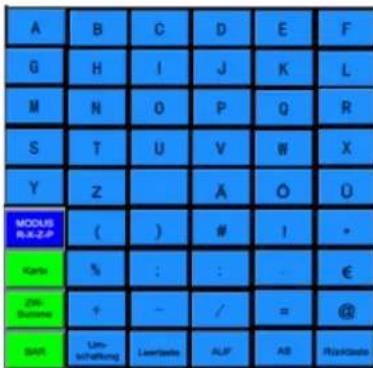
Über das Buchstaben Tastenfeld den neuen Text schreiben
[PFAND]
LINK-PLU-Preis-1 programmieren:
0.00 PREIS 1
3.30 PREIS 2
LINK-PLU-Preis-2 programmieren:
0.00 PREIS 2
0.00 PREIS 2
- Fortsetzung nächste Seite -
Registrierkasse TOUCH 110
- Fortsetzung -
Eingabe
Display
Mehrwertsteuersatz zuordnen

0 STEUER #
1 STEUER #
PLU-Gruppe zuordnen:
1 PLU-GRUPPE
2 PLU-GRUPPE
Warengruppe zuordnen:

0 LINK WG
9 LINK WG
LINK-PLU-Status definieren:

00 STATUS
00 STATUS
LINK PLU Programmierung speichern und beenden:
SPEICHERN

In den LINK-PLU navigieren
- Gehen Sie mit den Tasten ▲ und ▼ zur obersten Zeile und aktivieren Sie anschließend mehrfach die Taste BAR, um zwischen den programmierten LINK-PLU-Speicherplätzen zu wechseln.
- Durch Aktivieren der Taste Tastatur Ebene können Sie zur gleichen Position in der nächsten programmierten LINK-PLU wechseln.
Registrierkasse TOUCH 110
Eine LINK-PLU löschen
- Mit der MODUS-Taste auf P.
- Programmiertaste 04 anwählen.
- Bestätigen Sie mit Taste BAR.
- Wechseln Sie mit den Tasten ▲ und ▼ zu dem Eingabebereich für die LINK-PLU-Nummer.
- Löschen Sie die LINK- PLU-Nummer.
- Wechseln Sie mit den Tasten ▲ und ▼ und setzen alle Eingaben auf 0.
- Bestätigen Sie mit Taste BAR.
- Führen Sie den Löschvorgang durch Aktivieren der Taste BAR durch oder aktivieren Sie die Taste ZW-Summe, um den Löschvorgang abzubrechen.
Link-PLU über den PC programmieren
Für die Programmierung von Link-PLU mit Hilfe des PC-Programms OLYMPIA ECR System steht Ihnen die nachfolgende Eingabemaske zur Verfügung.
Es können keine freie Nummern angelegt werde. Die Zusatztext# muss die gleiche sein wie die Anzahl #.
![Olympia ECR Management System Sprache auswählen(L) ECR Einstellungen(E) System Einstellungen(S) Emfangen Programmdaten(F2) Senden Programmdaten(F3) Speicher(F4) Abbrevchen(F5) löschen...(F6) Daten Management [01] Warengruppen [02] Waren Obergruppe [03] PLU Einstellungen [04] Link PLU [05] Gruppen PLU [06] Bediener [08] Finanzwege [16] FW [20] Bediener PLU [30] Steuer [31] Kopfzeile [32] Fusszeile [40] Zusatztext [41] Ordergruppe [43] Kuchendalei [65] Lagerbestand Zähler Berichte System Einstellungen [04] Link PLU Kopie Enfügen Nr.# Freier Code Name Preis 1 Preis 2 Steuer Gruppen PLU Warengruppe Status *](/content/2026/05/824349/images/d7da25203129ece10e92b8101462a534b60741af0259a99b329b9cc821001c9d.jpg)
Abb. 15
Wichtig: *** Nach jeder Datenübertragung muss die Kasse softwarebedingt einmal ausgeschaltet werden! *** Vorher das USB-Kabel an der Kasse entfernen und keinen Dallas-Schlüssel anstecken ***
Registrierkasse TOUCH 110
6.8 PLU-GRUPPEN programmieren
Im Display können über die sogenannte Fenstertechnik verschiedene zuvor programmierte PLU-Gruppen angezeigt werden, die die enthaltenen PLUs auflisten. Der Vorteil dieser Fenstertechnik ist, dass bei Bedienung der Kasse die PLUs über eine logische Struktur einfach gefunden und registriert werden können.
Beispiel: In der PLU-Gruppe „Eintöpfe“ werden die einzelnen PLUs „Linseneintopf“, „Erbseneintopf“ und „Möhreneintopf“ aufgeführt.
Es können 99 PLU- Gruppen programmiert werden. Nur die Gruppen #1-#16 können auf die Tastatur gelegt werden. Alle PLU- Gruppen werden aber im Berichtswesen gespeichert und können zur Auswertung benutzt werden.
- Mit der MODUS-Taste auf P.
- Programmiertaste 05 anwählen.
PLU-GRUPPEN- Bezeichnung programmieren (optional):
- Wechseln Sie mit der Taste BAR den PLU-GRUPPEN-Speicherplatz.
- Wechseln Sie mit den Tasten ▲ und ▼ zum Texteingabebereich für [PLU-GRUPPEN-Bezeichnung].
- Bestätigen Sie mit Taste BAR.
- Löschen Sie gegebenenfalls die alte PLU-Gruppen-Bezeichnung mit Taste CLR.
- Geben Sie den Text ein (max. 24 Zeichen). Speichern Sie jeden Buchstaben mit Taste BAR!
- Bestätigen Sie mit Taste BAR.
PLU-Gruppe über den PC programmieren
Für die Programmierung von PLU-Gruppen mit Hilfe des PC-Programms OLYMPIA ECR System steht Ihnen die nachfolgende Eingabemaske zur Verfügung.
![Olympia ECR Management System Sprache auswählen(L) ECR Einstellungen(E) System Einstellungen(S) Emfangen Programmdaten(F2) Senden Programmdaten(F3) Soichern(F4) Abbrechen(F5) löschen...(F6) [05] Gruppen PLU Kopie Einfügen Nr.# Name * Version 5.16 Olympia Business Systems Vertriebs GmbH TOUCH](/content/2026/05/824349/images/d382ba7746a25c221744813a257a8226f031260176e6f50c11c710798b1f227f.jpg)
Abb. 16
Hinweis: Die Auswahl innerhalb eines Gruppenfensters erfolgt mit den Pfeiltasten. Die Bestätigung des ausgewählten Artikels mit der Taste [#KV]. Sollen mehrere gleiche Artikel gebucht werden, geben Sie vor der Taste [#KV] die Anzahl ein.
Registrierkasse TOUCH 110
Wichtig: *** Nach jeder Datenübertragung muss die Kasse softwarebedingt einmal ausgeschaltet werden! ***
*** Vorher das USB-Kabel an der Kasse entfernen und keinen Dallas-Schlüssel anstecken ***
6.9 Bedienersystem und Dallas-Schloss
Das Bedienersystem dient der Zuordnung von Transaktionen zu den einzelnen Bedienern und ist für maximal 99 Bediener ausgelegt. Wenn das Bedienersystem aktiv ist, müssen sich die Bediener mit Ihrer Bedienernummer und optional mit Ihrem Bedienerpasswort an der Kasse anmelden. Werkseitig ist das Bedienersystem nicht aktiv.
Programmierbare Inhalte
Für jeden Bediener bzw. jede Bedienernummer müssen bzw. können Sie folgende Merkmale festlegen:
Bedienername
Programmieren Sie den individuelle Bedienernamen (max. 24 Zeichen). Diese Programmierung ist optional. Ab Werk werden anstelle eines individuellen Bedienernamens die Bedienernummern von 01 bis 16 dargestellt.
Bedienerpasswort
Sie können für jeden Bediener ein 6-stelliges Bedienerpasswort programmieren, mit dem sich der Bediener an der Kasse anmelden muss. Das Bedienerpasswort besteht nur aus Zahlen kann zwischen 000001 und 999999 liegen.
Hinweis: Programmieren Sie 000000, wenn kein Bedienerpasswort erwünscht ist.
Provision
Provisionssatz
Der Provisionssatz legt fest, wieviel Prozent des zugrundeliegenden Betrags ein Bediener an Provision erhält.
Hinweis: Der Provisionssatz kann maximal 2-stellig und nur ohne Kommastellen eingegeben werden.
Provisionsfaktor
Der Provisionsfaktor definiert die Grundlage für die Provisionsberechnung:
| Grundlage für Provisionsberechnung | Kennziffer für Provisionsfaktor |
| Bruttoabgabeumsatz | 0 |
| Nettoabgabeumsatz | 1 |
Registrierkasse TOUCH 110
Bedienerattribute / Bedienerrechte
Sie können der Kasse in 3 Schritten für jeden Bediener verschiedene Attribute zuweisen. Diese Attribute bestimmen, welche Funktionen von einem Bediener ausgeführt werden dürfen. Zum Programmieren der Bedienerattribute gibt es 3 verschiedene Statusnummern. Jede Statusnummer ist 2-stellig. Jede Ziffer einer Statusnummer kann gemäß den nachfolgend aufgeführten Tabellen zwischen 0 und 7 liegen.
Hinweis: Die Werkseinstellungen sind fett gedruckt.
| Statusnummer 1 | ||||||||||||||||||
| Statusziffer 1 | Statusziffer 2 | |||||||||||||||||
| Bedienerattribute: | 0 | 1 | 2 | 3 | 4 | 5 | 6 | 7 | Bedienerattribute: | 0 | 1 | 2 | 3 | 4 | 5 | 6 | 7 | |
| [RETOUR] gesperrt | x | x | x | x | X-Bericht gesperrt | x | x | x | x | |||||||||
| [STORNO] gesperrt | x | x | x | x | Z-Bericht gesperrt | x | x | x | x | |||||||||
| [KEIN VERKAUF] gesperrt | x | x | x | x | Auszahlung gesperrt | x | x | x | x | |||||||||
| Statusnummer 2 | ||||||||||||||||||
| Statusziffer 1 | Statusziffer 2 | |||||||||||||||||
| Bedienerattribute: | 0 | 1 | 2 | 3 | 4 | 5 | 6 | 7 | Bedienerattribute: | 0 | 1 | 2 | 3 | 4 | 5 | 6 | 7 | |
| „Z-Bericht Monat“ gesperrt | x | x | x | x | Zugriff auf alle Tische (Manager)* | x | x | x | x | |||||||||
| Rechnungsstorno gesperrt | x | x | x | x | (reserviert) | x | x | x | x | |||||||||
| (reserviert) | x | x | x | x | (reserviert) | x | x | x | x | |||||||||
* Ein Bediener mit diesem Recht hat Zugriff auf alle Aktionen; er ist ein Manager.
| Statusnummer 3 | ||||||||||||||||||
| Statusziffer 1 | Statusziffer 2 | |||||||||||||||||
| Bedienerattribute: | 0 | 1 | 2 | 3 | 4 | 5 | 6 | 7 | Bedienerattribute: | 0 | 1 | 2 | 3 | 4 | 5 | 6 | 7 | |
| Training erlaubt | x | x | x | x | Kellner-Gesamtbericht gesperrt / nur Eigenbericht | x | x | x | x | |||||||||
| PRG-Mode gesperrt | x | x | x | x | (reserviert) | x | x | x | x | |||||||||
| X-Bericht Monat gesperrt | x | x | x | x | Bedienerwechsel /Schicht umbuchen erlaubt | x | x | x | x | |||||||||
Hinweise
- Werkseitig sind für jeden Bediener alle Rechte freigegeben (Statusnummern 1 bis 3 auf 00 gesetzt).
- Um für einen Bediener alle Rechte zu sperren, geben Sie für alle Statusnummern die 77 ein.
-
Training (Statusnummer 3, Statusziffer 1)
-
Im Trainingsmodus können alle Aktionen an der Kasse geübt werden, ohne in den Umsatz und in die Kassenberichte einzugehen. Die geübten Aktionen werden nur im Trainingsbericht gespeichert. Hier wird festgelegt, wer den Trainingsmodus nutzen darf.
- HINWEIS: Die Tischfunktion ist im Trainingsmodus nicht aktiv. Möchten Sie mit Orderbons arbeiten müssen Sie im P-Register 13 unter der #8 „Drucken alle Orderbons im Direktverkauf“ aktivieren.
- Um den Text Training aus- bzw. einzuschalten, programmieren Sie die Systemoption 14 (Statusziffer 1) entsprechend.
Registrierkasse TOUCH 110
Bediener programmieren
Beispiel: Für Bediener № 2 soll der Name „Eva“ programmiert werden. Das Passwort soll 222222 sein. Bediener № 2 soll eine Provision in Höhe von 3 % des Nettoabgabeumsatzes erhalten und alle Bedienerrechte besitzen mit Ausnahme des Ausdruckens von Z-Berichten.
- Mit der MODUS-Taste auf P
- Programmiertaste 06 anwählen
Im Display wird der erste Bediener angezeigt.
Eingabe
Display
=BEDIENER 1-1=
[01]
PASSWORT
0 KOMM.RATE%
0 KOMM.FAKTOR
00 STATUS1
00 STATUS2
00 STATUS3
SPEICHERN...
- Wechseln Sie mit Taste BAR zum gewünschten Bedienerspeicherplatz.
- Wechseln Sie mit der Taste ▼ zum Eingabebereich für den Bedienernamen.
- Bestätigen Sie mit Taste BAR.
-
Löschen Sie den bestehenden Text.
-
Über das Buchstaben Tastenfeld den neuen Text schreiben
-
Schließen Sie die Texteingabe mit Taste BAR ab.
- Wechseln Sie mit der Taste ▼ zum Bereich Passwort.(nur bei Bedarf ändern)
- Geben Sie das aktuelle Passwort ein (Werkseinstellung: 000000).
Hinweis: Passwort immer nur 6-stellig eingeben!
- Bestätigen Sie mit Taste BAR.
BEDIENER 2-1=
[02]
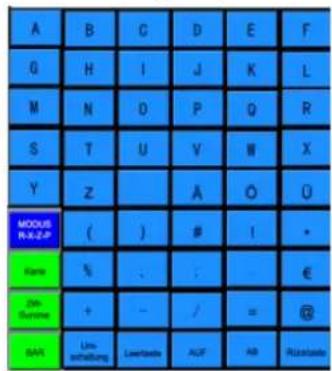
- Fortsetzung nächste Seite -
Registrierkasse TOUCH 110
- Fortsetzung -
- Geben Sie im Eingabebereich PASSWORT NEU ein neues 6-stelliges Passwort ein (nur Ziffern).
- Bestätigen Sie mit Taste BAR.
Die Kasse wechselt automatisch zum nächsten Eingabebereich. - Wiederholen Sie die Passworteingabe im Eingabebereich BESTÄTIGEN.
- Bestätigen Sie mit Taste BAR.
Die Kasse zeigt den Speichervorgang im Display an und wechselt anschließend automatisch zum nächsten Eingabebereich KOMM.RATE%.
- Geben Sie den Provisionssatz ein (ohne Dezimalstellen).
- Bestätigen Sie mit Taste BAR.
Die Kasse wechselt automatisch zum nächsten Eingabebereich KOMM.FAKTOR.
-
Geben Sie die Kennziffer für den Provisionsfaktor ein.
-
Bestätigen Sie mit Taste BAR.
Die Kasse wechselt automatisch zum nächsten Eingabebereich STATUS1.
-
Geben Sie die 2-stellige Statusnummer 1 ein.
-
Bestätigen Sie mit Taste BAR.
Die Kasse wechselt automatisch zum nächsten Eingabebereich STATUS2.
-
Geben Sie die 2-stellige Statusnummer 2 ein.
-
Bestätigen Sie mit Taste BAR.
Die Kasse wechselt automatisch zum nächsten Eingabebereich STATUS3.
flowchart
graph TD
    A["2"] --> B["2"]
    B --> C["2"]
    C --> D["2"]
    D --> E["2"]
    E --> F["2"]
    F --> G["2"]
    G --> H["2"]
    H --> I["2"]
    I --> J["2"]
    J --> K["2"]
    K --> L["2"]
    L --> M["2"]
    M --> N["2"]
    N --> O["2"]
    O --> P["2"]
    P --> Q["2"]
    Q --> R["2"]
    R --> S["2"]
    S --> T["2"]
    T --> U["2"]
    U --> V["2"]
    V --> W["2"]
    W --> X["2"]
    X --> Y["2"]
    Y --> Z["2"]
    Z --> AA["2"]
    AA --> AB["2"]
    AB --> AC["2"]
    AC --> AD["2"]
    AD --> AE["2"]
    AE --> AF["2"]
    AF --> AG["2"]
    AG --> AH["2"]
    AH --> AI["2"]
    AI --> AJ["2"]
    AJ --> AK["2"]
    AK --> AL["2"]
    AL --> AM["2"]
    AM --> AN["2"]
***** PASSWORT NEU
***** BESTÄTIGEN
0 KOMM.RATE%
3 KOMM.RATE%
0 KOMM.FAKTOR
1 KOMM.FAKTOR
00 STATUS1
02 STATUS1
00 STATUS2
10 STATUS2
00 STATUS3
– Fortsetzung nächste Seite –
Registrierkasse TOUCH 110
- Fortsetzung -
- Geben Sie die 2-stellige Statusnummer 3 ein.
- Bestätigen Sie mit BAR.
Hinweis: Wenn ein Merkmal bereits so wie gewünscht programmiert ist, kann der Programmierschritt auch übersprungen werden.
00 STATUS3
Bedienerprogrammierung speichern und beenden:
- Bestätigen Sie SPEICHERN... mit Taste BAR.
- Führen Sie die Programmierung für andere Bediener fort oder beenden Sie die Bedienerprogrammierung durch Aktivieren der Taste
ZW-SUMME.
SPEICHERN WEITER

Bedienersystem aktivieren / deaktivieren
Das Bedienersystem wird über die Systemoption 3 (Statusziffer 2) aktiviert/deaktiviert
- Mit der MODUS-Taste auf P
-
Programmiertaste 13 anwählen.
-
Wechseln Sie mit den Tasten ▲ und ▼ in das Eingabefeld.
- Geben Sie die Statusziffern 02 ein, um das Bedienersystem zu aktivieren (bei Beibehaltung der anderen Merkmale in Werkseinstellung).
Oder:
- Geben Sie die Statusziffern 06 ein, um das Bedienersystem zu deaktivieren.
- Bestätigen Sie mit BAR.
- Beenden Sie die Programmierung durch Aktivieren der Taste ZW-Summe.
Eingabe


Display
[32]STATUS 1 [66] STATUS 2
[06]STATUS 3 [74] STATUS 4
[32]STATUS 1 [66] STATUS 2
[02]STATUS 3 [74] STATUS 4
[32]STATUS 1 [66] STATUS 2
[06]STATUS 3 [74] STATUS 4
SPEICHERN
WEITER
Hinweis: Nach dem nächsten Einschalten der Kasse muss sich ab sofort jeder Bediener an der Kasse anmelden.
Registrierkasse TOUCH 110
Sich als Bediener über die Tastatur an der Kasse anmelden
Beispiel: Bediener № 2 (Bedienername = Eva, Bedienernummer = 2, Bedienerpasswort = 222222) meldet sich an der Kasse an.
Eingabe
Display
Bediener anmelden
Bitte warten
Bediener Nr:eingeben
- Geben Sie die Bedienernummer ein (1, 2, 3, ... oder 16).
- Bestätigen Sie mit Taste Bediener
Haben Sie ein Passwort programmiert, werden Sie jetzt aufgefordert, dieses einzugeben.
- Geben Sie das 6-stellige Bedienerpasswort ein.
- Bestätigen Sie mit 2x Taste BAR.
Hinweis: Im Registriermodus wird der programmierte Bedienername im Display angezeigt.
2
Bediener
Passwort:
2
2
|
2
2
|
EVA
Hinweis: Über die Systemoption 4 (Statusziffer 2) können Sie festlegen, ob sich ein Bediener nach jeder abgeschlossenen Transaktion neu an der Kasse anmelden muss. Werkseitig ist die Kasse so eingestellt, dass ein Bediener so lange an der Kasse angemeldet bleibt, bis der Schlüsselschalter in die Position OFF gestellt wird.
Hinweis: Sie können den Anmeldevorgang an der Kasse vereinfachen, indem Sie anstelle von Schritt 1 und 2 eine individuelle Bedienertaste auf die Tastatur programmieren max.Bed.# 1 bis #16. Für die Anmeldung von Bediener 2 kann z. B. die Taste Bed. 2 auf die Tastatur gelegt werden.
- HINWEIS:
• Die Tischfunktion ist im Trainingsmodus nicht aktiv. - Möchten Sie mit Orderbons arbeiten müssen Sie im P-Register 13 unter der #8 „Drucken alle Orderbons im Direktverkauf“ aktivieren.
Sich als Bediener über den Dallas-Schlüssel an der Kasse anmelden
Hinweis: Es sind max.10 Dallas-Schlüssel möglich.
Die Kasse ist mit einem Dallas-Schloss ausgestattet. Sind die Dallas-Schlüssel programmiert, kann der Anmeldevorgang für die Bediener vereinfacht werden. Die Bediener müssen Ihren Dallas-Schlüssel dann einfach nur an das Dallas-Schloss halten. Durch einen Magnetismus wird der Bediener automatisch erkannt und angemeldet.
Registrierkasse TOUCH 110
Bediener über den PC programmieren
Für die Programmierung von Bedienern mit Hilfe des PC-Programms OLYMPIA ECR System steht Ihnen die nachfolgende Eingabemaske zur Verfügung.
![Olympia ECR Management System Sprache auswählen(L) ECR Einstellungen(E) System Einstellungen(S) Erfangen Programmdaten(F2) Senden Programmdaten(F3) Deten Managementl 1011 Warengruppen 1021 Waren Übruppe 1031 PLU Einstellungen 1041 Link PLU 1051 Gruppen PLU 1061 Bediener 1081 Finanzwege 1091 PV 1201 Bediener PLU [301 Steuer [31] Kopfzeile [32] Fuszeile [40] Zusedztest [41] Odergruppe [43] Kuchendatei [45] Lagerbestand Zahier Berichte System Einstellungen [06] Bediener Kopio Enfügen Bodiener# Name Password Provisionrate % Provisionstektor Status 1 Status 2 Status 3 Setup Delassschüssel * Version 5.16 Olympia Business Systems Vertriebs GmbH TOUCH](/content/2026/05/824349/images/a7982326c81ca8eff983337e384ccc4744193de40d9361aca041cfa9c4526a87.jpg)
Abb. 17
Wichtig: *** Nach jeder Datenübertragung muss die Kasse softwarebedingt einmal ausgeschaltet werden! ***
*** Vorher das USB-Kabel an der Kasse entfernen und keinen Dallas-Schlüssel anstecken ***
Registrierkasse TOUCH 110
6.10 Finanzwege programmieren
Der Finanzweg legt fest, wie ein Kauf bezahlt werden soll. Es gibt 7 verschiedene Finanzwege. Die 2 gebräuchlichsten Finanzwege sind bereits als Taste auf der Tastatur angelegt:
• BAR
• Karte
- Zusätzlich können auf der Tastatur noch diese Finanzwege angelegt werden:
• Kredit 1
• Kredit 2
- Scheck
FW-1
FW-2
Funktionsumfang
Sie können jedem Finanzweg verschiedene Attribute zuweisen, die den Funktionsumfang des Finanzwegs bestimmen. Zum Programmieren der Finanzwege wird eine 2-stellige Statusnummer benötigt. Jede Ziffer der Statusnummer kann gemäß der nachfolgend aufgeführten Tabelle zwischen 0 und 7 liegen.
Hinweis: Die Werkseinstellungen sind fett gedruckt.
| Statusnummer | ||||||||||||||||||
| Statusziffer 1 | Statusziffer 2 | |||||||||||||||||
| Finanzwegattribute: | 0 | 1 | 2 | 3 | 4 | 5 | 6 | 7 | Finanzwegattribute: | 0 | 1 | 2 | 3 | 4 | 5 | 6 | 7 | |
| Überzahlung nicht zulässig | x | x | x | x | (reserviert) | x | x | x | x | |||||||||
| Unterzahlung nicht zulässig | x | x | x | x | Zwischensummenzwang | x | x | x | x | |||||||||
| Kassenlade nicht öffnen | x | x | x | x | Betragseingabezwang | x | x | x | x | |||||||||
Finanzweg programmieren
Die Bezeichnung der Finanzwege wird in den Bons und Kassenberichten verwendet und kann bei Bedarf umprogrammiert werden:
Beispiel: Der Finanzweg 5 „Scheck“ soll in „XYZ“ umbenannt werden.
- Mit der MODUS-Taste auf P
-
Programmiertaste 08 anwählen.
-
Wählen Sie den gewünschten Finanzweg aus: Wechseln Sie zwischen den verschiedenen Finanzwegen mit der Taste BAR.
- Wechseln Sie mit den Tasten ▲ und ▼ in das Eingabefeld.
- Bestätigen Sie mit Taste BAR.
Eingabe
Display
| =FINANZWEG 1-1=[BAR][00] STATUS |
| =FINANZWEG 5-1=[Scheck] |
[Scheck]
Scheck
– Fortsetzung nächste Seite –
Registrierkasse TOUCH 110
- Fortsetzung -
- Löschen Sie den bestehenden Text.
- Über das Buchstaben Tastenfeld den neuen Text schreiben
- Schließen Sie die Texteingabe mit Taste BAR ab.
- Geben Sie die 2-stellige Statusnummer für den Funktionsumfangs des Finanzwegs ein.
- Bestätigen Sie mit Taste BAR.
- Beenden Sie die Programmierung durch Aktivieren der Taste ZW-Summe.

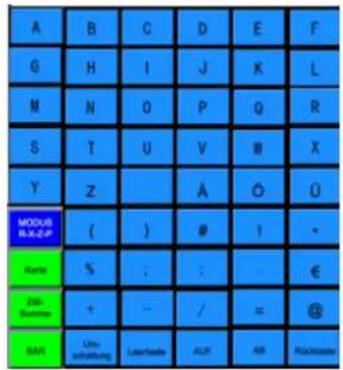
[X] [Y] [Z]
[XYZ]
$$ = \text { FINANZWEG } 1 - 1 = $$
$$ [ \mathrm{XYZ} ] $$
Finanzwegebezeichnung über den PC programmieren
Für die Programmierung von Finanzwegebezeichnungen mit Hilfe des PC-Programms OLYMPIA ECR System steht Ihnen die nachfolgende Eingabemaske zur Verfügung.
![[08] Finanzwege Kopie Einfügen Nr.# Name Status Setup 1 BAR 00 2 KARTE 00 Setup 3 KREDIT 1 00 Setup 4 KREDIT 2 00 Setup 5 SCHECK 00 Setup * 1 - BAR [00] "Überzahlung" gesperrt "Unterzahlung" gesperrt Schublade nicht öffnen Reserviert Zwischensummenzwang Betragseingabezwang Bestätigen( Schlüssen)](/content/2026/05/824349/images/89089456ce61bcca7592451d1dd42d8b8af1dc9c029f04432df769f87d369a3e.jpg)
Abb. 18
Wichtig: *** Nach jeder Datenübertragung muss die Kasse softwarebedingt einmal ausgeschaltet werden! ***
*** Vorher das USB-Kabel an der Kasse entfernen und keinen Dallas-Schlüssel anstecken ***
Registrierkasse TOUCH 110
6.11 Betragsmäßigen Aufschlag (+) programmieren
Mit dieser Programmierung legen Sie einen festen Betrag für den Aufschlag fest.
Hinweis: In Werkseinstellung ist die Taste für den betragsmäßigen Aufschlag nicht auf der Tastatur angelegt.
Beispiel: Es soll ein betragsmäßiger Aufschlag von 6,- € programmiert werden.
- Mit der MODUS-Taste auf P
-
Programmiertaste 09 anwählen.
-
Wechseln Sie mit den Tasten ▲ und ▼ zum Eingabebereich [ ] AUFSCHLAG+.
- Geben Sie über die numerischen Tasten den Betrag des Aufschlags ein (mit Dezimalpunkt und Dezimalstellen).
- Bestätigen Sie mit Taste BAR.
- Beenden Sie die Program-mierung durch Aktivieren der Taste ZW-Summe.
Eingabe

Display
![=TASTE +/- 1= [0,00] AUFSCHLAG+ [0,00] NACHLASS -](/content/2026/05/824349/images/74f4b3668159c1eda094f61c1792ac3a7e52330fa497b5e3b6c30fbfcbe73b3f.jpg)
[0,00] AUFSCHLAG+
[6,00] AUFSCHLAG+
SPEICHERN WEITER
Betragsmäßigen Aufschlag (+) über den PC programmieren
Für die Programmierung betragsmäßiger wie prozentualer Aufschläge und Nachlässe mit Hilfe des PC-Programms OLYMPIA ECR System steht Ihnen die nachfolgende Eingabemaske zur Verfügung. Hier werden verschiedene Parametereinstellungen programmiert.
![Sprache auswählen(L) ECR Einstellungen(E) System Einstellungen(S) Empfangen Daten(F2) Senden Daten(F3) Speichern Button Speichern(F4) Abbrechen(F5) löschen...(F6) Daten Management Berichte System Einstellungen [10] Parameter Einstellungen [13] P-Register [18] Berichtsdruck [23] Com-Ports [24] ECR Texte [25] PC Texte [44] Grafisches Logo [45] Tastaturbelegung [51] Wechseln Passwort [52] TFT PIC DownLoad [54] Tasten Reset Maschinen Nr. 0 Dezimalstellen 2 Stellen Rundung Ein/Auszahlung 5/4 Rundung Datumsformat TT/MM/JJ Grafisches Logo 16 [09]Taste +/- Betrags-Zuschlag 0 Betrags-Abzug 0 [11]Passwort Passwort Training 000000 Shop Name OLYMPIA Currency Name EURO ECR-Type Retaurantversion Sprache auswählen Deutsch Rundung Steuer 5/4 Rundung Rundung Betrag Keine Rundung [10]Taste +% / -% RABATT % 1 0 ZUSCHLAG % 1 0 RABATT % 2 0 ZUSCHLAG % 2 0 RABATT % 3 0 ZUSCHLAG % 3 0](/content/2026/05/824349/images/ac0fbdea322cf6fbff07348470109bcbeeeafc2006c74ce1e02e16ee61cfc4a9.jpg)
Abb. 19
Wichtig: *** Nach jeder Datenübertragung muss die Kasse softwarebedingt einmal ausgeschaltet werden! ***
*** Vorher das USB-Kabel an der Kasse entfernen und keinen Dallas-Schlüssel anstecken ***
Registrierkasse TOUCH 110
6.12 Betragsmäßigen Nachlass (-) programmieren
Mit dieser Programmierung legen Sie einen festen Betrag für den Nachlass fest.
Hinweis: In Werkseinstellung ist die Taste für den betragsmäßigen Nachlass nicht auf der Tastatur angelegt.
Beispiel: Es soll ein betragsmäßiger Nachlass von 1,- € programmiert werden.
- Mit der MODUS-Taste auf P
-
Programmiertaste 09 anwählen.
-
Wechseln Sie mit den Tasten ▲ und ▼ zum Eingabebereich [ ] NACHLASS -.
- Geben Sie über die numerischen Tasten den Betrag des Nachlasses ein (mit Dezimalpunkt und Dezimalstellen).
- Bestätigen Sie mit Taste BAR.
- Beenden Sie die Programmierung durch Aktivieren der Taste ZW-Summe.
Eingabe

Display
![=TASTE +/- 1= [0,00] AUFSCHLAG+ [0,00] NACHLASS -](/content/2026/05/824349/images/8c3017f246d60ef185561bc1f9c441e4d913327f285eae6035bf376b1e9474fa.jpg)
[0,00] NACHLASS -
[1,00] NACHLASS -
SPEICHERN
WEITER
Betragsmäßigen Nachlass (-) über den PC programmieren
Unter System Einstellungen in der # [10 PARAMETER EINSTELLUNGEN]
Registrierkasse TOUCH 110
6.13 Prozentualen Zuschlag (+%) programmieren
Mit dieser Programmierung legen Sie Prozentwerte für die prozentualen Aufschläge fest.
Es können zwei prozentuale Aufschläge (+%1, +%2) programmiert und auf die Tastatur gelegt werden (siehe Kapitel Fehler! Verweisquelle konnte nicht gefunden werden.).
Beispiel: Es soll für den 1. prozentualen Aufschlag (+%1) ein prozentualer Aufschlag von 8 % programmiert werden.
- Mit der MODUS-Taste auf P
- Programmiertaste 10 anwählen.
Eingabe
Display
| =TASTE +%--% 1= |
| [0,00] RABATT %1 |
| [0,00] ZUSCHLAG %1 |
| [0,00] RABATT %2 |
| [0,00] ZUSCHLAG %2 |
- Wechseln Sie mit den Tasten ▲ und ▼ zum Eingabebereich [ ] ZUSCHLAG %1.
- Geben Sie über die numerischen Tasten den Betrag des Zuschlags ein (mit Dezimalpunkt und Dezimalstellen, Wert zwischen 0,01 und 99,99).
- Bestätigen Sie mit Taste BAR.
- Beenden Sie die Programmierung durch Aktivieren der Taste ZW-Summe.

[0,00] ZUSCHLAG %1
[8,00] ZUSCHLAG %1

SPEICHERN WEITER
Prozentualen Zuschlag (+%) über den PC programmieren
Unter System Einstellungen in der # [10 PARAMETER EINSTELLUNGEN]
Registrierkasse TOUCH 110
6.14 Prozentualen Rabatt (-%) programmieren
Mit dieser Programmierung legen Sie Prozentwerte für die prozentualen Nachlässe fest.
Es können zwei prozentuale Nachlässe (-%1, -%2) programmiert und auf die Tastatur gelegt werden (siehe Kapitel Fehler! Verweisquelle konnte nicht gefunden werden.).
Die Taste [-%] ist ab Werk auf der Tastatur angelegt.
Beispiel: Es soll für den 2. prozentualen Nachlass (-%2) ein prozentualer Nachlass von 5 % programmiert werden.
- Mit der MODUS-Taste auf P
- Programmiertaste 10 anwählen.
Eingabe
Display
![=TASTE +%--% 1= [0,00] RABATT %1 [0,00] ZUSCHLAG %1 [0,00] RABATT %2 [0,00] ZUSCHLAG %2](/content/2026/05/824349/images/9106c71af37f69d2a1eaf3157e2fab4f834ccfd173e68d2a76898ff950deccb0.jpg)
- Wechseln Sie mit den Tasten ▲ und ▼ zum Eingabebereich [ ] Rabatt-%2.
- Geben Sie über die numerischen Tasten den Prozentwert des Nachlasses ein (mit Dezimalpunkt und Dezimalstellen, Wert zwischen 0,01 und 99,99).
- Bestätigen Sie mit Taste BAR.
- Beenden Sie die Programmierung durch Aktivieren der Taste ZW-Summe.

[0,00] RABATT-%2
[5,00] DIS-%2
SPEICHERN WEITER

Prozentualen Rabatt (-%) über den PC programmieren
Unter System Einstellungen in der # [10 PARAMETER EINSTELLUNGEN]
Registrierkasse TOUCH 110
6.15 Trainingspasswort programmieren
Sie können ein 6-stelliges Passwort für den Trainingsmodus eingeben, das immer dann eingegeben werden muss, wenn ein Bediener die Kasse im Trainingsmodus bedienen will.
Beispiel: Als Trainingspasswort soll 123456 programmiert werden.
- Mit der MODUS-Taste auf P
-
Programmiertaste 11 anwählen.
-
Geben Sie im Eingabebereich TRAINING CODE das aktuelle Passwort ein (Werkseinstellung: 000000).
Hinweis: Passwort immer nur 6-stellig eingeben!
- Bestätigen Sie mit Taste BAR.
- Geben Sie im Eingabebereich PASSWORT NEU ein neues 6-stelliges Passwort ein (nur Ziffern).
- Bestätigen Sie mit Taste BAR
- Wiederholen Sie die Passworteingabe im Eingabebereich BESTÄTIGEN.
- Bestätigen Sie mit Taste BAR
- Beenden Sie die Bedienerprogrammierung durch Aktivieren der Taste ZW-Summe.
Eingabe

Display
PASSWORT TRAINING CODE
***** TRAINING CODE
***** PASSWORT NEU
***** BESTÄTIGEN
SPEICHERN WEITER
Registrierkasse TOUCH 110
Trainingspasswort über den PC programmieren
Für die Programmierung eines Trainingspassworts mit Hilfe des PC-Programms OLYMPIA ECR System steht Ihnen die nachfolgende Eingabemaske zur Verfügung. Hier werden verschiedene Parametereinstellungen programmiert.
![Sprache auswählen(L) ECR Einstellungen(E) System Einstellungen(S) Empfangen Daten(F2) Senden Daten(F3) Speichern Button Speichern(F4) Abbrechen(F5) löschen...(F6) [10] Parameter Einstellungen Maschinen Nr. 0 ECR-Type Retaurantversion Dezimalstellen 2 Stellen Sprache auswählen Deutsch Rundung Ein/Auszahlung 5/4 Rundung Rundung Steuer 5/4 Rundung Datumsformat TT/MM/JJ Rundung Betrag Keine Rundung Grafisches Logo 16 [09]Taste +/- Betrags-Zuschlag 0 [10]Taste +% / -% Betrags-Abzug 0 RABATT % 1 0 [11]Passwort ZUSCHLAG % 1 0 Password Training 000000 RABATT % 2 0 Shop Name OLYMPIA RABATT % 3 0 Currency Name EURO ZUSCHLAG % 3 0](/content/2026/05/824349/images/4e6275889269050971bcda5e7653c0cc20ebb3431ed224c9fe7c9b1e29880cd0.jpg)
Abb. 20
Wichtig: *** Nach jeder Datenübertragung muss die Kasse softwarebedingt einmal ausgeschaltet werden! *** Vorher das USB-Kabel an der Kasse entfernen und keinen Dallas-Schlüssel anstecken ***
Registrierkasse TOUCH 110
6.16 Kassennummer programmieren
Sie können Ihrer Kasse eine beliebige 4-stellige Kassennummer zuweisen, die auf allen Bons und den Finanzberichten ausgedruckt wird.
Hinweis: Wenn die Kassennummer 0000 ist, wird keine Kassennummer gedruckt.
Beispiel: Als Kassennummer soll 5555 programmiert werden.
- Mit der MODUS-Taste auf P
-
Programmiertaste 12 anwählen.
-
Geben Sie über die numerischen Tasten die Kassennummer ein.
-
Bestätigen Sie mit Taste BAR.
-
Beenden Sie die Program-mierung durch Aktivieren der Taste [ZW-Summe].
Eingabe

Display
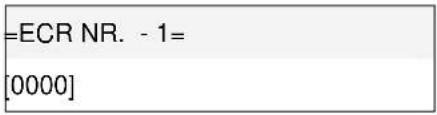
Kassennummer über den PC programmieren
Für die Programmierung der Kassennummer mit Hilfe des PC-Programms OLYMPIA ECR System steht Ihnen die nachfolgende Eingabemaske zur Verfügung. Hier werden verschiedene Parametereinstellungen programmiert.
![Sprache auswählen(L) ECR Einstellungen(E) System Einstellungen(S) Empfangen Daten(F2) Senden Daten(F3) Speichern Button Speichern(F4) Abbrechen(F5) löschen...(F6) [10] Parameter Einstellungen Maschinen Nr. 0 ECR-Type Retaurantversion Dezimalstellen 2 Stellen Sprache auswählen Deutsch Rundung Ein/Auszahlung 5/4 Rundung Rundung Steuer 5/4 Rundung Datumsformat TT/MM/JJ Rundung Betrag Keine Rundung Grafisches Logo 16 [09]Taste +/- Betrags-Zuschlag 0 Betrags-Abzug 0 [11]Password Passwort Training 000000 Shop Name OLYMPIA Currency Name EURO](/content/2026/05/824349/images/9640a0f73e325faa38b0cea2d6a1b9fecffcfabab993cfe0feefa72402930f09.jpg)
Abb. 21
Wichtig: *** Nach jeder Datenübertragung muss die Kasse softwarebedingt einmal ausgeschaltet werden! ***
*** Vorher das USB-Kabel an der Kasse entfernen und keinen Dallas-Schlüssel anstecken ***
Registrierkasse TOUCH 110
6.17 Systemoptionen
Über die Systemoptionen können 78 verschiedene Kassenmerkmale eingestellt werden. Werkseitig sind die Systemoptionen für den normalen Kassenbetrieb bereits voreingestellt (fett gedruckte Ziffern).
Die Programmierung der einzelnen Merkmale ist zu 16 Systemoptionen gebündelt. Je Systemoption können bis zu 6 verschiedene Merkmale programmiert werden. Jede Systemoption wird dabei durch eine 2-stellige Ziffer (Statusnummer) eindeutig bestimmt: Sowohl die erste als auch die zweite Statusziffer kann einen Wert von 0 bis 7 einnehmen. Die richtige 2-stellige Statusnummer ermitteln Sie im Kapitel „Systemoptionen im Detail“.
Hinweis: Die Bündelung von Merkmalen zu Systemoptionen bringt es mit sich, dass Sie zwingend immer alle Merkmale einer Systemoption programmieren müssen, auch wenn Sie nur ein Merkmal ändern wollen!
Hinweis: Bei manchen Systemoptionen gibt es softwarebedingt „reservierte“ Bereiche, die mit keinem Merkmal belegt sind.
Systemoptionen im Detail
Hinweis: Die Werkseinstellungen sind fett gedruckt.
Hinweis: Die Systemoptionen müssen in der Regel bei einer standardmäßigen Verwendung der Kasse nicht verändert werden.
| Systemoption 1: Inhalte von Bons/Rechnungen festlegen | ||||||||||||||||||
| Statusziffer 1 | Statusziffer 2 | |||||||||||||||||
| Merkmale: | 0 | 1 | 2 | 3 | 4 | 5 | 6 | 7 | Merkmale: | 0 | 1 | 2 | 3 | 4 | 5 | 6 | 7 | |
| Steuerbetrag auf Rechnung drucken | x | x | x | x | PLU- Nummer auf Rechnung drucken | x | x | x | x | |||||||||
| Netto-Betrag auf Rechnung drucken | x | x | x | x | Datum auf Rechnung drucken | x | x | x | x | |||||||||
| Steuersymbol auf Rechnung drucken | x | x | x | x | Uhrzeit auf Rechnung drucken | x | x | x | x | |||||||||
| Systemoption 2: Inhalte von Bons/Rechnungen festlegen | ||||||||||||||||||
| Statusziffer 1 | Statusziffer 2 | |||||||||||||||||
| Merkmale: | 0 | 1 | 2 | 3 | 4 | 5 | 6 | 7 | Merkmale: | 0 | 1 | 2 | 3 | 4 | 5 | 6 | 7 | |
| Drucken ECR-# auf Rechnung | x | x | x | x | Artikelanzahl auf Rechnung drucken | x | x | x | x | |||||||||
| Bon-Nummer auf Rechnung drucken | x | x | x | x | Logo Text auf Rechnung drucken | x | x | x | x | |||||||||
| Zwischensumme drucken nach Taste [ZWISCHEN-SUMME] | x | x | x | x | Bedienername auf Rechnung drucken | x | x | x | x | |||||||||
Registrierkasse TOUCH 110
| Systemoption 3 | ||||||||||||||||||
| Statusziffer 1 | Statusziffer 2 | |||||||||||||||||
| Merkmale: | 0 | 1 | 2 | 3 | 4 | 5 | 6 | 7 | Merkmale: | 0 | 1 | 2 | 3 | 4 | 5 | 6 | 7 | |
| Z1-Zähler nach Z1-Bericht zurücksetzen | x | x | x | x | Bon-Nummer nach Z1-Bericht zurücksetzen | x | x | x | x | x | ||||||||
| Z2-Zähler nach Z2-Bericht zurücksetzen | x | x | x | x | Null-Preis einer PLU erlaubt | x | x | x | x | x | ||||||||
| GT-Zähler nach Z1-Bericht zurücksetzen | x | x | x | x | Bedienersystem nicht aktiv | x | x | x | x | x | ||||||||
| Systemoption 4 | ||||||||||||||||||
| Statusziffer 1 | Statusziffer 2 | |||||||||||||||||
| Merkmale: | 0 | 1 | 2 | 3 | 4 | 5 | 6 | 7 | Merkmale: | 0 | 1 | 2 | 3 | 4 | 5 | 6 | 7 | |
| Kein Ausdruck mit Null im Z1/Z2-Bericht | x | x | x | x | Uhrzeit im 12-Stunden-Format | x | x | x | x | |||||||||
| Rechnungskopie erlaubt (mit [ZW] Taste) | x | x | x | x | Bedieneranmeldung nach jeder Transaktion | x | x | x | x | |||||||||
| +% / -% Ergebnis zu Warengruppe / PLU nur Zwischensumme | x | x | x | x | +% / -% Ergebnis zu Warengruppe / PLU nur Verkaufsartikel | x | x | x | x | |||||||||
| Systemoption 5 | ||||||||||||||||||
| Statusziffer 1 | Statusziffer 2 | |||||||||||||||||
| Merkmale: | 0 | 1 | 2 | 3 | 4 | 5 | 6 | 7 | Merkmale: | 0 | 1 | 2 | 3 | 4 | 5 | 6 | 7 | |
| Wechsel der Preisebene wird beibehalten | x | x | x | x | Grundwährung Fremdwährung 1 | x | x | x | x | |||||||||
| Drucken der Warengruppen | x | x | x | x | (reserviert) | x | x | x | x | |||||||||
| (reserviert) | x | x | x | x | Drucken Nettobeträge ohne Steuer | x | x | x | x | |||||||||
| Systemoption 6: Fremdwährungsumrechnung | ||||||||||||||||||
| Statusziffer 1 | Statusziffer 2 | |||||||||||||||||
| Merkmale: | 0 | 1 | 2 | 3 | 4 | 5 | 6 | 7 | Merkmale: | 0 | 1 | 2 | 3 | 4 | 5 | 6 | 7 | |
| (reserviert) | x | x | x | x | Summe Fremdwährung 1 nach Taste [FW1] drucken | x | x | x | x | x | ||||||||
| (reserviert) | x | x | x | x | Rückgeld Fremdwährung 1 nach Taste [FW1] drucken | x | x | x | x | x | ||||||||
| (reserviert) | x | x | x | x | Umrechnungskurs nach Taste [FW1] drucken | x | x | x | x | x | ||||||||
Registrierkasse TOUCH 110
| Systemoption 7 | ||||||||||||||||||
| Statusziffer 1 | Statusziffer 2 | |||||||||||||||||
| Merkmale: | 0 | 1 | 2 | 3 | 4 | 5 | 6 | 7 | Merkmale: | 0 | 1 | 2 | 3 | 4 | 5 | 6 | 7 | |
| Steuerbetrag wird nach Zahlungsbetrag gedruckt | x | x | x | x | Kein DruckNetto und Steuer gesamt | x | x | x | x | |||||||||
| Nur Druck des Steuer-Gesamtbetrags auf Rechnung | x | x | x | x | (reserviert) | x | x | x | x | |||||||||
| Kein Druck des Steuersatzes auf Rechnung | x | x | x | x | Grafisches Logo auf Rechnung drucken | x | x | x | x | |||||||||
| Systemoption 8 | ||||||||||||||||||
| Statusziffer 1 | Statusziffer 2 | |||||||||||||||||
| Merkmale: | 0 | 1 | 2 | 3 | 4 | 5 | 6 | 7 | Merkmale: | 0 | 1 | 2 | 3 | 4 | 5 | 6 | 7 | |
| (reserviert) | x | x | x | x | Elektronisches Ringjournal (sonst nur normales Elektronisches Journal) | x | x | x | x | |||||||||
| Sammelbon im Direktverkauf | x | x | x | x | Elektronisches Journal deaktiviert | x | x | x | x | |||||||||
| (reserviert) | x | x | x | x | "Retouren" reduzieren nicht Zähler bezahlter Tische | x | x | x | x | |||||||||
| Systemoption 9 | ||||||||||||||||||
| Statusziffer 1 | Statusziffer 2 | |||||||||||||||||
| Merkmale: | 0 | 1 | 2 | 3 | 4 | 5 | 6 | 7 | Merkmale: | 0 | 1 | 2 | 3 | 4 | 5 | 6 | 7 | |
| Tischzwang | x | x | x | x | Küchendrucker aktiv | x | x | x | x | |||||||||
| Drucken Sammelbon und Talon bei Tischfunktion | x | x | x | x | (reserviert) | x | x | x | x | |||||||||
| (reserviert) | x | x | x | x | Bei Fehler Küchendrucker umleiten auf internen Dru-cker | x | x | x | x | |||||||||
| Systemoption 10 | ||||||||||||||||||
| Statusziffer 1 | Statusziffer 2 | |||||||||||||||||
| Merkmale: | 0 | 1 | 2 | 3 | 4 | 5 | 6 | 7 | Merkmale: | 0 | 1 | 2 | 3 | 4 | 5 | 6 | 7 | |
| Z-Bericht nicht möglich, wenn Tische offen sind | x | x | x | x | Gleiche Artikel werden auf Sammelbon nicht addiert | x | x | x | x | |||||||||
| (reserviert) | x | x | x | x | Drucken der PLU- Nummer auf Sammelbon | x | x | x | x | |||||||||
| Drucken Preis (ECR) auf Sammel-Einzelbon | x | x | x | x | Drucken PLU- Preis auf Sammelbon und Küchen-drucker | x | x | x | x | |||||||||
Registrierkasse TOUCH 110
| Systemoption 11 | ||||||||||||||||||
| Statusziffer 1 | Statusziffer 2 | |||||||||||||||||
| Merkmale: | 0 | 1 | 2 | 3 | 4 | 5 | 6 | 7 | Merkmale: | 0 | 1 | 2 | 3 | 4 | 5 | 6 | 7 | |
| Drucken ZW-Summe auf Sammelbon | x | x | x | x | Druck grafisches Logo auf Orderbon | x | x | x | x | |||||||||
| Zähler PLU-Lagerbestand aus | x | x | x | x | Druck Kopfzeilen auf Or-derbon | x | x | x | x | |||||||||
| Steuer wird von Einzelbeträgen addiert | x | x | x | x | Nach Buchung PLU zurück zur Basis-Ebene-Tastatur | x | x | x | x | |||||||||
| Systemoption 12 | ||||||||||||||||||
| Statusziffer 1 | Statusziffer 2 | |||||||||||||||||
| Merkmale: | 0 | 1 | 2 | 3 | 4 | 5 | 6 | 7 | Merkmale: | 0 | 1 | 2 | 3 | 4 | 5 | 6 | 7 | |
| Druck Menge auf X-/Z-Bericht | x | x | x | x | Null -Preis- PLU: Druck nur auf Bon, nicht auf Rechnung | x | x | x | x | |||||||||
| (reserviert) | x | x | x | x | Kassierer-Selbstabrechnung aktiv | x | x | x | x | |||||||||
| Küchendrucker aktiv im Direktverkauf | x | x | x | x | Display Sleep- Mode nicht aktiv | x | x | x | x | |||||||||
| Systemoption 13 | ||||||||||||||||||
| Statusziffer 1 | Statusziffer 2 | |||||||||||||||||
| Merkmale: | 0 | 1 | 2 | 3 | 4 | 5 | 6 | 7 | Merkmale: | 0 | 1 | 2 | 3 | 4 | 5 | 6 | 7 | |
| Steuer 1 und Steuer 3 ad-dieren | x | x | x | x | Dallas-Schlüssel aktiv | x | x | x | x | |||||||||
| Journaldruck aus(nur bei CM 962-SF) | x | x | x | x | (reserviert) | x | x | x | x | |||||||||
| Tastenton aus | x | x | x | x | Z-Zähler zurücksetzennach alle Berichte löschen | x | x | x | x | |||||||||
| Systemoption 14 | ||||||||||||||||||
| Statusziffer 1 | Statusziffer 2 | |||||||||||||||||
| Merkmale: | 0 | 1 | 2 | 3 | 4 | 5 | 6 | 7 | Merkmale: | 0 | 1 | 2 | 3 | 4 | 5 | 6 | 7 | |
| Kein Druck „Training“ | x | x | x | x | Reserviert | x | x | x | x | |||||||||
| Journaldruck in Kleinschrift (nicht bei CM 980) | x | x | x | x | Einzelpreis auf Orderbon | x | x | x | x | |||||||||
| Journalmotor ein (Journalmodus – der Bon wird auf-gespult) | x | x | x | x | Gesamtumsatz inklusive offener Tische im Kellnerbericht drucken | x | x | x | x | |||||||||
Registrierkasse TOUCH 110
| Systemoption 15 | ||||||||||||||||||
| Statusziffer 1 | Statusziffer 2 | |||||||||||||||||
| Merkmale: | 0 | 1 | 2 | 3 | 4 | 5 | 6 | 7 | Merkmale: | 0 | 1 | 2 | 3 | 4 | 5 | 6 | 7 | |
| Extra Einzelbon für LINK-PLU | x | x | x | x | Grafisches Logo auf Einzelbon drucken | x | x | x | x | |||||||||
| doppelte Schrifthöhe für PLU-Druck auf Orderbons | x | x | x | x | Logo # 31 auf Einzelbon drucken | x | x | x | x | |||||||||
| Bei Berichtsausdruck über Makros grafisches Logo nur auf dem 1. Bericht drucken | x | x | x | x | PLU nicht auf Journal drucken(nicht bei CM 980) | x | x | x | x | |||||||||
| Systemoption 16 | ||||||||||||||||||
| Statusziffer 1 | Statusziffer 2 | |||||||||||||||||
| Merkmale: | 0 | 1 | 2 | 3 | 4 | 5 | 6 | 7 | Merkmale: | 0 | 1 | 2 | 3 | 4 | 5 | 6 | 7 | |
| Grafisches Logo auf Jour-nal drucken(nur bei CM 962-SF) | x | x | x | x | Messer macht nur halbenSchnitt | x | x | x | x | |||||||||
| Anzahl Buchungen im WG-Bericht drucken | x | x | x | x | Drucken PLU- Nummer aufKüchendrucker | x | x | x | x | |||||||||
| (reserviert) | x | x | x | x | Drucken Einzelbon doppelt | x | x | x | x | |||||||||
Registrierkasse TOUCH 110
Systemoptionen programmieren
Tipp: Überlegen Sie vor Beginn der Programmierung in Ruhe, wie Sie die einzelnen Merkmale programmieren möchten und notieren Sie sich die einzugebende 2-stellige Statusnummer.
- Mit der MODUS-Taste auf P
- Programmiertaste 13 anwählen.
Im Display werden alle Systemoption und deren aktueller Status angezeigt.
- Wechseln Sie mit den Tasten ▲ und ▼ zum Eingabebereich [ ].
- Geben Sie die gewünschte 2-stellige Statusnummer ein, z. B. die 51 (um den Tastenton auszuschalten).
- Bestätigen Sie mit Taste BAR.
- Beenden Sie die Programmierung durch Aktivieren der Taste ZW-Summe.
Systemoptionen ausdrucken
- Mit der MODUS-Taste auf P
- Programmiertaste 90 anwählen
Im Display wird angezeigt, was ausgedruckt werden kann.
- Wählen Sie mit den Tasten ▲ und ▼ z.B .P-REGISTER aus.
- Bestätigen Sie mit Taste BAR.
Eingabe


Eingabe

Display
| =P REGISTER 1- 1= |
| [32] STATUS 1 [66] STATUS 2 |
| [06] STATUS 3 [74] STATUS 4 |
| [20] STATUS 5 [07] STATUS 6 |
| [24] STATUS 7 [05] STATUS 8 |
| [24] STATUS 9 [44] STATUS 10 |
| [10] STATUS 13 |
[51] STATUS 13
| Display |
| EINSTELLUNGEN-DRUCKEN |
| WARENGRUPPEN |
| WAREN-OBERGRUPPEN |
| Plu |
| LINK PLU |
| PLU-GRUPPE |
| BEDIENER |
| FINANZWEGE... |
| EINSTELLUNGEN |
| P-REGISTER |
Hinweis:
Nach dem ändern der System-Optionen an der Kasse diese einmal aus- und wieder einschalten. Nur dann werden die Änderungen vom System übernommen.
Registrierkasse TOUCH 110
Systemoptionen über den PC programmieren
Für die Programmierung von Systemoptionen (P-Register) mit Hilfe des PC-Programms OLYMPIA ECR System steht Ihnen die nachfolgende Eingabemaske zur Verfügung.
![Olympia ECR Management System Sprache auswählen(L) ECR Einstellungen(E) System Einstellungen(S) Emfangen Programmdaten(F2) Senden Programmdaten(F3) [13] P-Register #1[72] ✓ Steuerbetrag auf Rechnung drucken ✓ Nettobetrag auf Rechnung drucken ✓ Steuersymbol auf Rechnung drucken □ PLU Nr. auf Rechnung drucken ✓ Datum auf Rechnung drucken □ Uhrzeit auf Rechnung drucken #2[66] □ Reserviert ✓ Bon Nr. auf Rechnung drucken ✓ Zw-Summe bei Zw-Taste drucken □ Artikelanzahl auf Rechnung drucken ✓ Logotext auf Rechnung drucken ✓ Bedienername auf Rechnung drucken #3[47] □ Z1-Zähler nach Z1-Bericht zurücksetzen □ Z2-Zähler nach Z2-Bericht zurücksetzen ✓ GT-Zähler nach Z1-Bericht zurücksetzen □ Bon Nr.nach Z-Bericht zurücksetzten ✓ Nullpreis einer PLU erlaubt ✓ Bedienersystem nicht aktiv #4[74] ✓ Nullpostenunterdrückung Im Z1 / Z2 Bericht ✓ Rechnungskopie erlaubt ✓ + % / - % Ergebnis zu WG/PLU nach Zw-Summe □ Uhrzeit im 12-Stundenformat □ Bedieneranmeldung nach jeder Transaktion ✓ + % / - % Ergebnis zu WG/PLU nur Verkaufsartikel #5[20] □ Wechsel Preisebene wird beibehalten ✓ Drucken Warengruppen □ Reserviert □ Grundwährung FW1 □ Reserviert □ Netto Summe #6[07] □ Reserviert □ Reserviert □ Reserviert ✓ FW nach Zw-Summe drucken ✓ FW Rückgeld drucken ✓ FW Rate drucken #7[04] □ Steuerbetrag nach Rechnungsbetrag drucken □ Nur Steuergesammtbetrag drucken □ Kein Druck des Steuersatzes □ Kein Druck Netto/Steuergesamt □ Reserviert ✓ Grafisches Logo auf Rechnung drucken #8[14] ✓ Reserviert □ Talon im Direktverkauf □ Reserviert □ Elektronisches Ringjournal □ Elektronisches Ringjournal nicht aktiv ✓ Retouren reduzieren nicht den Zähler #9[25] □ Tischzwang ✓ Drucken Sammelbon und Talon bei Tischfunktion □ Reserviert ✓ Küchendrucker aktiv □ Kundenzähler ✓ Bei Störung Küchendrucker, Umleitung zu internen Drucker #10[44] □ Z-Bericht nicht möglich wenn Tische offen □ Reserviert ✓ Drucken Preis auf Orderbon □ Gleiche Artikel werden auf Orderbon nicht addiert □ Drucken PLU Nr. auf Orderbon, Talon, KD ✓ Drucken Preis auf Orderbon, Talon, KD #11[34] ✓ Drucken Zw-Summe auf Orderbon ✓ Zähler PLU Lagerbestand aus □ Steuer wird von Einzelbeträgen addiert □ Drucken Grafisches Logo auf Orderbon □ Drucken Kopfzeile auf Orderbon □ Nach Bruchungs-PLU verländ zu Beizierbare Textbook #12[05] □ Drucken X im Finanzbericht □ Reserviert □ Küchendrucker aktiv im Direktverkauf ✓ Nullpreis-PLU werden nicht auf Rechnung gedruckt □ Kassierer-Selbstabrechnung □ Display kein Steenmodus](/content/2026/05/824349/images/be2c735ad032a7af1f0c550059e22ba142f0cdc001aadbd0e62ee58d9db1944a.jpg)
Abb. 22
Wichtig: *** Nach jeder Datenübertragung muss die Kasse softwarebedingt einmal ausgeschaltet werden! ***
*** Vorher das USB-Kabel an der Kasse entfernen und keinen Dallas-Schlüssel anstecken ***
Registrierkasse TOUCH 110
6.18 Datum und Uhrzeit programmieren
Beispiel: Als Datum soll der 17.06.2013 programmiert werden. Als Uhrzeit soll 13.30 programmiert werden.
- Mit der MODUS-Taste auf P
- Programmiertaste 14 anwählen.
Eingabe
| 14 |
| Datum - Zeit |
Display
| =DATUM & ZEIT - 1= |
| DATUM: TT/MM/JJJJ00/00/2000 |
| ZEIT: SS/MM00-00 |
Der Eingabebereich für den Tag ist bereits markiert.
- Geben Sie den Tag ein.
Die Kasse wechselt automatisch zum Eingabebereich für den Monat. - Geben Sie den Monat ein.
Die Kasse wechselt automatisch zum Eingabebereich für das Jahr. - Geben Sie das Jahr ein.
Die Kasse wechselt automatisch zum Eingabebereich für die Stunde. - Geben Sie die Stunde ein.
Die Kasse wechselt automatisch zum Eingabebereich für die Minuten. - Geben Sie die Minuten ein.
Die Kasse wechselt automatisch zum Eingabebereich für den Tag.
| 1 | 7 |
Hinweis: Mit den Tasten ▲ und ▼ können Sie manuell zwischen den einzelnen Eingabebereichen wechseln.
- Speichern Sie die Programmierung durch Aktivieren der Taste BAR.
Die Kasse wechselt automatisch zurück zum Programmiermenü.
| BAR |
SPEICHERN WEITER
Hinweis: Programmierung des Datumformats siehe Kapitel
WICHTIG: Das Datum darf nicht zurückdatiert werden.
Alle Daten werden im E-Journal gespeichert und würden dann zum alten Datum zugefügt werden. Die fortlaufende Rechnungsnummer wird so im E-Journal unterbrochen.
Bei einer Prüfung des E-Journals kann es vielleicht Probleme geben.(GDPdU)
Registrierkasse TOUCH 110
6.19 Geschäftsname programmieren
Der Name des Geschäfts wird nur in der Kopfzeile des E-Journals gedruckt und dient dazu, den Ausdruck des E-Journals einem Geschäft oder einer Kasse zuzuordnen.
X BERICHT
-ELEKTRONIK-JOURNAL
Bediener01:
01
Name :
SULTANSHOP
Währung
EURO
Abb. 23
- Mit der MODUS -Taste auf P
15 Name
-
Programmiertaste 15 | Name anwählen (siehe Kapitel 0).
-
Bestätigen Sie mit Taste BAR.
-
Wechseln Sie mit den Tasten ▲ und ▼ zum Texteingabebereich für den Geschäftsnamen.
-
Bestätigen Sie mit Taste BAR.
-
Löschen Sie gegebenenfalls den Eintrag mit Taste CLR.
-
Geben Sie den Text ein (siehe Kapitel 0). Speichern Sie jeden Buchstaben mit Taste BAR!
-
Bestätigen Sie mit Taste BAR.
Geschäftsname über den PC programmieren
Für die Programmierung des Geschäftsnamens mit Hilfe des PC-Programms OLYMPIA ECR System steht Ihnen die nachfolgende Eingabemaske zur Verfügung. Hier werden verschiedene Parametereinstellungen programmiert.
![ECR Management System Sprache auswählen(L) ECR Einstellungen(E) System Einstellungen(S) Empfangen Daten(F2) Senden Daten(F3) Speichern(F4) Abbrechen(F5) löschen..(F6) [10] Parameter Einstellungen Maschinen Nr. 0 Dezimalstellen 2 Stellen Rundung Ein/Auszahlung Abrunden Datumsformat TT/MM/JU Grafisches Logo 0 [09]Taste +/- Betrags-Zuschlag 0 Betrags-Abzug 0 [11]Password Password Training 000000 Shop Name Currency Name ECR-Type Retaurantversion Sprache auswählen Deutsch Rundung Steuer 5/4 Rundung Rundung Betrag Keine Rundung [10]Taste +% / % RABATT %1 0 ZUSCHLAG %1 0 RABATT %2 0 ZUSCHLAG %2 0 RABATT %3 ZUSCHLAG %3](/content/2026/05/824349/images/24c7325f6e80ab9bc17aef372c99f7b95aec333b85671e890abd4cd973abd069.jpg)
Abb. 24
Wichtig: *** Nach jeder Datenübertragung muss die Kasse softwarebedingt einmal ausgeschaltet werden! ***
*** Vorher das USB-Kabel an der Kasse entfernen und keinen Dallas-Schlüssel anstecken ***
Registrierkasse TOUCH 110
6.20 Währungsname programmieren
Der Name der Standardwährung wird nur in der Kopfzeile des E-Journals gedruckt und dient dazu, den Ausdruck des E-Journals einem Geschäft oder einer Kasse zuzuordnen.
Abb. 25
- Mit der MODUS-Taste auf P
17 Währung
- Programmiertaste 17 | Währung anwählen (siehe Kapitel 0).
- Bestätigen Sie mit Taste BAR.
- Wechseln Sie mit den Tasten ▲ und ▼ zum Texteingabebereich für den Währungsnamen.
- Bestätigen Sie mit Taste BAR.
- Löschen Sie gegebenenfalls den Eintrag mit Taste CLR.
- Geben Sie den Text ein (siehe Kapitel 0). Speichern Sie jeden Buchstaben mit Taste BAR.
- Bestätigen Sie mit Taste BAR.
Währungsname über den PC Programmieren
Für die Programmierung des Namens der Standardwährung mit Hilfe des PC-Programms OLYMPIA ECR System steht Ihnen die nachfolgende Eingabemaske zur Verfügung. Hier werden verschiedene Parametereinstellungen programmiert.
Abb.26
![ECR Management System Sprache auswählen(L) ECR Einstellungen(E) System Einstellungen(S) Empfangen Daten(F2) Senden Daten(F3) Speichern(F4) Abbrechen(F5) löschen...(F6) [10] Parameter Einstellungen Maschinen Nr. 0 ECR-Type Retaurantversion Dezimalstellen 2 Stellen Sprache auswählen Deutsch Rundung Ein/Auszahlung Abrunden Rundung Steuer 5/4 Rundung Datumsformat TT/MM/JJ Rundung Betrag Keine Rundung Grafisches Logo 0 [09]Taste +/- [10]Taste +% / -% Betrags-Zuschlag 0 RABATT % 1 0 Betrags-Abzug 0 ZUSCHLAG % 1 0 [11]Password RABATT % 2 0 Passwort Training 000000 ZUSCHLAG % 2 0 Shop Name ZUSCHLAG % 3 Currency Name ZUSCHLAG % 3](/content/2026/05/824349/images/deea6cacc7a81bf39d3e075272805680ff5a47902ac7ba65f4a4b633c418da60.jpg)
Wichtig: *** Nach jeder Datenübertragung muss die Kasse softwarebedingt einmal ausgeschaltet werden! *** Vorher das USB-Kabel an der Kasse entfernen und keinen Dallas-Schlüssel anstecken ***
Registrierkasse TOUCH 110
6.21 Fremdwährung programmieren
Es können 2 Fremdwährungen programmiert werden.
Hinweis: Wenn Sie mit einer Fremdwährung arbeiten wollen müssen Sie die Taste FW 1 Taste auf die Tastatur programmieren.
Klären Sie vor der eigentlichen Programmierung folgende Punkte:
- Welche Fremdwährung wollen Sie programmieren?
- Auf welchen Speicherplatz soll diese Fremdwährung programmiert werden?
• Wie lautet der Fremdwährungstext. - Wie ist der Umrechnungskurs (Fremdwährung zu Basiswährung)?
Beispiel: Als Fremdwährung soll US-Dollar (USD) auf Speicherplatz 2 programmiert werden. Der Umrechnungskurs beträgt zum Zeitpunkt der Programmierung 1 EUR = 1,35 USD (Basiswährung = 1 EUR, Fremdwährung = 1,35 USD).
- Mit der MODUS-Taste auf P
-
Programmiertaste 16 anwählen.
Im Display wird der erste Fremdwährungsspeicherplatz angezeigt. -
Wechseln Sie mit der Taste BAR den Fremdwährungsspeicherplatz.
-
Wechseln Sie mit den Tasten ▲ und ▼ zum Texteingabebereich [FW-0x].
-
Bestätigen Sie mit Taste BAR.
-
Löschen Sie den bestehenden Text.
Eingabe

| Display |
| FREMDWÄHRUNG 011 |
| [FW-01] |
| FREMD-W. 0,01 |
| BASIS W. 0,01 |
| FREMDWÄHRUNG 021 |
| [FW-02] |
| FREMD-W. 0,01 |
| BASIS W. 0,01 |
[FW-02]
FW-02
Über das Buchstaben Tastenfeld den neuen Namen der FW schreiben
-
Schließen Sie die Texteingabe mit Taste BAR ab.
-
Wechseln Sie mit den Tasten ▲ und ▼ zum Eingabebereich [ ] FREMD-W..
-
Geben Sie die Fremdwährung ein.
-
Bestätigen Sie mit Taste BAR.
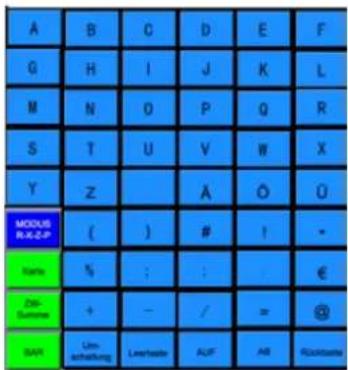
[U] [S] [D]
[USD]

FREMD-W. 0,01
FREMD-W. 1,35
SPEICHERN WEITER
– Fortsetzung nächste Seite –
Registrierkasse TOUCH 110
- Fortsetzung -
| Eingabe | Display | |
| Die Kasse wechselt automatisch zum Eingab-ebereich [ ] BASIS W.. | BASIS W. 0,01 | |
| 11. Geben Sie die Basiswährung ein. |  | BASIS W. 1 |
| 12. Bestätigen Sie mit Taste BAR. |  | SPEICHERNWEITER |
| 13. Beenden Sie die Programmierung durch Aktivieren der Taste ZW-Summe. |  |
Fremdwährung über den PC programmieren
Für die Programmierung der Fremdwährungen mit Hilfe des PC-Programms OLYMPIA ECR System steht Ihnen die nachfolgende Eingabemaske zur Verfügung.
![ECR Management System Sprache auswählen(L) ECR Einstellungen(E) System Einstellungen(S) Empfangen Daten(F2) Senden Daten(F3) Speichern(F4) Abbrechen(F5) löschen...(F6) [16] FW Kopie Einfügen Nr.# Name Basis-W Fremd-W 1 USD 1,3515 1 2 FW-02 0,01 0,01 *](/content/2026/05/824349/images/9257a99989cd9e4c1d4350a913679954735b7caba48129911c5f74a916c42015.jpg)
Abb. 26
Wichtig: *** Nach jeder Datenübertragung muss die Kasse softwarebedingt einmal ausgeschaltet werden! ***
*** Vorher das USB-Kabel an der Kasse entfernen und keinen Dallas-Schlüssel anstecken ***
Registrierkasse TOUCH 110
6.22 X- / Z-Berichtsausdruck programmieren
Sie können definieren, welche Inhalte die X- und Z-Berichtsausdrucke ausgeben sollen. Dafür stehen 10 verschiedene Merkmale zur Verfügung. Zum Programmieren der Berichtsinhalte gibt es 2 verschiedene Statusnummern. Jede Statusnummer ist 2-stellig. Jede Ziffer einer Statusnummer kann gemäß den nachfolgend aufgeführten Tabellen zwischen 0 und 7 liegen.
Statusnummern
Hinweis: Die Werkseinstellungen sind fett gedruckt.
| Statusnummer 1 | ||||||||||||||||||
| Statusziffer 1 | Statusziffer 2 | |||||||||||||||||
| Merkmale: | 0 | 1 | 2 | 3 | 4 | 5 | 6 | 7 | Merkmale: | 0 | 1 | 2 | 3 | 4 | 5 | 6 | 7 | |
| Grand Total im Finanzbericht drucken | x | x | x | x | (reserviert) | x | x | x | x | |||||||||
| Retouren im Finanzbericht drucken | x | x | x | x | Steuersatz drucken | x | x | x | x | |||||||||
| Stornierungen im Finanzbericht drucken | x | x | x | x | Drucken Groß- TLim Finanzbericht | x | x | x | x | |||||||||
| Statusnummer 2 | ||||||||||||||||||
| Statusziffer 1 | Statusziffer 2 | |||||||||||||||||
| Merkmale: | 0 | 1 | 2 | 3 | 4 | 5 | 6 | 7 | Merkmale: | 0 | 1 | 2 | 3 | 4 | 5 | 6 | 7 | |
| Kundenzähler ein (BAR- Zähler) | x | x | x | x | (reserviert) | x | x | x | x | |||||||||
| Retouren im Kellnerbericht drucken | x | x | x | x | PLU- Nummer auf PLU- Bericht drucken | x | x | x | x | |||||||||
| Stornierungen im Kellner- bericht drucken | x | x | x | x | Rundungsdifferenzen im Finanzbericht drucken | x | x | x | x | |||||||||
| Statusnummer 3 | ||||||||||||||||||
| Statusziffer 1 | Statusziffer 2 | |||||||||||||||||
| Merkmale: | 0 | 1 | 2 | 3 | 4 | 5 | 6 | 7 | Merkmale: | 0 | 1 | 2 | 3 | 4 | 5 | 6 | 7 | |
| Extra Zähler für Gratis-Abgaben auf Finanzbericht drucken | x | x | x | x | Kein Druck Summe (Total) der offenen Tische im Bedienerbericht | x | x | x | x | |||||||||
| Drucken Anzahl Buchungen im WG-Berichten | x | x | x | x | Extra Zähler für EC-Sofortstorno im Finanzbericht drucken | x | x | x | x | |||||||||
| Kein Druck offene und bezahlte Tische im Finanzbericht | x | x | x | x | Extra Zähler für EC-Sofortstorno im Bedienerbericht drucken | x | x | x | x | |||||||||
Registrierkasse TOUCH 110
| Statusnummer 4 | |||||||||||||||||||
| Statusziffer 1 | Statusziffer 2 | ||||||||||||||||||
| Merkmale: | 0 | 1 | 2 | 3 | 4 | 5 | 6 | 7 | Merkmale: | 0 | 1 | 2 | 3 | 4 | 5 | 6 | 7 | ||
| Grafisches Logo auf Finanzbericht drucken | x | x | x | x | (reserviert) | x | x | x | x | x | |||||||||
| Drucken Zähler Lade öffnen im Finanzbericht | x | x | x | x | (reserviert) | x | x | x | x | ||||||||||
| Extra Kundenzähler in Finanzbericht drucken | x | x | x | x | (reserviert) | x | x | x | x | ||||||||||
Statusnummern programmieren
Beispiel: Es sollen alle Informationen auf die X-/Z-Berichte gedruckt werden: Statusnummer 1 = 76, Statusnummer 2 = 76.
- Mit der MODUS-Taste auf P
- Programmiertaste 18 anwählen.
Im Display werden die aktuellen Einstellungen der zwei Statusnummern angezeigt.
- Wechseln Sie mit den Tasten ▲ und ▼ zum Eingabebereich [ ] STATUS1.
- Geben Sie die gewünschte 2-stellige Statusnummer 1 ein, z. B. die 76.
- Bestätigen Sie mit Taste BAR.
-
Wechseln Sie mit den Tasten ▲ und ▼ zum Eingabebereich [ ] STATUS2.
-
Geben Sie die gewünschte Statusnummer 2 ein, z. B. die 76.
- Bestätigen Sie mit Taste BAR.
- Beenden Sie die Programmierung durch Aktivieren der Taste ZW-Summe.
Eingabe
| 18 |
| Druck |
| Berichte |



Display
| BERICHTS-DRUCK |
| [00] STATUS1 |
| [00] STATUS2 |
| [00] STATUS3 |
| [00] STATUS4 |
[00] STATUS1
[76] STATUS1
SPEICHERN WEITER
[00] STATUS2
[76] STATUS2
SPEICHERN WEITER
Registrierkasse TOUCH 110
Inhalte des Berichtsdrucks über den PC programmieren
Für die Programmierung der Inhalte des Berichtsdrucks mit Hilfe des PC-Programms OLYMPIA ECR System steht Ihnen die nachfolgende Eingabemaske zur Verfügung.
![Sprache auswählen(L) ECR Einstellungen(E) System Einstellungen(S) Empfangen Daten(F2) Senden Daten(F3) Speichern Button Speichern(F4) [18] Berichtsdruck #1[62] Drucken Grant Total Finanzbericht Drucken Retour Finanzbericht Drucken Storno Finanzbericht Reserviert Drucken Steuersatz Finanzbericht Drucken Gross-TL Finanzbericht #2[62] Barzähler An Drucken Retour Bedienerbericht Drucken Storno Bedienerbericht Reserviert Drucken PLU Nr. auf PLU Bericht Drucken Rundungsdifferenz #3[00] Drucken Zähler Gratis im Finanzbericht Drucken Anzahl Buchungen im WG-Bericht Kein Druck offene-bezahlte Tische im Finanzbericl Reserviert Drucken Zähler Korrektur im Finanzbericht Drucken Zähler Korrektur im Bedienerbericht #4[20] Drucken Graphisches Logo auf Finanzbericht Lade öffnen im Finanz-Bericht Drucken Kundenzähler im Finanzbericht Reserviert Reserviert Reserviert](/content/2026/05/824349/images/8347cdcbaf0cf03ccf898ee491395ad80c64b8ce33c9c9dcc073a63fb88c727e.jpg)
Abb. 27
Wichtig: *** Nach jeder Datenübertragung muss die Kasse softwarebedingt einmal ausgeschaltet werden! ***
*** Vorher das USB-Kabel an der Kasse entfernen und keinen Dallas-Schlüssel anstecken ***
Hinweis: Im PC-Programm können Sie in den SystemEinstellungen alle Texte des Systems ändern (siehe Abb. 22).
Registrierkasse TOUCH 110
6.23 Bediener-PLU programmieren
Es können 80 Bediener-PLU (Price-Look-Up) programmiert werden.
Bediener-PLU sind bereits programmierte PLU (siehe Kapitel 0), deren Verkäufe/Umsätze, wenn man diese PLU zuvor als Bediener-PLU definiert hat, automatisch im System für alle Bediener gespeichert werden und später in einem X-/Z-Bediener-PLU-Bericht ausgegeben werden können. So können Sie schnell sehen, welche Bediener im Vergleich viel oder wenig von einer Ware verkauft haben.
Beispiel: PLU-Nummer 22 soll eine Bediener-PLU werden. Diese Programmierung soll auf Speicherplatz 3 abgelegt werden.
- Mit der MODUS-Taste auf P
- Programmiertaste 20 anwählen
Im Display wird der erste Bediener angezeigt. - Wechseln Sie ggf. mit Taste BAR zum gewünschten Speicherplatz (1 bis 60).
- Wechseln Sie mit den Tasten ▲ und ▼ zum Eingabebereich [ ] Plu.
- Geben Sie über die numerischen Tasten die PLU-Nummer ein, z. B. die 22.
- Bestätigen Sie mit Taste BAR.
- Beenden Sie die Programmierung durch Aktivieren der Taste ZW-Summe.
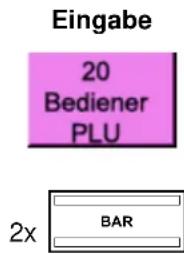

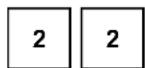

| Display |
| BEDIENER -PLU 1 0 |
| [ ] Plu |
| BEDIENER -PLU 3 0 |
| [ ] Plu |
[ ] Plu
[22] Plu
[22] Plu
Registrierkasse TOUCH 110
6.24 KD Schnittstellen programmieren
Die Kasse verfügt an der Rückseite über 5 Schnittstellen zum Anschluss von Peripheriegeräten (siehe Kapitel 0). Die zwei RJ 45 Schnittstellen der Kasse dienen zum Anschluss von Küchendruckern.
Es können nur 2 Küchendrucker des gleichen Typs gleichzeitig angeschlossen werden.(2x80mm oder 2x58mm)
Programmierbare Inhalte und ihre Statusnummern
| Statusnummer 1 | |
| Anzuschließendes Gerät Statusziffer 1 | |
| Küchendrucker Olympia KPD-58- 58mm | 1 |
| Küchendrucker Olympia KPD-80 80mm | 2 |
| Reserviert | 3 |
| Statusnummer 2 | |||
| Baudrate Statusziffer 1 | Datenlänge Statusziffer 2 | ||
| 4.800 | 0 | 7 Bit | 0 |
| 9.600 | 1 | 8 Bit | 1 |
| 19.200 | 2 | ||
| 38.400 | 3 | ||
| Statusnummer 3 | |||
| Parität Statusziffer 1 | Stopp Bits Statusziffer 2 | ||
| None (Keine) | 0 | 1 Stopp Bit | 0 |
| Odd (Ungerade) | 1 | 2 Stopp Bits | 1 |
| Even (Gerade) | 2 | ||
Die Olympia Küchendrucker KPD 58 mm oder KPD 80 mm werden mit einem Adapter und einem Standard CAT-5 Kabel angeschlossen. Max Länge des CAT-5 Kabels ca. 25m.
Die Adapter müssen beim Küchendrucker mitbestellt werden.
Auf der mitgelieferten Daten-CD finden Sie eine Beschreibung.
Registrierkasse TOUCH 110
Programmierung der Küchendrucker Schnittstellen (2x RJ 45)
WICHTIG: Alle anderen Schnittstellen immer auf Werkseinstellungen lassen! Unter Connection: KPD 58mm hat die # 1 / KPD 80mm hat die # 2
Beispiel: Die KD-Schnittstelle soll für den Anschluss des Küchendruckers Olympia/KPD 80 vorbereitet werden mit einer Baudrate von 9.600 Bd, für eine Datenlänge von 8 Bit, ohne Parität und mit 1Stopp Bits: Statusnummer 1 = 2, Statusnummer 2 = 11, Statusnummer 3 = 00.
- Mit der MODUS-Taste auf P
- Programmiertaste 23 anwählen.
Eingabe
| 23Schnitt-Stellen |
Display
| COM PORT 1-1= |
| COM-PORT KP-1-2 |
| [0] CONNECTION |
| [00] BAUDR-DATENLÄN |
| [00] PARITY-STOP B |
Hinweis: Durch Aktivieren der Taste BAR können Sie zwischen den 5 verschiedenen Schnittstellen wechseln. Programmierbar ist nur die KP-Schnittstelle, die auf dem ersten Speicherplatz liegt.
- Wechseln Sie mit den Tasten ▲ und ▼ zum Eingabebereich [ ] CONNECTION.
- Geben Sie über die numerischen Tasten die 1-stellige Statusnummer 1 ein, z. B. die 2.
- Bestätigen Sie mit Taste BAR.
- Sie sind automatisch im Eingabebereich [ ] BAUDR-DATENLÄNGE
- Geben Sie über die numerischen Tasten die 2-stellige Statusnummer 2 ein, z. B. die 11.
- Bestätigen Sie mit Taste BAR.
- Sie sind automatisch im Eingabebereich [ ] PARITY-STOP B.
- Geben Sie über die numerischen Tasten die 2-stellige Statusnummer 3 ein, z. B. die 00.
- Bestätigen Sie mit Taste BAR.
- Beenden Sie die Programmierung durch Aktivieren der Taste ZW-Summe.


[2] CONNECTION
[2] CONNECTION
SPEICHERN WEITER
[00] BAUDR-DATENLÄN
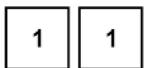
[11] BAUDR-DATENLÄN
SPEICHERN WEITER
[00] PARITY-STOP B
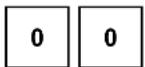
[00] PARITY-STOP B
SPEICHERN WEITER

Registrierkasse TOUCH 110
6.25 Mehrwertsteuer programmieren
Es können 8 Mehrwertsteuersätze programmiert werden.
Hinweis: 3 Mehrwertsteuersätze sind in der Kasse bereits vorprogrammiert:
Die Mehrwertsteuersätze 1 und 3 sind werkseitig mit 19 % vorprogrammiert.
Der Mehrwertsteuersatz 2 ist werkseitig mit 7 % vorprogrammiert.
Die Mehrwertsteuersätze 4 bis 8 sind werkseitig mit 0 % vorprogrammiert.
Alle Mehrwertsteuersätze sind so vorprogrammiert, dass Sie mit Mehrwertsteuerausweis arbeiten.
Hinweis: Nach einem Zurücksetzen der Kasse sind diese Mehrwertsteuersätze wieder aktiv.
Tipp: Wenn Sie mit diesen Mehrwertsteuersätzen arbeiten, brauchen Sie keine Änderungen mehr vornehmen.
Der Mehrwertsteuersatz 8 ist ein besonderer Mehrwertsteuersatz. Der Mehrwertsteuersatz 8 wird für Warengruppen oder Artikel verwendet, auf die bei dem Verkauf keine Mehrwertsteuer berechnet wird (neutraler Umsatz). Die Summe aller Verkäufe mit Mehrwertsteuersatz 8 werden in den Berichten separat ausgewiesen, aber nicht dem Umsatz hinzugerechnet.
Beispiel: Für Mehrwertsteuersatz 3 soll 19,00 % programmiert werden.
- Mit der MODUS-Taste auf P
-
Programmiertaste 30 anwählen.
-
Wechseln Sie den Mehrwertsteuerspeicherplatz: Aktivieren Sie die Taste BAR so lange, bis in der Kopfzeile der gewünschte Mehrwertsteuerspeicherplatz angezeigt wird.
- Wechseln Sie mit den Tasten ▲ und ▼ zum Eingabebereich RATE%.
- Geben Sie über die numerischen Tasten den Mehrwertsteuersatz ein (mit Dezimalpunkt und mit Dezimalstellen).
- Bestätigen Sie mit Taste BAR.
- Beenden Sie die Programmierung durch Aktivieren der Taste [ZW-Summe].
Eingabe
2x




Display
| ==STEUER 00-0 1 1 19,00 RATE% |
| ==STEUER 00-0 3 2 00,00 RATE% |
0,00 RATE%
19,00 RATE%
SPEICHERN
WEITER
Wichtiger Hinweis: Zuordnung der Mehrwertsteuer zu den Waren
Die Mehrwertsteuer wird den Waren/Warengruppen bei der Programmierung der Warengruppen zugeordnet. Nur wenn die Mehrwertsteuer auch den Warengruppen zugeordnet ist, kann die Mehrwertsteuersumme ausgewiesen und auf den Bons ausgedruckt werden!
Registrierkasse TOUCH 110
Mehrwertsteuersätze über den PC programmieren
Für die Programmierung der Mehrwertsteuersätze mit Hilfe des PC-Programms OLYMPIA ECR System steht Ihnen die nachfolgende Eingabemaske zur Verfügung.
![Olympia ECR Management System Sprache auswählen(L) ECR Einstellungen(E) System Einstellungen(S) Emfangen Programmdaten(F2) Senden Programmdaten(F3) Spechern(F4) Abbrechen(F5) löschen...(F6) [30] Steuer Kopie Einfügen Nr.# % Rate * [30] Steuer [31] Kopfzeile [32] Fusszeile [40] Zusatztext [41] Ordergruppe [43] Küchendatei [65] Lagerbestand Zähler Berichte System Einstellungen](/content/2026/05/824349/images/9d8ce98746b01d6962148268aa2ab1d93c47670f92060b589366fad8cc033308.jpg)
Abb. 28
Wichtig: *** Nach jeder Datenübertragung muss die Kasse softwarebedingt einmal ausgeschaltet werden! *** Vorher das USB-Kabel an der Kasse entfernen und keinen Dallas-Schlüssel anstecken ***
Registrierkasse TOUCH 110
6.26 Kopfzeilen programmieren
Auf einen Bon können bis zu 8 Kopfzeilen mit jeweils maximal 48 Zeichen gedruckt werden.
Es können 8 Kopfzeilen programmiert werden.
Es sind bereits 8 Kopfzeilen vorprogrammiert.
Hinweise
- Wenn Sie keine Kopfzeilen drucken wollen, können Sie die vorprogrammierten Kopfzeilen löschen.
- Eine nicht programmierte Textzeile wird auch nicht gedruckt.
- Auf dem Bon besteht eine volle Reihe aus 48 Zeichen. Im Display können aber nur 40 Zeichen in einer Reihe angezeigt werden. Dabei handelt es sich immer um die letzten 40 Zeichen! Wenn Sie also mehr als 40 Zeichen in einer Reihe programmieren, werden maximal die ersten 8 Zeichen der Reihe nach und nach nicht mehr angezeigt.
Beispiel: Es soll eine Kopfzeile mit dem Text „******* WILLKOMMEN ! ***** programmiert werden. Die restlichen vorprogrammierten Kopfzeilen sollen gelöscht werden.
- Mit der MODUS-Taste auf P
- Programmiertaste 31 anwählen.
Im Display werden die programmierten Kopfzeilen angezeigt. Die erste Kopfzeile ist bereits markiert.
Eingabe
Display
KOPFZEILEN -1=
***************************
IHRE RECHNUNG VIELEN DANK
- Aktivieren Sie die Taste BAR, um die Textprogrammierung der ersten Kopfzeile zu eröffnen.
Hinweis: Im Display können immer nur 40 Zeichen in einer Reihe angezeigt werden, auf dem Bon sind aber 48 Zeichen in einer Reihe.
-
Löschen Sie den vorhandenen Kopfzeilentext durch Aktivieren der Taste CLR.
-
Geben Sie den neuen Kopfzeilentext ein.
-
Speichern Sie mit Taste BAR.
-
Wechseln Sie mit den Tasten ▲ und ▼ zur nächsten Kopfzeile.
-
Setzen Sie die Programmierung in der beschriebenen Weise fort.
-
Beenden Sie die Programmierung durch Aktivieren der Taste ZW-Summe.


USW.

****************************************************************************************
************************* WILLKOMMEN ! *************************
************************* WILLKOMMEN ! *************************
Registrierkasse TOUCH 110
Kopfzeilen über den PC programmieren
Für die Programmierung von Kopfzeilen mit Hilfe des PC-Programms OLYMPIA ECR System steht Ihnen die nachfolgende Eingabemaske zur Verfügung.
![Olympia ECR Management System Sprache auswählen(L) ECR Einstellungen(E) System Einstellungen(S) Emfangen Programmdaten(F2) Senden Programmdaten(F3) Speichern(F4) Abbrechen(F5) löschen...(F6) [31] Kopfzeile Kopie Einfügen Zentrieren Daten Management [01] Warengruppen [02] Waren Obergruppe [03] PLU Einstellungen [04] Link PLU [05] Gruppen PLU [06] Bediener [08] Finanzwege [16] Fw [20] Bediener PLU [30] Steuer >> [31] Kopfzeile [32] Fusszeile [40] Zusatztext [41] Ordergruppe [43] Küchendatei [65] Lagerbestand Zähler Berichte System Einstellungen](/content/2026/05/824349/images/2a8c46b2a3119140cffb5fe0d6e5a694d4bed04cc395d48013905b42dbe4cf80.jpg)
Abb. 29
Wichtig: *** Nach jeder Datenübertragung muss die Kasse softwarebedingt einmal ausgeschaltet werden! ***
*** Vorher das USB-Kabel an der Kasse entfernen und keinen Dallas-Schlüssel anstecken ***
Registrierkasse TOUCH 110
6.27 Fußzeilen programmieren
Auf einen Bon können bis zu 8 Fußzeilen mit jeweils maximal 48 Zeichen gedruckt werden.
Es können 8 Fußeilen programmiert werden.
Es sind bereits 3 Fußzeilen vorprogrammiert.
Hinweise
- Wenn Sie keine Fußzeilen drucken wollen, können Sie die vorprogrammierten Fußzeilen löschen.
- Eine nicht programmierte Textzeile wird auch nicht gedruckt.
- Im Display können immer nur 40 Zeichen in einer Reihe angezeigt werden. Auf dem Bon besteht eine Reihe aber aus 48 Zeichen
Die Programmierung von Fußzeilen funktioniert analog zur Programmierung von Kopfzeilen. Der einzige Unterschied liegt darin, dass im Programmiermenü die Nummer 32 angewählt werden muss.
- Mit der MODUS-Taste auf P
- Programmiertaste 32 anwählen.
Im Display werden die programmierten Fußzeilen angezeigt. Die erste Fußzeile ist bereits markiert.
Eingabe
32
Fuss-Zeilen
Display
=FUSSZEILEN -0 1
AUF WIEDERSEHEN
Fußzeilen über den PC programmieren
Die Vorgehensweise entspricht der zur Programmierung von Kopfzeilen über den PC.
Registrierkasse TOUCH 110
6.28 Makro-Tasten programmieren
Die 2 Makro-Tasten können so programmiert werden, dass bei Aktivieren einer Makro-Taste in den Schlüsselschalterpositionen X oder Z bis zu 8 Kassenberichte automatisch ausgedruckt werden. Für jede Makro-Taste können 2 Makros angelegt werden, so dass insgesamt 4 Makros abrufbar sind: 2 Makros in der Schlüsselschalterposition X und 2 Makros in der Schlüsselschalterposition Z.
Zur Programmierung der Makro-Tasten werden die 2-stelligen Berichtsnummern benötigt.
Beispiel: Makro-Taste 1 soll so programmiert werden, dass nacheinander automatisch die folgenden Berichte ausgegeben werden: Finanzbericht Tag (Berichtsnummer 01), Warengruppenbericht Tag (03) und Bedienerbericht Tag (08).
- Mit der MODUS-Taste auf P
-
Programmiertaste 33 anwählen.
-
Wechseln Sie mit den Tasten ▲ und ▼ in ein Feld.
- Bestätigen Sie mit Taste BAR.
-
Geben Sie über die numerischen Tasten die erste Berichtsnummer ein, 2-stellig.
-
Geben Sie über die numerischen Tasten die nächste Berichtsnummer ein.
- Bestätigen Sie mit Taste BAR.
- Fahren Sie in der gleichen Weise für weitere Berichte fort.
- Bestätigen Sie mit Taste BAR.
Eingabe


Display
MAKRO KEY X-Z 00-00
[0_0_0_0_0_0_0_0]X1
[0_0_0_0_0_0_0_0]Z1
[0_0_0_0_0_0_0_0]X2
[0_0_0_0_0_0_0_0]Z2
1 MAKRO-BERICHT 1
3 MAKRO-BERICHT 2
9 MAKRO-BERICHT 3
0 MAKRO-BERICHT 4
0 MAKRO-BERICHT 5
0 MAKRO-BERICHT 6
0 MAKRO-BERICHT 7
0 MAKRO-BERICHT 8
Makro-Tasten über den PC programmieren
Für die Programmierung von Makro-Tasten mit Hilfe des PC-Programms OLYMPIA ECR System steht Ihnen die nachfolgende Eingabemaske zur Verfügung.
![[33] Schnelltaste Kopie Einfügen Taste 1 Taste 2 Taste 3 Taste 4 Taste 5 Taste 6 Taste 7 Taste 8 X1 1 3 0 0 0 0 0 0 Z1 1 3 0 0 0 0 0 0 X2 0 0 0 0 0 0 0 0 Z2 0 0 0 0 0 0 0 0 * Benchte System Einstellungen](/content/2026/05/824349/images/6cd29a90698f4e532e6226c0a4f29f6213ed44bc6062972b4645c78cbcd139d1.jpg)
Abb. 30
Wichtig: *** Nach jeder Datenübertragung muss die Kasse softwarebedingt einmal ausgeschaltet werden! ***
*** Vorher das USB-Kabel an der Kasse entfernen und keinen Dallas-Schlüssel anstecken ***
Registrierkasse TOUCH 110
6.29 Zusatztexte programmieren
Zusatztexte sind zusätzliche Informationen für die Küche, z. B., wie ein Steak gebraten werden soll:englisch, rosa, halbrosa oder durch, oder ob ein Gericht mit Salat oder ohne Salat serviert werden soll. Standard-Zusatztexte ohne Preis erscheinen nur auf Orderbons, nicht auf Rechnungen.
Hinweis:
Wird ein Zusatztext mit Preis programmiert, wird dieser Zusatztext auch auf der Rechnung gedruckt.
Es können bis zu 80 Zusatztexte programmiert werden mit 24 Zeichen Text.
Die Programmierte Nummer der Zusatztexte legt automatisch die Position in der Zusatztext-Anzeige fest.
Beispiel: Es soll auf den Zusatztext auf dem Speicherplatz # 10 angelegt werden.
Dieser Zusatztext „Extra Salat“ soll mit einem Festpreis (4,50) programmiert werden.
- Mit der MODUS-Taste auf P
- Programmiertaste 40 anwählen.
Eingabe
- Wechseln Sie mit der Taste BAR den Speicherplatz für den Zusatztext.
- Wechseln Sie mit den Tasten ▲ und ▼ zum Eingabebereich [ ] Name.
- Bestätigen Sie mit Taste BAR.
- Geben Sie den Zusatztext ein.
- Bestätigen Sie mit Taste BAR.
- Wechseln Sie mit der Taste AB zum nächsten Speicherplatz
- Standard ist ein Zusatztext ohne Preis = nur Info. Hier haben Sie die Möglichkeit auch einen Preis einzugeben z.B. Salat kostet extra 4,50€
- Wechseln Sie mit der Taste BAR zum nächsten Speicherplatz
- Hier können Sie die Zusatztexte einer WG-zuordnen.z.B.zur WG# 3
- Wenn der Zusatztext mit einem Preis belegt ist, können Sie hier festlegen ob der Preis minus gerechnet werden soll. 00=Standard 01=Minus


Die Programmierung mit der Taste BAR speichern
Display
| ZUSATZTEXT | |
| [10] | NR. |
| [ ] Name | |
| 0,00 | PREIS |
| 0 | WG |
| 00 | STATUS SPEICHERN...... |
| ZUSATZTEXT 10 | |
| [ ] Name | |
[ ] Name
Extra Salat
| 0, 00 | PREIS |
4,50 PREIS
0 WG
3 WG
00 STATUS
SPEICHERN
Registrierkasse TOUCH 110
Die Zusatztext-Nummer bestimmt automatisch die Position (nicht änderbar)
Basiebene
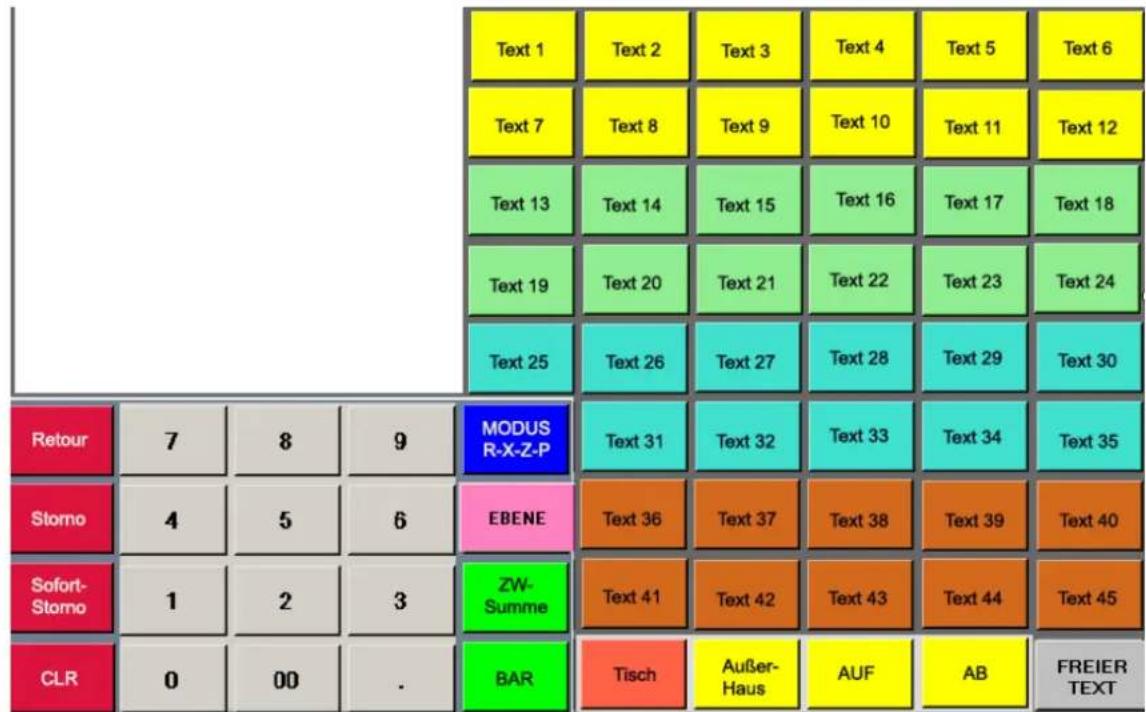
2.Ebene umschalten mit der Taste [Ebene] Tasten von #46 bis #80
| TASTE 46 | TASTE | TASTE | TASTE | TASTE | TASTE | ||||
| TASTE | TASTE | TASTE | TASTE | TASTE | TASTE | ||||
| TASTE 58 | TASTE | TASTE | TASTE | TASTE | TASTE | ||||
| TASTE | TASTE | TASTE | TASTE | TASTE | TASTE | ||||
| TASTE 70 | TASTE | TASTE | TASTE | TASTE | TASTE | ||||
| Retour | 7 | 8 | 9 | Modus R-X-Z-P | TASTE | TASTE | TASTE | TASTE | TASTE 80 |
| Stomo | 4 | 5 | 6 | EBENE | |||||
| Solort Stomo | 1 | 2 | 3 | ZW Summe | |||||
| CLR | 0 | 00 | - | BAR | Tisch | Ausser Haus | AUF | AB | FREIER TEXT |
Registrierkasse TOUCH 110
Zusatztexte über den PC programmieren
Für die Programmierung von Zusatztexten mit Hilfe des PC-Programms OLYMPIA ECR System steht Ihnen die nachfolgende Eingabemaske zur Verfügung.
![[40] Zusatztext Kopie Einfügen Erstellen Nr. Name Preis 1 Warengruppe Status 1 MEDIUM 0,00 1 PLU Festpreis 2 ENGLISCH 0,00 1 PLU Festpreis 3 DURCH 0,00 1 PLU Festpreis 4 mit Salat 2,00 1 PLU Festpreis 5 ohne Salat 0,00 1 PLU Festpreis 6 Senioren Rabatt 3,00 1 Negative PLU Festpr... 7 Kinder Teller 3,00 1 Negative PLU Festpr... 8 0,00 1 PLU Festpreis 9 0,00 1 PLU Festpreis](/content/2026/05/824349/images/862d3d18ae6e58d05e406cb4aa0df5d2870944e45050ea757f71716464d6a3e0.jpg)
HINWEIS: Die Zusatztext Tabelle muß immer extra zur Kasse gesendet werden.
Diese Tabelle wird beim senden aller Daten zur Kasse nicht automatisch mit übertragen.
HINWEIS: Beim senden der Zusatztexte [40] wird immer automatisch auch die PLU- Liste [03] mit zur Kasse geschickt.
Bitte darauf achten das die PLU-Liste Ihre aktuell ist.
Wichtig: *** Nach jeder Datenübertragung muss die Kasse softwarebedingt einmal ausgeschaltet werden! ***
*** Vorher das USB-Kabel an der Kasse entfernen und keinen Dallas-Schlüssel anstecken ***
Registrierkasse TOUCH 110
6.30 Orderbonnamen programmieren
Hinweis: Orderbons/Ordergruppen stehen nur zur Verfügung, wenn die Kasse als Restaurantversion betrieben wird (siehe Kapitel 0).
Ordergruppen sorgen dafür, dass Artikel mit der gleichen Ordernummer auf den gleichen Orderbon gedruckt werden (siehe auch Kapitel 0). So können die Bestellungen der Gäste sortiert ausgedruckt werden und an den betreffenden Bereich innerhalb der Gastronomie (Theke, Küche, Eisbar, Cocktailbar etc.) weitergegeben werden. Hierdurch ist gewährleistet, dass keine Bestellung vergessen wird.
Die Orderbons mit den verschiedenen Ordernummern werden nacheinander ausgegeben. Orderbonnamen benennen die Bereiche und stehen oben auf den Orderbons.
Es können bis zu 9 Orderbonnamen programmiert werden mit einer maximalen Zeichenzahl von jeweils 24 Zeichen.
Beispiel: Auf Speicherplatz 5 soll der Orderbonname „Speisen“ programmiert werden.
- Mit der MODUS-Taste auf P
-
Programmiertaste 41 anwählen.
-
Wechseln Sie mit Taste BAR zum gewünschten Speicherplatz.
- Wechseln Sie mit den Tasten ▲ und ▼ zum Eingabebereich [ ] Name.
- Bestätigen Sie mit Taste BAR.
- Geben Sie den Orderbonnamen ein (max. 24 Zeichen).
- Bestätigen Sie mit Taste BAR.
- Beenden Sie die Programmierung durch Aktivieren der Taste ZW-Summe.
Eingabe
4x
Display
| ORDERNAME 00-0 1 1 |
| [ ] Name |
ORDERNAME 00-051
[ ] Name
[ ] Name
Speisen
[Speisen] Name
Registrierkasse TOUCH 110
Ordergruppen über den PC programmieren
Für die Programmierung von Ordergruppen mit Hilfe des PC-Programms OLYMPIA ECR System steht Ihnen die nachfolgende Eingabemaske zur Verfügung.
![Olympia ECR Management System Sprache auswählen(L) ECR Einstellungen(E) System Einstellungen(S) Emfangen Programmdaten(F2) Senden Programmdaten(F3) Speichem(F4) Abbrechen(F5) löschen...(F6) Daten Management [01] Warengruppen [02] Waren Obergruppe [03] PLU Einstellungen [04] Link PLU [05] Gruppen PLU [06] Bediener [08] Finanzwege [16] Fw [20] Bediener PLU [30] Steuer [31] Kopfzeile [32] Fusszeile [40] Zusatztext » [41] Ordergruppe [43] Küchendatei [65] Lagerbestand Zähler Berichte System Einstellungen [41] Ordergruppe Kopie Einfügen Nr.# Name * Olympia Business Systems Vertriebs GmbH](/content/2026/05/824349/images/6fffcf5cae8317599f90237d111922c8bc73cbede1b7882cc48c3bd17bcb3331.jpg)
Abb. 31
Wichtig: *** Nach jeder Datenübertragung muss die Kasse softwarebedingt einmal ausgeschaltet werden! *** Vorher das USB-Kabel an der Kasse entfernen und keinen Dallas-Schlüssel anstecken ***
Registrierkasse TOUCH 110
6.31 Küchenbonnamen programmieren
Bestellungen können über einen externen Küchendrucker auch direkt an die Küche übermittelt werden.
Es gibt 8 verschiedene Ausgabevarianten von Küchenbons (siehe Kapitel 0), die die Ausgabe von Sammelbons und Einzelbons kombinieren und die an einen Küchendrucker weitergeleitet werden. Für diese 8 Varianten wird jeweils oben auf dem Küchenbon werkseitig die Variantennummer (KD #) ausgedruckt.
Anstelle der Variantennummer kann ein Küchenbonname programmiert werden, der z. B. die Bereiche innerhalb der Küche benennt, in denen die Speisen zubereitet werden (kalte Küche, warme Küche, Salate usw.).
Es können 8 Küchenbonnamen programmiert werden mit einer maximalen Zeichenzahl von jeweils 24 Zeichen.
Beispiel: Anstelle von KD#6 soll „Salate“ programmiert werden.
- Mit der MODUS-Taste auf P
-
Programmiertaste 43 anwählen.
-
Wechseln Sie mit Taste BAR zum gewünschten Speicherplatz (1 bis 8).
- Wechseln Sie mit den Tasten ▲ und ▼ zum Eingabebereich [ ] Name.
- Bestätigen Sie mit Taste BAR.
- Geben Sie den Küchenbonnamen ein (max. 24 Zeichen)
- Bestätigen Sie mit Taste BAR.
- Beenden Sie die Programmierung durch Aktivieren der Taste ZW-Summe.
Eingabe

Display
| DRUCKERNAME 00-1 1 [ ] Name |
| DRUCKERNAME 00-6 1 [ ] Name |
[ ] Name
Salate
[Salate ] Name
Registrierkasse TOUCH 110
Küchenbonnamen über den PC programmieren
Für die Programmierung von Küchenbonnamen mit Hilfe des PC-Programms OLYMPIA ECR System steht Ihnen die nachfolgende Eingabemaske zur Verfügung.
![Olympia ECR Management System Sprache auswählen(L) ECR Einstellungen(E) System Einstellungen(S) Emfangen Programmdaten(F2) Senden Programmdaten(F3) Speichern(F4) Abbrechen(F5) löschen...(F6) [43] Küchendatei Kopie Einfügen [01] Warengruppen [02] Waren Obergruppe [03] PLU Einstellungen [04] Link PLU [05] Gruppen PLU [06] Bediener [08] Finanzwege [16] Fw [20] Bediener PLU [30] Steuer [31] Kopfzeile [32] Fusszeile [40] Zusatztext [41] Ordergruppe [43] Kühendatei [65] Lagerbestand Zähler Berichte System Einstellungen Olympia Business Systems Vertriebs GmbH](/content/2026/05/824349/images/168ed07dc9e0271b5ca386ea7345484d18ac3bae2dd228fa41de9111cc9f6871.jpg)
Abb. 32
Wichtig: *** Nach jeder Datenübertragung muss die Kasse softwarebedingt einmal ausgeschaltet werden! *** Vorher das USB-Kabel an der Kasse entfernen und keinen Dallas-Schlüssel anstecken ***
Registrierkasse TOUCH 110
6.32 Grafisches Logo festlegen
Sie können vor die Kopfzeilen eines Bons ein grafisches Logo drucken lassen. Sie können aus vorhandenen Motiven wählen oder selber ein eigenes Logo verwenden.
Vorhandenes grafisches Logo programmieren
Es stehen 20 Motive zur Auswahl, siehe :
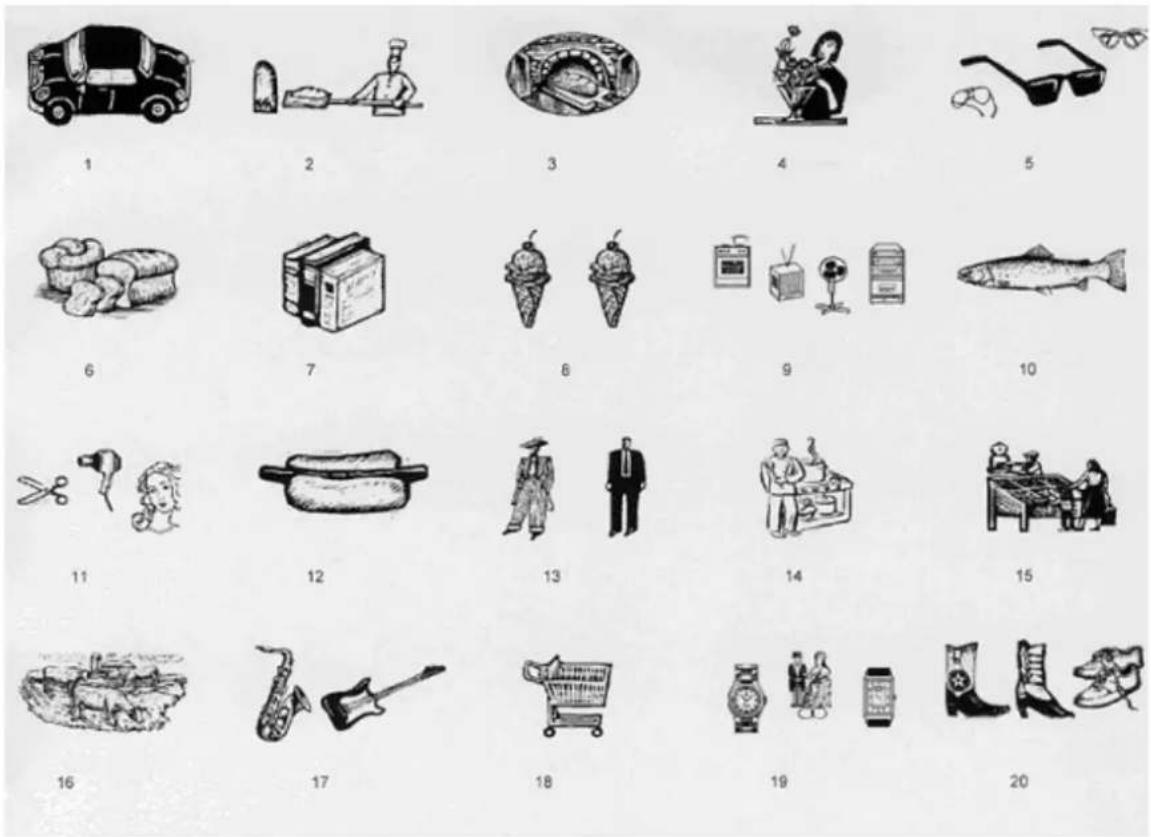
Abb. 33
- Mit der MODUS-Taste auf P
-
Programmiertaste 44 anwählen.
-
Geben Sie in den Eingabebereich [ ] № die Nummer des Logos ein, das gedruckt werden soll, z. B. die 17.
- Bestätigen Sie mit Taste BAR.
- Beenden Sie die Programmierung durch Aktivieren der Taste ZW-Summe.
Eingabe

Display
GRAFISCHES LOGO 1=
0] No
[17] No
SPEICHERN
WEITER
Hinweis: In Werkseinstellung steht im Eingabebereich eine Null, d. h., es wird kein grafisches Logo gedruckt.
Registrierkasse TOUCH 110
Vorhandenes grafisches Logo über den PC festlegen
Für die Festlegung eines grafischen Logos mit Hilfe des PC-Programms OLYMPIA ECR System steht Ihnen die nachfolgende Eingabemaske zur Verfügung.
![ECR Management System Sprache auswählen(L) ECR Einstellungen(E) System Einstellungen(S) Senden Daten(F3) Sonnen(1) Abwecken(2) (dotes, dp) [44] Grafisches Logo Hinweis: Logogrösse 576x200 dpi 1 Bit monochrome .bmp Datei Datei auswählen1 Datei auswählen2 Datei auswählen3 Datei auswählen4 Datei auswählen5 Datei auswählen6 Datei auswählen7 Datei auswählen8 Datei auswählen9 Datei auswählen10 Datei auswählen11 Datei auswählen12 Lösche momentanes Datei auswählen13](/content/2026/05/824349/images/75087825577d40d687ce4bad87a4ff27d5cdca2a6f31c5901c4a18168e298e0c.jpg)
Abb. 34
Wichtig: *** Nach jeder Datenübertragung muss die Kasse softwarebedingt einmal ausgeschaltet werden! ***
*** Vorher das USB-Kabel an der Kasse entfernen und keinen Dallas-Schlüssel anstecken ***
Individuelles grafisches Logo programmieren
Soll ein eigenes, individuelles Logo verwendet werden, muss dieses Logo als BMP-Datei vorliegen (1 Bit monochrom) mit einer Auflösung von 576 x 200 dpi. Dieses Logo kann nur über das PC-Programm in die Kasse geladen werden. Die Eingabemaske ist identisch mit der zur Festlegung eines vorhandenen grafischen Logos.
Ihr eigenes Logo müssen Sie mit der Logo-Nummer 1 aktivieren.
6.33 Tastatur programmieren
Sie können die Tastatur Ihren Wünschen und Bedürfnissen entsprechend umprogrammieren. Folgende Tasten können programmiert werden:
- Funktionstasten
• Zahlweisetasten (Finanzweg) - Fremdwährungstasten
• WG-Tasten nur von #1 bis #25
- PLU-Tasten nur von PLU #1 bis PLU #553
• Gruppen-PLU Tasten nur von #1 bis #16
• Bedienertasten nur von #1 bis #16
Hinweis: Tasten die nicht geändert werden können [BAR]-- [ZW-Summe]-- [Bediener]
Auf der 2 und 3 Tastatur Ebene die freie Taste neben der Tischtaste, dient zum Umschalten auf Basistastatur.
Hinweis: Wenn nicht unbedingt erforderlich sollten die Funktionstaste der Basis-Tastatur nicht verändert werden.
Registrierkasse TOUCH 110
Tastencodes
Jede Funktion hat einen maximal 3-stelligen Code, die sie eindeutig kennzeichnet.
Der Code wird für die Programmierung benötigt.
| Code | Funktion | Code | Funktion | Code | Funktion |
| 366*bis918* | PLU TASTE*PLU#1 bis #553 | 35 | Taste sperren | 57 | BW-Beleg |
| 36 | -% 1 | 58 | Auf | ||
| 37 | -% 2 | 59 | Ab | ||
| 10 | 0 | 38 | +% 1 | 61 | # KV |
| 11 | 00 (Leertaste) | 39 | +% 2 | 6364 | Freier TextSchriftgröße |
| 12 | DEL | 919bis998 | ZUSATZTEXT1 bis 80 | 65 | ZW-Rechnung Tisch |
| 13 | PLU | 66 | Makro 1 X/Z Bericht | ||
| 14 | -% | 67 | Makro 2 X/Z Bericht | ||
| 15 | +% | 349bis364 | BEDIENER1 bis 16 | 6869 | Auto Key 3Auto Key 4 |
| 16 | Preis-Rabatt -Preis-Zuschlag +Storno | 70 | Karte | ||
| 17 | |||||
| 18 | |||||
| 19 | Sofortstorno | 71 | KREDIT 1 | ||
| 20 | RETOUR | 45 | BEDIENER | 72 | KREDIT 2 |
| 21 | X | 46 | BAR | 73 | SCHECK |
| 22 | PREIS 1 | 47 | ZW-SUMME | 74 | FREMDWÄHRUNG 1 |
| 23 | PREIS 2 | 48 | CLR | 75 | FREMDWÄHRUNG 2 |
| 24 | EINZAHLUNG | 324bis348 | WARENGRUPPEN1 bis 25 | 76 | reserviert |
| 25 | AUSZAHLUNG | 7778 | ReserviertSpeichern | ||
| 26 | Preis neu | 80 | 5.00 | ||
| 27 | STEUER 1 | 50 | TISCH | 81 | 10.00 |
| 28 | STEUER 2 | 51 | Tastaturebene | 82 | 20.00 |
| 29 | Ohne Steuer | 52 | Tisch addieren | 83 | 50.00 |
| 53 | Umbuchen | 84858687888990919293 | AUFABBW-Beleg m.TextMode R-X-Z-PTastatur 2Tastatur 3Gross -Buchst.Klein- Buchst.Sonder-Zeichen1Sonder-Zeichen2 | ||
| 32 | Außer Haus | 54 | Split | 94bis109 | Gruppen- PLU1 bis 16 |
| 33 | Gratis | 55 | ZUSATZTEXT | ||
| 34 | Training | 56 | Bon An/Aus |
Registrierkasse TOUCH 110
Tasten programmieren
Um eine neue PLU# oder eine Funktionstaste auf der Tastatur neu anzulegen benötigen Sie den Tasten-Code der Tas- ten. Jede Taste hat ab Werk einen speziellen Code.
Nur mit diesem Code kann die Tastatur geändert werden.
Da diese Tabelle sehr umfangreich ist befindet sich eine komplette Liste mit allen Codes auf der mitgelieferten CD.
Wir empfehlen die Programmierung der Tastatur mit dem PC-Programm.
Beispiel: Die Funktion „Training“ (Code-Nummer 34) soll auf die Taste mit der bisherigen Funktion Bon Ein/Aus gelegt werden.
- Mit der MODUS-Taste auf P
- Programmiertaste 45 anwählen.
Eingabe

Drücken Sie enmal die Taste [AB]
Die Makierung wechselt in die 1 Klammer [ ] Tasten Code
Für die Taste „Training“ benutzen Sie den Tasten-Code #34
Gehen Sie mit der Taste [AB] auf die 2 Klammer [ ] TASTE ANLEGEN.
Hier geben Sie die Tasten-Code-# der Taste ein die geändert werden soll.
z.B.die Taste [BON-Ein-Aus] soll geändert werden.
Geben Sie die Code-# dieser Taste ein [56]

Display
| TASTATURFUNKTION 1= | |
| [0] TASTEN CODE | |
| [0] TASTE ANGELEGT | |
| GRUNDSTELLUNG | |
| TASTATURFUNKTION 1= | |
| [34] TASTEN CODE | |
| [0] TASTE ANGELEGT | |
| GRUNDSTELLUNG |
TASTATURFUNKTION 1= [34] TASTEN CODE
[56] TASTE ANGELEGT
GRUNDSTELLUNG
INFO:
soll eine Funktionstaste nicht auf der Basis
Tastatur angelegt weren, sondern auf die 2-oder 3
Ebene ändert sich die die Code-#
2-Ebene +100 (#-56 > 156)
Alle anderen Tasten werden nur über die Tasten-
Code # angelegt [PLU]-[WG]-[BED]-
[Gruppen PLU].
(nicht +100 oder 200)
Registrierkasse TOUCH 110
2. Beispiel: wenn Sie eine bestimmte PLU# auf der BASIS-Tastatur ändern wollen.
Basistastatur siehe Tabelle 5.32.4
Alle PLU -Tasten auf der Tastatur haben einen festen Tasten-Code. (siehe Tabelle im Anhang der Anleitung)
PLU1>Code# 366 bis PLU 553>Code# 918.
Es können nur die PLU# von 1 bis PLU# 553
auf die Tastatur gelegt werden.
Beispiel:
Die PLU# 226 soll auf die 3.Tastatur-Ebene auf die Taste PLU #99 gelegt werde.
EINGABE: Die PLU# 226 hat den Tastencode # 591
EINGABE
Eingabe des Tastencodes für PLU 226=591
DISPLAY
[591] TASTEN CODE
[0] TASTE ANGELEGT
3. Drücken Sie enmal die Taste [AB]
Die Makierung wechselt in die 2 Klammer
[ ] Taste Anlegen
![OLYMPIA Touch 110 - Drücken Sie enmal die Taste [AB] - 1](/content/2026/05/824349/images/e10f46180c91038c8a07d0e785d3990872a66a4a1db930e233bc02e8d8e5fb27.jpg)
Hier geben Sie die Tasten-Code-# der Taste ein die geändert werden soll.
z.B.die Taste [PLU-99] soll geändert werden.
Geben Sie die Code-# dieser Taste ein [464]
[591] TASTEN CODE
[464] TASTE ANGELEGT
- Beenden Sie die Programmierung durch Aktivieren der Taste BAR.
![OLYMPIA Touch 110 - Drücken Sie enmal die Taste [AB] - 2](/content/2026/05/824349/images/f6e0ca5684a85bb0fdaf2dd96cba21550cebf55ba32424b6070c025fea155548.jpg)
HINWEIS:
Um Eingabefehler zu vermeiden sollte die Tastatur über das PC-Programm programmiert werden.
Basis Funktionstaste sollen nach Möglichkeit nicht verändert werden.
Auf der mitgelieferten Daten CD finden Sie eine kpl. Tabelle mit allen Tasten Code Nummern.
Registrierkasse TOUCH 110
Tastatur auf Werkseinstellung zurücksetzen
- Mit der MODUS-Taste auf P
- Programmiertaste 45 anwählen.
- Mit der MODUS-Taste auf P
- Programmiertaste 45 anwählen.
Eingabe
Display
![=FUNKTIONS TASTE 1= [ 0] TASTEN CODE [ 0] TASTE ANGELEGT GRUNDSTELLUNG](/content/2026/05/824349/images/65a544c965b9663a298b3e9944a714a01cbb6d6988e6e92821b45b94b25eda43.jpg)
- Wechseln Sie mit der Taste ▼ auf das Feld GRUNDSTELLUNG.
- Speichern Sie die Programmierung durch Aktivieren der Taste BAR.
- Beenden Sie die Programmierung durch Aktivieren der Taste ZW-Summe.


GRUNDSTELLUNG
SPEICHERN WEITER
Tastaturbelegung über den PC programmieren
Für die Programmierung der Tastatur mit Hilfe des PC-Programms OLYMPIA ECR System stehen Ihnen die nachfolgendne Eingabemasken zur Verfügung.
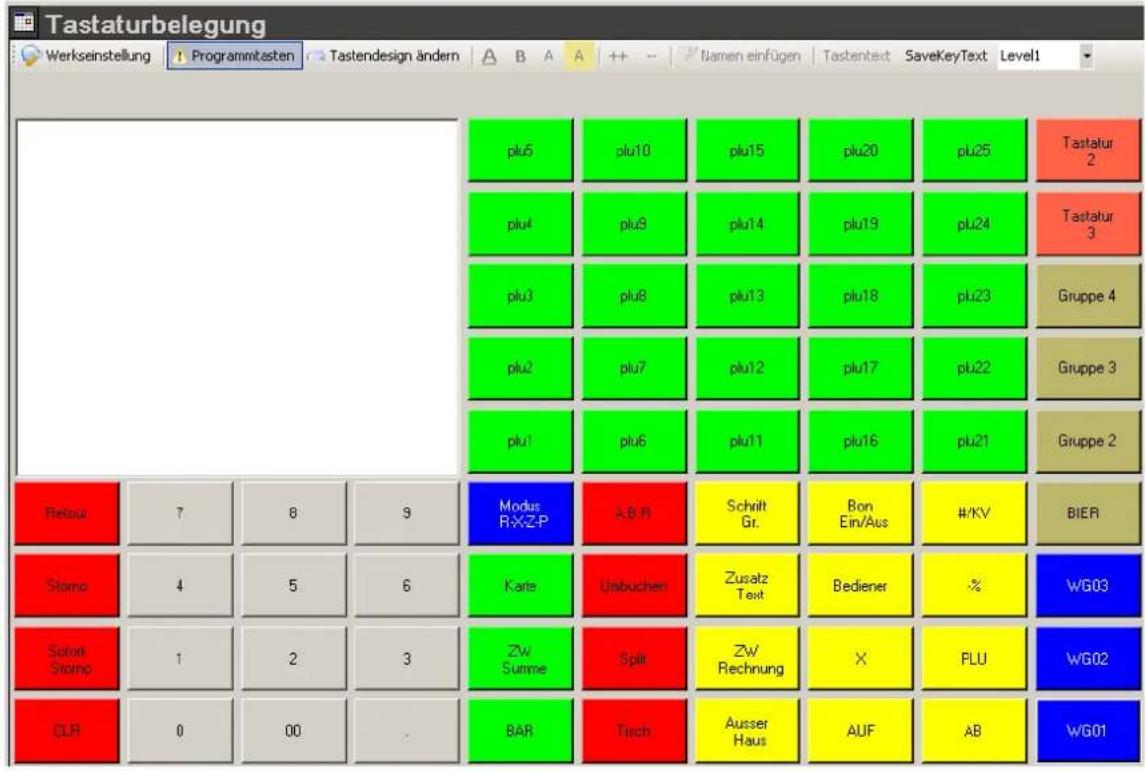
Registrierkasse TOUCH 110
Ebene 2 im PC-Programm
Ebene 3 im PC-Programm
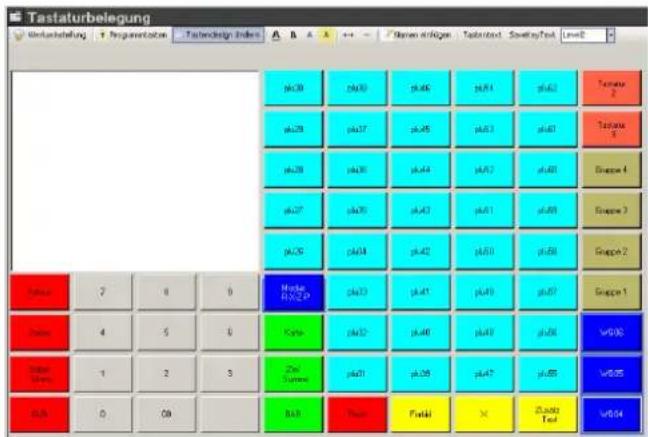
Nach dem aktivieren einer Taste wird immer die Basisfunktion angezeigt, z.B. PLU- #1
![[45] Tastaturbelegung Werkseinstellung f Programmtasten -Tastendesign ändern A B A A + - Namen einfügen Level: Tastaturbelegung Original Balogung plu1 Ebene 1 Tasten Texte Warangruppen WG00 Zusetztext Taste1 Finanzwege Karls Bediener Bediener_1 PluGroup Gruppe 1 PLU 1 PLU 1 Ändern Werkseinstell Schliessen plu15 plu14 plu13 plu12 plu11 Schrift Gr Zusatz Text Zw Rechnung](/content/2026/05/824349/images/3f36c0fbf3ab0326896ddfb465732b155bf8e914cd7ac3dbd1f196a74930a724.jpg)
Im Auswahlfenster können Sie jetzt die neue Funktion der Taste festlegen und mit [Ändern] speichern.
INFO:
Folgende Tasten können programmiert werden:
- Funktionstasten
• Zahlweisetasten (Finanzweg) -
Fremdwährungstasten
• WG-Tasten nur von #1 bis #25 -
PLU-Tasten nur von PLU #1 bis PLU #553
- Gruppen-PLU Tasten nur von #1 bis #16 (mit dem PC-Programm nur auf die Basisebene)
• Bedienertasten nur von #1 bis #16
Wichtig: *** Nach jeder Datenübertragung muss die Kasse softwarebedingt einmal ausgeschaltet werden! ***
*** Vorher das USB-Kabel an der Kasse entfernen und keinen Dallas-Schlüssel anstecken ***
Registrierkasse TOUCH 110
6.34 Dallas-Schlüssel programmieren
Dallas-Schlüssel sind sogenannte Unikate, die mit einem 12-stelligen Code arbeiten. Jeder Dallas-Schlüssel existiert nur einmal. Auf diese Weise bieten Dallas-Schlüssel eine große Sicherheit bei gleichzeitig einfacher Bedienung.
Hinweis:
Es können max.10 Dallas-Schlüssel angemeldet werden.
Hinweis:
Die Anmeldung über die ab Werk fest angelegte Taste [Bediener] kann gesperrt werden wenn in der Bediener Programmierung #06 ein Passwort vergeben wird.
Dieses Passwort wird nicht beim anlegen des Dallas-Schlüssel abgefragt.
Wenn jemand sich mit einer Bed.# und der Taste [Bediener] anmelden will, wird ein Passwort abgefragt.
Die [Bediener-Taste] kann nicht geändert, oder gelöscht werden.
Hinweis:
Schnelleres arbeiten.
Der Bon/Rechnungsdruck wie auch der Orderbon Ausdruck sollte mit der Tastatur abgeschlossen werden. Wird der Ausdruck über das entfernen des Dallas-Schlüssels aktiviert, gibt es eine kleine Verzögerung.
Beispiel: Für Bediener № 2 soll ein Dallas-Schlüssel programmiert werden.
- Mit der MODUS-Taste auf P
- Programmiertaste 46 anwählen
Eingabe
| 46 |
| Dallas |
| Schlüssel |
- Wechseln Sie mit der Taste BAR den Dallas-Schlüssel-Speicherplatz 2 (nur 1 bis 10 möglich).
| BAR |
- Wechseln Sie mit den Tasten ▲ und ▼ zum Eingabebereich [FFFFFFFFFFFF].
- Stecken Sie den Dallas-Schlüssel auf das Dallas-Schloss.
- Bestätigen Sie mit Taste BAR. Der 12-stellige Code wird eingelesten (im Beispiel: A1B2C3D4E5F6).
- Beenden Sie die Programmierung durch Aktivieren der Taste ZW-Summe.
| BAR |
| ZW-Summe |
Display
| DALLAS SCHL. 10 1[ 1] BEDIENER NR.DALLASCODE:[FFFFFFFF] |
| DALLAS SCHL. 20 1[ 2] BEDIENER NR.DALLASCODE:[FFFFFFFF] |
[FFFFFFFFFFFF]
[A1B2C3D4E5F6]
Registrierkasse TOUCH 110
6.35 ECR Funktionstyp festlegen
Je nach Betriebsart kann die Kasse mit unterschiedlichen Betriebstypen betrieben werden:
| Funktionstyp | Merkmal / Besonderheit | Typnummer |
| Friseurversion | mehrere Bediener können in einer Rechnung erfasst werden | 0 |
| Bäckereiversion | es können mehrere Bediener gleichzeitig an der Kasse arbeiten | 1 |
| Restaurantversion | Tischsystem aktiv | 2 |
Beispiel: Die Kasse soll als Restaurantversion betrieben werden.
- Mit der MODUS-Taste auf P
- Programmiertaste 47 anwählen
- Geben Sie über die numerischen Tasten die Typnummer ein.
- Speichern Sie die Programmierung durch Aktivieren der Taste BAR.
- Beenden Sie die Programmierung durch Aktivieren der Taste ZW-Summe.
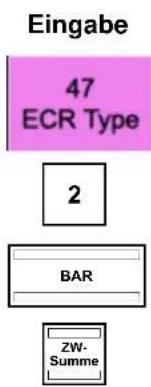
flowchart
graph TD
    A["Eingabe"] --> B["47 ECR Type"]
    B --> C["2"]
    C --> D["BAR"]
    D --> E["ZW-Summe"]
![Display =ECR TYP - 1= [0] [2] SPEICHERN WEITER](/content/2026/05/824349/images/8669e750a10ca21c9c445bd42ab74f642a0cbdb78fb375a6b0a12c81bcbe99ad.jpg)
ECR-Funktionstyp über den PC programmieren
Für die Programmierung des ECR- Funktionstyps mit Hilfe des PC-Programms OLYMPIA ECR System steht Ihnen die nachfolgende Eingabemaske zur Verfügung. Hier werden verschiedene Parametereinstellungen programmiert.
![Sprache auswählen(L) ECR Einstellungen(E) System Einstellungen(S) Empfangen Daten(F2) Senden Daten(F3) Speichern Button Speichern(F4) Abbrechen(F5) löschen...(F6) [10] Parameter Einstellungen Maschinen Nr. 0 Dezimalstellen 2 Stellen Rundung Ein/Auszahlung 5/4 Rundung Datumsformat TT/MM/JJ Grafisches Logo 16 [09]Taste +/- Betrags-Zuschlag 0 Betrags-Abzug 0 [11]Passwort Password Training 000000 Shop Name ShopName Currency Name EURO ECR-Type Retaurantversion Sprache auswählen Friseurversion Bäckereiversion Retaurantversion Rundung Steuer 5/4 Rundung Rundung Betrag Keine Rundung [10]Taste +% / -% RABATT % 1 10 ZUSCHLAG % 1 0 RABATT % 2 25 ZUSCHLAG % 2 0 RABATT % 3 50 ZUSCHLAG % 3 0](/content/2026/05/824349/images/376830462c9ef8b4146621cf12b3ce670684b567cab1b3553e943a60efffb348.jpg)
Abb. 35
Wichtig: *** Nach jeder Datenübertragung muss die Kasse softwarebedingt einmal ausgeschaltet werden! ***
*** Vorher das USB-Kabel an der Kasse entfernen und keinen Dallas-Schlüssel anstecken ***
Registrierkasse TOUCH 110
6.36 Dezimalpunkt / Dezimalstellen festlegen
Legen Sie fest, mit wie vielen Nachkommastellen die Kasse arbeiten soll:
| Anzeige im Display und Bonusdruck | Anzahl Dezimalstellen |
| 1 | 0 |
| 1,0 | 1 |
| 1,00 | 2-Standard |
| 1,000 | 3 |
| 1,000.00 (USA) | 4 |
Hinweis: Werkseitig sind zwei Nachkommastellen eingestellt.
Beispiel: Die Kasse soll mit drei Nachkommastellen arbeiten.
- Mit der MODUS-Taste auf P
- Programmiertaste 48 anwählen
- Geben Sie über die numerischen Tasten die Anzahl Dezimalstellen ein.
- Speichern Sie die Programmierung durch Aktivieren der Taste BAR.
- Beenden Sie die Programmierung durch Aktivieren der Taste ZW-Summe.
Eingabe
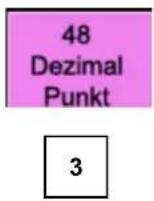

Display
![=DEZIMAL PUNKT - 1= [2]](/content/2026/05/824349/images/c31a3a07c3a896395ea964e1fe842534356d1022e745c0740c617365677a4a9c.jpg)
[3]
SPEICHERN
WEITER
Dezimalstellen über den PC programmieren
Für die Programmierung der Dezimalstellen mit Hilfe des PC-Programms OLYMPIA ECR System steht Ihnen die nachfolgende Eingabemaske zur Verfügung. Hier werden verschiedene Parametereinstellungen programmiert.
![Sprache auswählen(L) ECR Einstellungen(E) System Einstellungen(S) Empfangen Daten(F2) Senden Daten(F3) Speichern Button Speichern(F4) Abbrechen(F5) löschen...(F6) [10] Parameter Einstellungen Maschinen Nr. 0 Dezimalstellen 2 Stellen Rundung Ein/Auszahlung Keine Dezimalstelle 1 Stelle 2 Stellen Datumsformat 3 Stellen USA 1,000.00 Grafisches Logo 16 [09]Taste +/- Betrags-Zuschlag 0 Betrags-Abzug 0 [11]Passwort Password Training 000000 Shop Name ShopName Currency Name EURO ECR-Type Retaurantversion Sprache auswählen Deutsch Rundung Steuer 5/4 Rundung Rundung Betrag Keine Rundung [10]Taste +% / -% RABATT % 1 10 ZUSCHLAG % 1 0 RABATT % 2 25 ZUSCHLAG % 2 0 RABATT % 3 50 ZUSCHLAG % 3 0](/content/2026/05/824349/images/534330ad499762abdc133e22843688c2919c0470566170cd4842a9d70ab12e32.jpg)
Abb. 36
Wichtig: *** Nach jeder Datenübertragung muss die Kasse softwarebedingt einmal ausgeschaltet werden! *** Vorher das USB-Kabel an der Kasse entfernen und keinen Dallas-Schlüssel anstecken ***
Registrierkasse TOUCH 110
6.37 Runden programmieren
Die Kasse rundet immer nach Aktivieren der Tasten ☐ZW-Summe und ☐BAR.
Runden für Ein-/Auszahlungen sowie für die Mehrwertsteuerberechnung programmieren
Sie können für Ein-/Auszahlungen und für die Mehrwertsteuerberechnung festlegen, ob immer aufgerundet oder immer abgerundet werden soll oder ob nach der ausgewählten Rundungsweise gerundet werden soll.
Sind keine europäischen Sonderrundungen ausgewählt, wird beim Runden immer die kaufmännische 5/4-Rundung angewandt:
- Ist die Ziffer an der ersten wegfallenden Dezimalstelle eine 0, 1, 2, 3 oder 4, wird abgerundet.
- Ist die Ziffer an der ersten wegfallenden Dezimalstelle eine 5, 6, 7, 8 oder 9, wird aufgerundet.
2.2.1.1 Runden für Einzahlungen und Auszahlungen programmieren
| Bedeutung | Rundungskennziffer A |
| Immer abrunden | 0 |
| Runden 5/4 (gemäß ausgewählter Rundungsweise) | 1 |
| Immer aufrunden | 2 |
| Rundung 0,10 | 3 |
| Rundung 0,50 | 4 |
| Schweizer Rundung | 5 |
Beispiel: Bei Ein- und Auszahlungen soll immer aufgerundet werden.
- Mit der MODUS-Taste auf P
-
Programmiertaste 50 anwählen
-
Geben Sie über die numerischen Tasten die Rundungskennziffer A ein.
-
Speichern Sie die Programmierung durch Aktivieren der Taste BAR.
-
Beenden Sie die Programmierung durch Aktivieren der Taste ZW-Summe.
Eingabe


Display
![=RUNDUNG PO-RA% - 1= [0]](/content/2026/05/824349/images/7ec8a602df0059a7c8af81d8ba51e331ffc0527ae7b77004b697f68309404c87.jpg)
[2]
SPEICHERN WEITER
Runden für die Mehrwertsteuerberechnung programmieren
| Bedeutung | Rundungskennziffer A |
| Immer abrunden | 0 |
| Runden 5/4 (gemäß ausgewählter Rundungsweise) | 1 |
| Immer aufrunden | 2 |
Hinweis: Werkseitig ist für die Mehrwertsteuerberechnung das Runden eingestellt.
Registrierkasse TOUCH 110
Beispiel: Bei der Mehrwertsteuerberechung soll immer abgerundet werden.
-
Programmiertaste 51 anwählen
-
Mit der MODUS-Taste auf P.
-
Geben Sie über die numerischen Tasten die Rundungskennziffer A ein.
-
Speichern Sie die Programmierung durch Aktivieren der Taste BAR.
-
Beenden Sie die Programmierung durch Aktivieren der Taste ZW-Summe.
Eingabe
flowchart
graph TD
    A["51 Rundung Steuer"] --> B["2"]
    B --> C["BAR"]
    C --> D["ZW-Summe"]
Display
![=RUNDUNG STEUER - 1 [ 1] [ 2] SPEICHERN WEITER](/content/2026/05/824349/images/d3accc624b778e462e7ec1e69138bd337adb844044d7ba9e2790c005a9877c74.jpg)
Rundungsmethode festlegen
Legen Sie mit der Rundungsmethode fest, nach welchem System gerundet werden soll, wenn Beträge auf die eingestellte Anzahl Dezimalstellen gerundet werden und wenn bei Ein-/Auszahlungen und der Mehrwertsteuerberechung gerundet werden soll (Rundungskennziffer A = 1).
| Rundungsmethode (Europäische Sondereundungen) | Rundungskennziffer B |
| keine Europäische Sondereundung(es gilt die kaufmännische 5/4-Rundung (siehe Kapitel 0)) | 0 |
| Europäische Rundung: Schweiz0.01 – 0.02 = 0.000.03 – 0.07 = 0.050.08 – 0.09 = 0.10 | 1 |
| Rundung 0.10 | 2 |
| Rundung 0.20 | 3 |
| Europäische Rundung: Schweden0.00 – 0.24 = 0.000.25 – 0.74 = 0.500.75 – 0.99 = 1.00 | 4 |
| Europäische Rundung: Dänemark0.00 – 0.12 = 0.000.13 – 0.37 = 0.250.38 – 0.62 = 0.500.63 – 0.87 = 0.750.88 – 0.99 = 1.00 | 5 |
| Australische Rundung0 – 5 = 56 – 10 = 10 | 6 |
Registrierkasse TOUCH 110
Beispiel: Beim Runden soll die Schwedische Rundung verwendet werden.
- Mit der MODUS -Taste auf P.
- Programmiertaste 53 anwählen
- Bestätigen Sie mit Taste BAR.
- Geben Sie über die numerischen Tasten die Rundungskennziffer B ein.
- Bestätigen Sie mit Taste BAR.
- Beenden Sie die Programmierung durch Aktivieren der Taste ZW-Summe.
flowchart
graph TD
    A["Eingabe"] --> B["53 Rundung Betrag"]
    B --> C["4"]
    C --> D["BAR"]
    D --> E["ZW-Summe"]
![Display =RUNDUNG BETRAG - 1= [ 1 ] [ 4 ]](/content/2026/05/824349/images/500f88cd9b316050b006bb70db531aedd1fb5e8e5b4ccd0c0da7540c1bfa32b1.jpg)
2.2.2 Runden über den PC programmieren
Für die Programmierung des Rundens mit Hilfe des PC-Programms OLYMPIA ECR System steht Ihnen die nachfolgende Eingabemaske zur Verfügung. Hier werden verschiedene Parametereinstellungen programmiert.
![Sprache auswählen(L) ECR Einstellungen(E) System Einstellungen(S) Empfangen Daten(F2) Senden Daten(F3) Speichern Button Speichern(F4) Abbrechen(F5) löschen...(F6) [10] Parameter Einstellungen Maschinen Nr. 0 ECR-Type Retaurantversion Dezimalstellen 2 Stellen Sprache auswählen Deutsch Rundung Ein/Auszahlung 5/4 Rundung Rundung Steuer 5/4 Rundung Datumsformat TT/MM/JJ Grafisches Logo 16 [09]Taste +/- Betrags-Zuschlag 0 ZUSCHLAG % 1 RABATT % 2 25 Betrags-Abzug 0 [11]Password Password Training 000000 Shop Name ShopName Currency Name EURO Berichte System Einstellungen [10] Parameter Einstellungen [13] P-Register [18] Berichtsdruck [23] Com-Ports [24] ECR Texte [25] PC Texte [44] Grafisches Logo [45] Tastaturbelegung [51] Wechseln Passwort [52] TFT PIC DownLoad [54] Tasten Reset](/content/2026/05/824349/images/465560dc0b33d9343c64615c252521bd1da15801b167ee622b12c01863de0e83.jpg)
Abb. 37
Wichtig: *** Nach jeder Datenübertragung muss die Kasse softwarebedingt einmal ausgeschaltet werden! *** Vorher das USB-Kabel an der Kasse entfernen und keinen Dallas-Schlüssel anstecken ***
Registrierkasse TOUCH 110
6.38 Datumsformat programmieren
Legen Sie fest, wie das Datum gedruckt werden soll:
| Datumsformat | Kennziffer |
| Monat / Tag / Jahr (MM / TT / JJJJ) | 0 |
| Tag / Monat / Jahr (TT /MM / JJJJ) | 1 |
Hinweis: Werkseitig wird das Datum im Format Monat / Tag / Jahr gedruckt.
Hinweis: Programmierung des Datums siehe Kapitel 0.
Beispiel: Das Datum soll im Format Monat / Tag / Jahr ausgedruckt werden.
- Mit der MODUS-Taste auf P.
- Programmiertaste 52 anwählen (siehe Kapitel 0).
- Bestätigen Sie mit Taste BAR.
- Geben Sie über die numerischen Tasten die Kennziffer für das Datumsformat ein.
- Bestätigen Sie mit Taste BAR.
- Beenden Sie die Programmierung durch Aktivieren der Taste ZW-Summe.
![Eingabe 52 Datums- Format 0 BAR ZW- Summe Display =DATUM FORMAT 1= [1] [0] SPEICHERN WEITER](/content/2026/05/824349/images/8d06bfe13b76c78d3c70a358b30425051396687a9caf4e5f6aa7844ace253b46.jpg)
Datumsformat über den PC programmieren
Für die Programmierung des Datumsformats mit Hilfe des PC-Programms OLYMPIA ECR System steht Ihnen die nachfolgende Eingabemaske zur Verfügung. Hier werden verschiedene Parametereinstellungen programmiert. Wie Sie damit umgehen, erfahren Sie in Kapitel 0, insbesondere in Kapitel 2.2.
![Sprache auswählen(L) ECR Einstellungen(E) System Einstellungen(S) Empfangen Daten(F2) Senden Daten(F3) Speichern Button Speichern(F4) Abbrechen(F5) löschen...(F6) [10] Parameter Einstellungen Maschinen Nr. 0 Dezimalstellen 2 Stellen Rundung Ein/Auszahlung 5/4 Rundung Datumsformat TT/MM/JJ Grafisches Logo MM/TT/JJ [09]Taste +/- Betrags-Zuschlag 0 Betrag-Abzug 0 [11]Passwort Passwort Training 000000 Shop Name ShopName Currency Name EURO](/content/2026/05/824349/images/a3a2cdd08ecb750662f214607496b822cc53cf1517a16406d864166e661c6d32.jpg)
Abb. 38
Wichtig: *** Nach jeder Datenübertragung muss die Kasse softwarebedingt einmal ausgeschaltet werden! *** Vorher das USB-Kabel an der Kasse entfernen und keinen Dallas-Schlüssel anstecken ***
HINWEIS:
zu dem PRG-Punkt [52] TFT-PIC Download im PC-Programm finden Sie eine detallierte Anleitung auf der Daten CD.

7 Bedienung
Die Bedienung der Kasse erfolgt im Registriermodus R
7.1 Modus
Die Kasse steht immer nach dem Einschalten auf R-Modus
Display
Für die nachfolgenden Unterkapitel gilt,
- dass die Kasse immer auf 2 Dezimalstellen programmiert ist (Werkseinstellung) und
INFO: Arbeiten mit aktivem Bedienersystem
Retouren direkt von einem Bedienerumsatz
Ein Bediener mit „Manager-Rechten“ kann direkt von einem Bedienrumsatz eine Retoure machen.
Eingabe:
Die Bediener № eingeben bei dem die Retoure gemacht werden soll.
Dann die [Retour]-Taste drücken, den Betrag über eine [WG-Taste] eingeben, oder eine [PLU]-Taste drücken und mit [BAR] abschließen.
WICHTIG:
Der Manager kann sich nicht mit dem Dallas-Schlüssel anmelden.
Er muss sich mit der [BED]-Taste anmelden.
Schicht-umbuchen
Ein Bediener kann seine kpl. Schicht, nur alle offenen Tische auf einen anderen Bediener umbuchen.
Diesem Bediener muss das über das Setup im Status#3 erlaubt werden.
Eingabe:
Neue Bediener-Nr. eingeben wo die offenen Tische hin gebucht werden sollen.
Die [Umbuchen]-Taste drücken und dann die [#KV]-Taste drücken.
Es werden die Orderbons der offen Tische ausgedruckt und ein Beleg für die Übergabe.
Registrierkasse TOUCH 110
7.2 Warengruppen registrieren
Hinweis: Geben Sie bei einer Preiseingabe keinen Dezimalpunkt ein;
die Kasse setzt den eingestellten Dezimalpunkt selbstständig (siehe Kapitel 0).
Hinweis: Wenn Sie für Warengruppen zwei Festpreise programmiert haben die Sie auch registrieren wollen,
müssen Sie auf die Tastatur die zwei Tasten Preis 1 und Preis 2 programmieren.
Aktivieren Sie die Taste Preis 1 oder Preis 2 vor der Warenregistrierung, um festzulegen, welcher Festpreis registriert werden soll. Wichtig: Diese Zuweisung bleibt für die Dauer eines Registriervorgangs bestehen, bis Sie über die Tasten Preis 1 und Preis 2 eine andere Zuweisung vornehmen!
Einfache WG-Registrierung mit Festpreis 1
Wichtige Hinweise
- Es muss ein Festpreis 1 programmiert worden sein.
- Sind zwei Festpreise programmiert worden, arbeitet die Kasse grundsätzlich immer mit Festpreis 1.
- Durch Aktivieren der Taste Preis 2 verwendet die Kasse für die Dauer eines Registriervorgangs solange Festpreis 2, bis durch Aktivieren der Taste Preis 1 wieder Festpreis 1 zugewiesen wird.
- Nach Abschluss eines Registriervorgangs wird immer Festpreis 1 verwendet!
Wenn zuvor Waren mit Festpreis 1 registriert wurden
Beispiel: Es soll Warengruppe 1 mit Festpreis 1 registriert werden.
- Die Kasse steht im R-Modus
- Aktivieren Sie die betreffende Warengruppentaste.
Eingabe

Wenn zuvor Waren mit Festpreis 2 registriert wurden
Beispiel: Es soll Warengruppe 1 mit Festpreis 1 registriert werden.
- Die Kasse steht im R-Modus
- Aktivieren Sie die Taste Preis 1.
- Aktivieren Sie die betreffende Warengruppentaste.
Eingabe
Registrierkasse TOUCH 110
Einfache WG-Registrierung mit Festpreis 2
- Es muss ein Festpreis 2 programmiert worden sein (siehe Kapitel 0).
- Sind zwei Festpreise programmiert worden (siehe Kapitel 0), arbeitet die Kasse grundsätzlich immer mit Festpreis 1.
- Durch Aktivieren der Taste Preis 2 verwendet die Kasse für die Dauer eines Registriervorgangs solange Festpreis 2, bis durch Aktivieren der Taste Preis 1 wieder Festpreis 1 zugewiesen wird.
- Nach Abschluss eines Registriervorgangs wird immer Festpreis 1 verwendet!
Wenn zuvor Waren mit Festpreis 2 registriert wurden
Beispiel: Es soll Warengruppe 1 mit Festpreis 2 registriert werden.
- Die Kasse steht im R-Modus
- Aktivieren Sie die betreffende Warengruppentaste.
Eingabe

Wenn zuvor Waren mit Festpreis 1 registriert wurden
Beispiel: Es soll Warengruppe 1 mit Festpreis 2 registriert werden.
- Die Kasse steht im R-Modus
- Aktivieren Sie die Taste Preis 2.
- Aktivieren Sie die betreffende Warengruppentaste.
Eingabe
Einfache WG-Registrierung ohne Festpreis
Beispiel: Es sollen 100,50 EUR auf Warengruppe 1 registriert werden.
- Die Kasse steht im R-Modus
- Geben Sie den Preis ein (ohne Dezimalpunkt, aber mit Dezimalstellen).
- Aktivieren Sie die betreffende Warengruppentaste.
Eingabe

Mehrfache WG-Registrierung
Beispiel: Es sollen 15 Stück zu einem Preis von 5,75 EUR auf Warengruppe 2 registriert werden.
- Die Kasse steht im R-Modus
- Geben Sie die Menge ein.
-
Aktivieren Sie die Multiplikationstaste X.
-
Geben Sie den Preis ein (ohne Dezimalpunkt, aber mit Dezimalstellen).
-
Aktivieren Sie die betreffende Warengruppentaste.
Eingabe

Hinweis: Die Warenmenge kann eine Größenordnung von 1 bis 9999 haben.
Registrierkasse TOUCH 110
Identische Warengruppen registrieren
Werden bei der Registrierung von Warengruppen identische Waren (gleiche Warengruppe, gleicher Preis) registriert, lässt sich die Registrierung identischer Waren verkürzen, indem für die direkt folgenden identischen Warenregistrierungen die Preiseingabe entfallen kann.
Beispiel: Es werden verkauft:
1-mal Warengruppe 1 zu einem Preis von 12,30 €, eine weitere identische Ware zu einem identischen Preis, 1-mal Warengruppe 4 zu einem Festpreis 1, eine weitere identische Ware zu einem identischen Preis, 1-mal Warengruppe 4 zu einem Festpreis 2 sowie eine weitere identische Ware zu einem identischen Preis.
Die Kasse steht im R-Modus
- Einfache WG-Registrierung (mit Preiseingabe):
• Wiederholte WG-Registrierung: - Einfache WG-Registrierung (mit Festpreis 1):
• Wiederholte WG-Registrierung: - Einfache WG-Registrierung (mit Festpreis 2):
• Wiederholte WG-Registrierung:
Eingabe
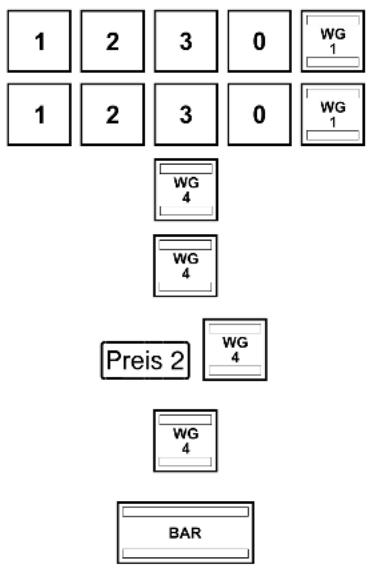
flowchart
graph TD
    A["1"] --> B["2"]
    B --> C["3"]
    C --> D["0"]
    D --> E["WG 1"]
    F["1"] --> G["2"]
    G --> H["3"]
    H --> I["0"]
    I --> J["WG 1"]
    K["WG 4"] --> L["Preis 2"]
    M["WG 4"] --> L
    N["WG 4"] --> O["BAR"]
Bon
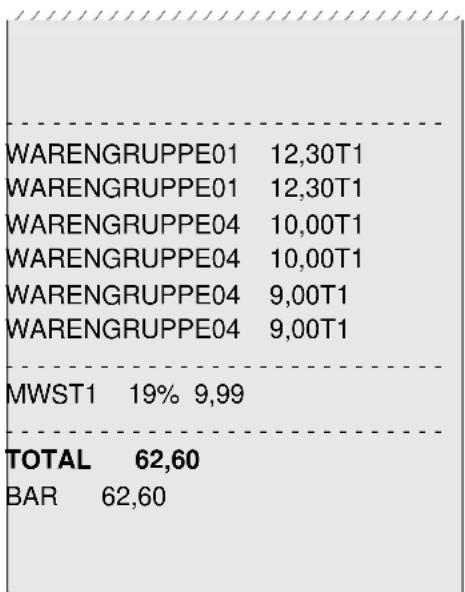
Registrierkasse TOUCH 110
Beispielbon WG-Registrierung
Beispiel: Es werden verkauft:
15 Stück zu je 100,50 € in Warengruppe 2,
2,6 Stück zu je 20,50 € in Warengruppe 3
1 Stück der Warengruppe 4 zu einem Festpreis 1 von 35,- € sowie
1 Stück der Warengruppe 4 zu einem Festpreis 2 von 30,- €.
Die Kasse steht im R-Modus
Eingabe
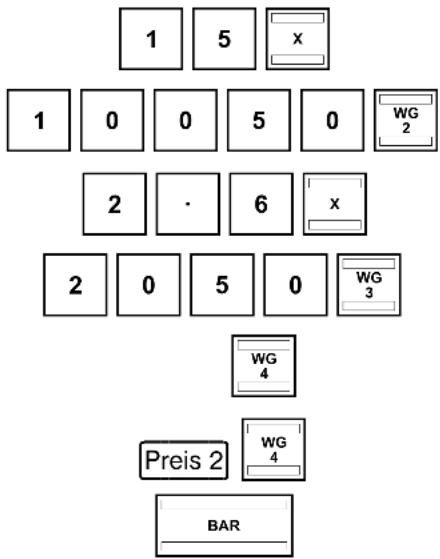
Bon
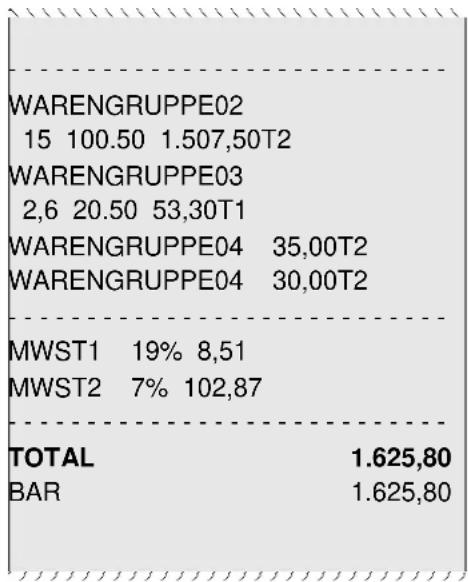
Registrierkasse TOUCH 110
7.3 PLU registrieren
Artikel (PLU) werden mittels PLU- Nummer registriert.
Hinweis: Die Kasse unterstützt EAN-8 und EAN-13 Barcodes.
Hinweis: Wenn eine PLU registriert wird, die nicht programmiert ist, meldet die Kasse im Display: KEINE AUFZEICHNUNG; WEITER.
Hinweis: Wenn Sie für PLU zwei Festpreise programmiert haben (siehe Kapitel 0), die Sie auch registrieren wollen, müssen Sie auf die Tastatur die zwei Tasten Preis 1 und Preis 2 programmieren. Aktivieren Sie die Taste Preis 1 oder Preis 2 vor der Warenregistrierung, um festzulegen, welcher Festpreis registriert werden soll. Wichtig: Diese Zuweisung bleibt für die Dauer eines Registriervorgangs bestehen, bis Sie über die Tasten Preis 1 und Preis 2 eine andere Zuweisung vornehmen!
Einfache PLU- Registrierung mit Festpreis 1
Wichtige Hinweise
- Es muss ein Festpreis 1 programmiert worden sein.
- Sind zwei Festpreise programmiert worden, arbeitet die Kasse grundsätzlich immer mit Festpreis 1.
- Durch Aktivieren der Taste Preis 2 verwendet die Kasse für die Dauer eines Registriervorgangs solange Festpreis 2, bis durch Aktivieren der Taste Preis 1 wieder Festpreis 1 zugewiesen wird.
- Nach Abschluss eines Registriervorgangs wird immer Festpreis 1 verwendet!
Wenn zuvor Waren mit Festpreis 1 registriert wurden
Beispiel: Es soll PLU 3 mit Festpreis 1 registriert werden.
- Die Kasse steht im R-Modus
- Geben Sie die PLU- Nummer ein.
- Aktivieren Sie Taste PLU.
Eingabe
Wenn zuvor Waren mit Festpreis 2 registriert wurden
Beispiel: Es soll PLU 3 mit Festpreis 1 registriert werden.
- Die Kasse steht im R-Modus
- Aktivieren Sie Taste Preis 1.
- Geben Sie die PLU-Nummer ein.
- Aktivieren Sie Taste PLU.
Eingabe
Registrierkasse TOUCH 110
Einfache PLU- Registrierung mit Festpreis 2
Wichtige Hinweise
- Es muss ein Festpreis 1 programmiert worden sein.
- Sind zwei Festpreise programmiert worden, arbeitet die Kasse grundsätzlich immer mit Festpreis 1.
- Durch Aktivieren der Taste Preis 2 verwendet die Kasse für die Dauer eines Registriervorgangs solange Festpreis 2, bis durch Aktivieren der Taste Preis 1 wieder Festpreis 1 zugewiesen wird.
- Nach Abschluss eines Registriervorgangs wird immer Festpreis 1 verwendet!
Wenn zuvor Waren mit Festpreis 2 registriert wurden
Beispiel: Es soll PLU 3 mit Festpreis 2 registriert werden.
- Die Kasse steht im R-Modus
- Geben Sie die PLU- Nummer ein.
- Aktivieren Sie Taste PLU.
Eingabe
Wenn zuvor Waren mit Festpreis 1 registriert wurden
Beispiel: Es soll PLU 3 mit Festpreis 2 registriert werden.
- Die Kasse steht im R-Modus
- Aktivieren Sie Taste Preis 2.
- Geben Sie die PLU- Nummer ein.
- Aktivieren Sie Taste PLU.
Eingabe
Einfache PLU- Registrierung ohne Festpreis, oder Preis überschreiben bei einer PLU mit offenem Preis.
Hinweis: Es muss die Taste Preis neu auf die Tastatur programmiert worden sein.
Beispiel: Es soll PLU 3 zu einem Preis von 19,99 € registriert werden.
- Die Kasse steht im R-Modus
- Geben Sie den Preis ein.
- Aktivieren Sie Taste Preis neu.
- Geben Sie die PLU- Nummer ein.
- Aktivieren Sie Taste PLU.
Eingabe

Mehrfache PLU- Registrierung
Beispiel: Es sollen 15 Artikel mit PLU- Nummer 3 registriert werden.
- Die Kasse steht im R-Modus
- Geben Sie die Menge ein.
- Aktivieren Sie die Multiplikationstaste X.
- Geben Sie die PLU- Nummer ein.
- Aktivieren Sie Taste PLU.
Eingabe

Hinweis: Die Warenmenge kann eine Größenordnung von 1 bis 9999 haben.
Registrierkasse TOUCH 110
Beispielbon PLU- Registrierung
Beispiel: Es werden verkauft:
1 Artikel mit PLU- Nummer 1 zum Festpreis 1,
2,6 Artikel mit PLU- Nummer 2 zum Festpreis 1 sowie
15 Artikel mit PLU- Nummer 1 zum Festpreis 2.
Die Kasse steht im R-Modus
Eingabe

Bon
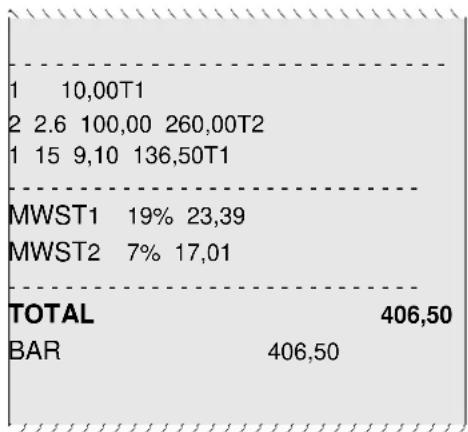
other
| Category | Value | |---|---| | 1 | 10,00T1 | | 2 | 2.6 100,00 260,00T2 | | 1 | 15 9,10 136,50T1 | | MWST1 | 19% 23,39 | | MWST2 | 7% 17,01 | | TOTAL | 406,50 | | BAR | 406,50 |PLU-Eingabemöglichkeiten
Es gibt 3 verschiedene Möglichkeiten, bei einem Registriervorgang eine PLU einzugeben.
Eine PLU über PLU-Nummer und PLU-Taste registrieren
Beispiel: Es soll PLU 1 eingegeben werden.
- Geben Sie über die numerischen Tasten die PLU-Nummer ein.
- Aktivieren Sie die Taste PLU.
Eingabe
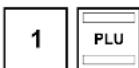
Eine PLU über die PLU-Taste registrieren
Alternativ kann die entsprechende PLU -Taste gedrückt werden, wenn diese auf der Tastatur vorhanden ist.
Beispiel: Es soll PLU 1 eingegeben werden.
Aktivieren Sie die entsprechende PLU-Taste PLU 1.
Eingabe

Registrierkasse TOUCH 110
Eine PLU über die Anzeige der PLU-Gruppe im Display registrieren
Eine weitere Alternative stellt die Auswahl einer PLU über die PLU-Gruppe dar, zu der die PLU im Rahmen der PLU-Programmierung zugeordnet worden sein muss.
Beispiel: Es soll PLU 1 eingegeben werden. PLU 1 ist Bestandteil der PLU-Gruppe 3.
- Aktivieren Sie die Taste der PLU-Gruppe, der die PLU zugeordnet ist, hier: Gruppe 3. Im Display werden alle zugehörigen PLU aufgelistet.
- Wechseln Sie mit den Tasten ▲ und ▼ zu der gewünschten PLU.
- Aktivieren Sie die Taste #KV , es wird einmal die PLU gebucht. Wollen Sie diese PLU mehrfach buchen, geben Sie die Anzahl ein und bestätigen Sie dann mit der Taste #KV .
Sie können jetzt in der gleichen PLU-GRUPPE weitere PLU buchen.
- Die Auswahl in einer PLU-GRUPPE Bestätigen und verlassen immer mit der Taste BAR.
7.4 Mischabgabe
Innerhalb eines Bons können Warengruppen und PLU gemeinsam registriert werden.
7.5 Bon abschließen / Zahlweisen
Die Bezahlung kann auf verschiedene Weise erfolgen:
- Bar
- Scheck
- Karte
- Kredit
Hinweis: Die Finanzwegetasten BAR und Karte sind werkseitig schon auf der Tastatur verfügbar. Weiter Finanzwegetasten können bei Bedarf auf die Tastatur programmiert werden.
Zahlung mit Bargeld und Anzeige des Rückgelds
- Die Kasse steht im R-Modus
- Führen Sie alle Registrierungen durch.
- Erzeugen Sie die Zwischensumme mit Taste ZW-Summe (optional).
- Im Display wird der zu zahlende Betrag angezeigt.
- Geben Sie den Betrag ein, den Sie vom Kunden erhalten haben (optional).
Hinweis: Wurde die Kasse im ECR-Type #47 auf Friseur-Bäckerversion geändert, sind werkseitig die vier Gegebentasten 5,00 , 10,00 , 20,00 und 50,00 angelegt. Damit wird die Eingabe gegebener Beträge erleichtern. Durch Aktivieren einer dieser Tasten entfällt die Eingabe dieser Beträge über die numerischen Tasten.
Hinweis: Wenn der Kunde Ihnen den passenden Betrag gibt, müssen Sie diesen Betrag nicht eingeben. Fahren Sie mit Schritt 6 fort.
- Aktivieren Sie die Taste BAR.
Wenn der Betrag, den Ihnen der Kunde gegeben hat, höher als der zu zahlende Betrag ist, rechnet die Kasse nach Aktivieren der Taste BAR automatisch das Rückgeld aus und zeigt diesen Betrag im Display.
Registrierkasse TOUCH 110
Zahlung mit Karte / Scheck
- Die Kasse steht im R-Modus
- Führen Sie alle Registrierungen durch.
- Erzeugen Sie die Zwischensumme mit Taste ZW-Summe (optional).
- Im Display wird der zu zahlende Betrag angezeigt.
- Geben Sie den Betrag ein, den der Kunde mit EC-Karte / Scheck bezahlt (optional).
Hinweis: Wenn der Kunde Ihnen den passenden Betrag gibt, müssen Sie diesen Betrag nicht eingeben. Fahren Sie mit Schritt 6 fort.
- Aktivieren Sie die Taste KARTE. Wenn der Betrag, den Ihnen der Kunde gegeben hat, höher als der zu zahlende Betrag ist, rechnet die Kasse nach Aktivieren der Taste BAR automatisch das Rückgeld aus und zeigt diesen Betrag im Display.
Zahlung durch Kreditvergabe
Hinweis: Die Tasten Kredit 1 [Kredit 2] müssen erst auf der Tastatur angelegt werden
- Die Kasse steht im R-Modus
- Führen Sie alle Registrierungen durch.
- Erzeugen Sie die Zwischensumme mit Taste ZW-Summe (optional).
- Im Display wird der zu zahlende Betrag angezeigt.
- Geben Sie den Betrag ein, den Sie vom Kunden erhalten haben (optional).
Hinweis: Wenn der Kunde Ihnen den passenden Betrag gibt, müssen Sie diesen Betrag nicht eingeben. Fahren Sie mit Schritt 6 fort.
- Aktivieren Sie die Taste Kredit 1 und/oder Kredit 2. Wenn der Betrag, den Ihnen der Kunde gegeben hat, höher als der zu zahlende Betrag ist, rechnet die Kasse nach Aktivieren der Taste BAR automatisch das Rückgeld aus und zeigt diesen Betrag im Display.
Zahlung mit kombinierten Zahlweisen
Eine Rechnung kann durch die Kombination verschiedener Zahlweisen bezahlt werden.
- Die Kasse steht im R-Modus
- Führen Sie alle Registrierungen durch.
- Erzeugen Sie die Zwischensumme mit Taste ZW-Summe (optional).
- Im Display wird der zu zahlende Betrag angezeigt.
- Geben Sie den Betrag ein, den der Kunde mit Zahlweise 1 bezahlen möchte und aktivieren Sie die entsprechende Finanzwegetaste. Im Display werden der restliche zu zahlende Betrag und der mit Zahlweise 1 gezahlte Betrag angezeigt.
- Geben Sie den Betrag ein, den der Kunde mit Zahlweise 2 bezahlen möchte und aktivieren Sie die entsprechende Finanzwegetaste. Im Display werden der restliche zu zahlende Betrag und der mit den Zahlweisen 1+2 gezahlte Betrag angezeigt.
- Geben Sie den Betrag ein, den der Kunde in bar bezahlen möchte und aktivieren Sie die entsprechende Finanzwegetaste.
Hinweis: Die Bezahlung mit Bargeld sollte immer als letzter Schritt erfolgen.
Registrierkasse TOUCH 110
7.6 Zahlungen mit Fremdwährung
Die Kasse kann mit zwei Fremdwährungen arbeiten.
Die Kasse rechnet den Abgabepreis auf die von Ihnen gewählte Währung um und bei Bedarf wieder zurück.
Hinweis: DieTaste FW 1 muss zuerst auf der Tastatur anlegen werden.
Zahlung mit Fremdwährung und passendem Betrag
Beispiel: Ein Gesamtbetrag von 37,04 € auf Warengruppe 1 wird mit einem passenden Betrag in USD (Fremdwährung 1) bezahlt.
- Die Kasse steht im R-Modus
-
Geben Sie den Betrag 37,04 ein.
-
Aktivieren Sie die Taste WG 1.
-
Erzeugen Sie die Zwischensumme.
Der zu zahlende Betrag wird in Fremdwährung umgerechnet und im Display oberhalb der Basiswährung angezeigt.
Im Beispiel: USD (50,00)
-
Der Kunde gibt den Betrag passend in Fremdwährung.
-
Aktivieren Sie die Taste FW 1, um den Registriervorgang abzuschließen.
Eingabe
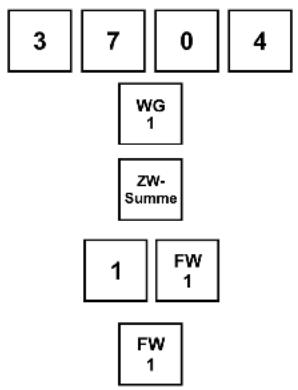
flowchart
graph TD
    A["3"] --> B["WG 1"]
    C["7"] --> B
    D["0"] --> E["ZW-Summe"]
    F["4"] --> E
    G["1"] --> H["FW 1"]
    I["FW 1"] --> H
Bon
WARENGRUPPE01 37,04T1
ZW-SUMME: 37,04
MWST1 19% 5,91
TOTAL 37,04
WECHSEL BAR 50,00
USD 50,00
WECHSEL BAR 37,04
Zahlung mit Fremdwährung und Rückgeld
Beispiel: Ein Gesamtbetrag von 37,04 € auf Warengruppe 1 wird mit 100 USD bezahlt.
- Die Kasse steht im R-Modus
- Erzeugen Sie die Zwischensumme.
- Geben Sie den Fremdwährungsspeicherplatz ein.
- Aktivieren Sie die Taste WG1.
Der zu zahlende Betrag wird in Fremdwährung umgerechnet und im Display oberhalb der Basiswährung angezeigt.
Im Beispiel: USD (50,00) - Geben Sie über die numerischen Tasten den Fremdwährungsbetrag ein, den der Kunde gegeben hat.
- Aktivieren Sie die Taste FW 1, um den Registriervorgang abzuschließen.
Eingabe
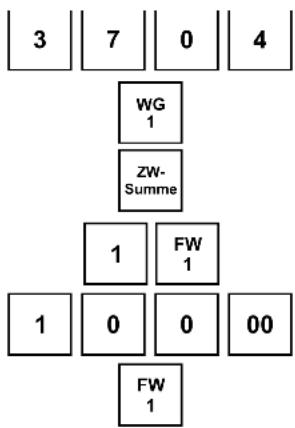
flowchart
graph TD
    A["3"] --> B["WG 1"]
    C["7"] --> D["ZW-Summe"]
    E["0"] --> F["1"]
    G["4"] --> H["FW 1"]
    I["1"] --> J["0"]
    K["0"] --> L["00"]
    M["FW 1"] --> N["1"]
Bon
WARENGRUPPE01 37,04T1
ZW-SUMME: 37,04
MWST1 19% 5,91
TOTAL 37,04
WECHSEL BAR 50,00
USD 100,00
WECHSEL BAR 74,07
RÜCKGELD 37,03
WECHSEL BAR 49,99
Registrierkasse TOUCH 110
2.2.2.1 Erläuterungen zum Bon
WECHSEL BAR 50,00 = Der zu zahlende Betrag umgerechnet in Fremdwährung.
USD 100,00 = Der gegebene Betrag in Fremdwährung.
WECHSEL BAR 74,07 = Der gegebene Betrag umgerechnet in Basiswährung.
RÜCKGELD 37,03 = Der Rückgeldbetrag in Fremdwährung.
WECHSEL BAR 49,99 = Der Rückgeldbetrag in Basiswährung.
Hinweis: Bedenken Sie, dass es bei der Umrechnung zu Rundungsdifferenzen kommen kann.
Hinweis: Im Finanzbericht wird die Rückgeldsumme in Basiswährung vom Betrag BAR unter Bestand „TOTAL LADE“ abgezogen. Die Summe der Fremdwährung wird in einer extra Zeile gedruckt.
7.7 Finanzweg umbuchen
Wurde eine Rechnung mit der Taste BAR statt mit der Taste KARTE abgerechnet, kann die Zahlung nachträglich umgebucht werden.
- Geben Sie über die numerischen Tasten den Betrag ein.
- Aktivieren Sie die Taste BAR.
- Aktivieren Sie die Finanzwegetaste KARTE.
- Schließen Sie die Umbuchung mit der Taste ZW-Summe ab.
Der Betrag wird aus dem Zähler BAR in den Zähler KARTE umgebucht. Der Vorgang wird zur Kontrolle ausgedruckt.
HINWEIS: Es kann nur von BAR auf einen anderen Finanzweg umgebucht werden.
Registrierkasse TOUCH 110
7.8 Aufschläge und Nachlässe registrieren
Aufschläge und Nachlässe können in folgender Art und Weise sein:
- betragsmäßig
- prozentual
- auf einzelne Artikel
- auf eine Zwischensumme
Hinweis: Im Finanzbericht erscheinen die Anzahl der registrierten Aufschläge und Nachlässe sowie die entsprechende Gesamtsumme.
Betragsmäßige Aufschläge und Nachlässe registrieren
Für betragsmäßige wie prozentuale Aufschläge und Nachlässe kann ein fester Wert vorprogrammiert werden (siehe Kapitel 0 bis 0). Sind feste Werte vorprogrammiert, muss bei der Registrierung der Aufschläge und Nachlässe kein Wert mehr eingegeben werden. Wird dennoch ein Wert eingegeben, überschreibt der eingegebene Wert die vorprogrammierten Werte.
Hinweis: Die Tasten - und + für das Registrieren betragsmäßiger Aufschläge und Nachlässe müssen erst auf der Tastatur angelegt werden.
Beispiel: Auf einen Artikel mit der PLU- Nummer 1 wird ein betragsmäßiger Nachlass von 2,- € gewährt. Es wird die Zwischensumme erzeugt, auf die ein betragsmäßiger Aufschlag von 0,50 € hinzugerechnet wird.
- Die Kasse steht im R-Modus
- Registrieren Sie die Ware, auf die ein betragsmäßiger Nachlass gewährt werden soll.
- Geben Sie den betragsmäßigen Nachlass ein.
- Aktivieren Sie die Taste -
- Aktivieren Sie die Taste ZW-Summe.
- Geben Sie den betragsmäßigen Aufschlag ein.
- Aktivieren Sie die Taste
- Aktivieren Sie die Taste ZW-Summe.
- Aktivieren Sie die Taste BAR.
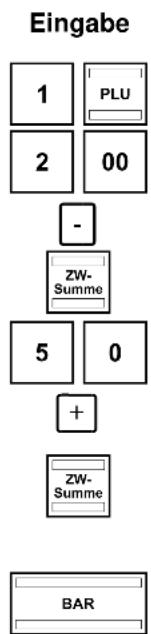
flowchart
graph TD
    A["Eingabe"] --> B["1 PLU"]
    A --> C["2 00"]
    A --> D["-"]
    D --> E["ZW-Summe"]
    A --> F["5 0"]
    A --> G["+"]
    G --> H["ZW-Summe"]
    A --> I["BAR"]
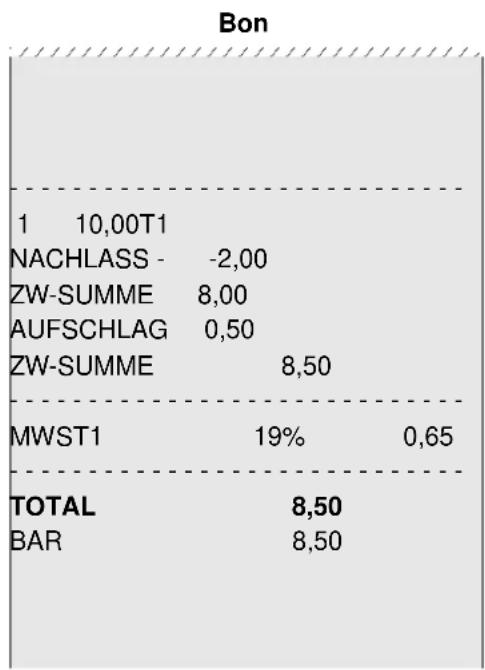
other
Bon | Category | Value | |---|---| | 1 10,00T1 | | | NACHLASS - | -2,00 | | ZW-SUMME | 8,00 | | AUFSCHLAG | 0,50 | | ZW-SUMME | 8,50 | | MWST1 | 19% 0,65 | | TOTAL | 8,50 | | BAR | 8,50 |Registrierkasse TOUCH 110
Betragsrabatt registrieren
Über die Taste [Betragsrabatt] kann ein frei einzugebender betragsmäßiger Nachlass auf einen einzelnen Posten oder eine Zwischensumme gewährt werden.
Beispiel: Ein Gericht wurde als Seniorengericht mit kleinerer Portion verkauft. Es soll ein Betragsrabatt von 2,- € gewährt werden.
- Die Kasse steht im R-Modus
- Registrieren Sie die Ware, auf die ein betragsmäßiger Nachlass gewährt werden soll.
Eingabe
-
Geben Sie den Rabattbetrag ein.
-
Aktivieren Sie die Taste Betragsrabatt.

Prozentuale Aufschläge und Nachlässe registrieren
Hinweis: Die Taste - % ist ab Werk angelegt die Taste +% für das Registrieren prozentualer Aufschläge muss erst auf der Tastatur angelegt werden.
Beispiel: Auf einen Artikel mit der PLU- Nummer 1 wird ein prozentualer Nachlass von 10 % gewährt. Es wird die Zwischensumme erzeugt, auf die ein prozentualer Aufschlag von 25 % hinzugerechnet wird.
- Die Kasse steht im R-Modus
- Registrieren Sie die Ware, auf die ein prozentualer Nachlass gewährt werden soll.
- Geben Sie den prozentualen Nachlass ein.
- Aktivieren Sie die Taste [-%]
- Aktivieren Sie die Taste ZW-Summe.
- Geben Sie den prozentualen Aufschlag ein.
- Aktivieren Sie die Taste +%
- Aktivieren Sie die Taste ZW-Summe.
- Aktivieren Sie die Taste BAR.
Eingabe
![1 PLU 1 0 [-%] ZW- Summe 2 5 +% ZW- Summe](/content/2026/05/824349/images/ac80c7fd49b8caac64a88ec088b438ed5e56feca634066414fa09eba130148c2.jpg)
Bon
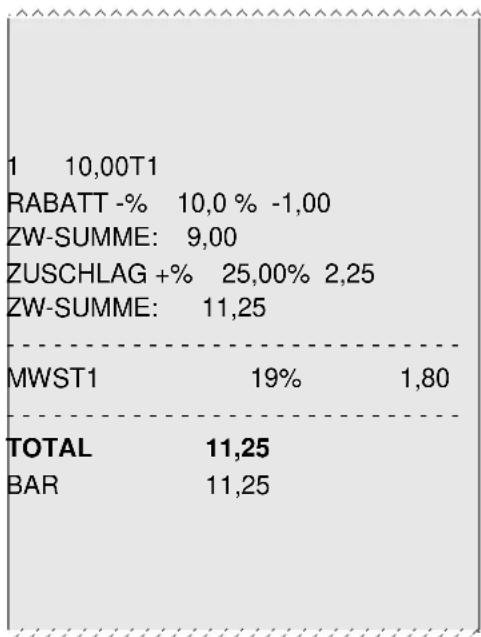
7.9 Fehleingabe löschen (Korrekturen)
Haben Sie eine falsche Eingabe gemacht und noch nicht die Tasten PLU gedrückt, können Sie Ihre Eingabe durch Aktivieren der Taste CLR löschen.
Registrierkasse TOUCH 110
7.10 Stornierungen
Hinweis: Im Finanzbericht wird die Anzahl der Stornierungen aufgeführt.
Sofortstorno
Wurde eine Ware falsch registriert und wurde noch keine andere Ware registriert, kann diese falsche Registrierung über einen Sofortstorno zurückgenommen werden.
Beispiel: Innerhalb einer Registrierung mehrerer Waren wurde der Artikel mit der PLU- Nummer 1 fälschlicherweise registriert. Nach dieser Registrierung wurde noch keine andere Ware registriert. Es soll ein Sofortstorno durchgeführt werden.
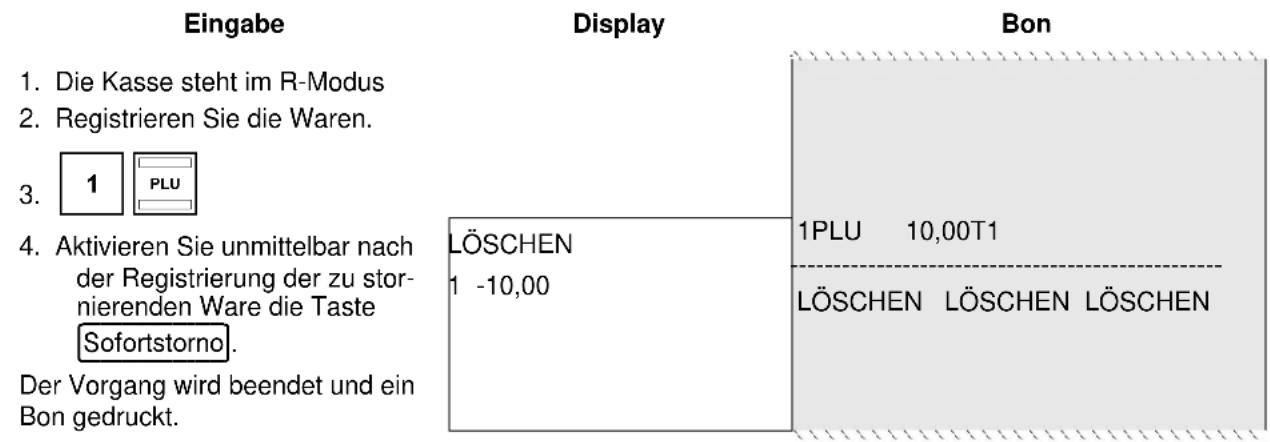
other
| Category | Value | | :--- | :--- | | 1. Die Kasse steht im R-Modus | | | 2. Registrieren Sie die Waren. | | | 3. PLU | | | 4. Aktivieren Sie unmittelbar nach der Registrierung der zu stornierenden Ware die Taste Sofortstorno. Der Vorgang wird beendet und ein Bon gedruckt.Storno
Wurde eine Ware falsch registriert und wurde der Bon noch nicht mit einer Finanzwegetaste abgeschlossen, kann diese falsche Registrierung über einen Storno zurückgenommen werden. Der Storno wird verwendet, wenn nach der zu stornierenden Ware schon andere Waren registriert wurden. Um mehrere Artikel zu stornieren, geben Sie die Anzahl ein und aktivieren Sie die Taste Storno.
Beispiel: Es wurden drei Posten registriert: PLU 1 bis 3 zu Festpreis 1. Es soll ein Storno des zweiten Postens (PLU 2) durchgeführt werden.
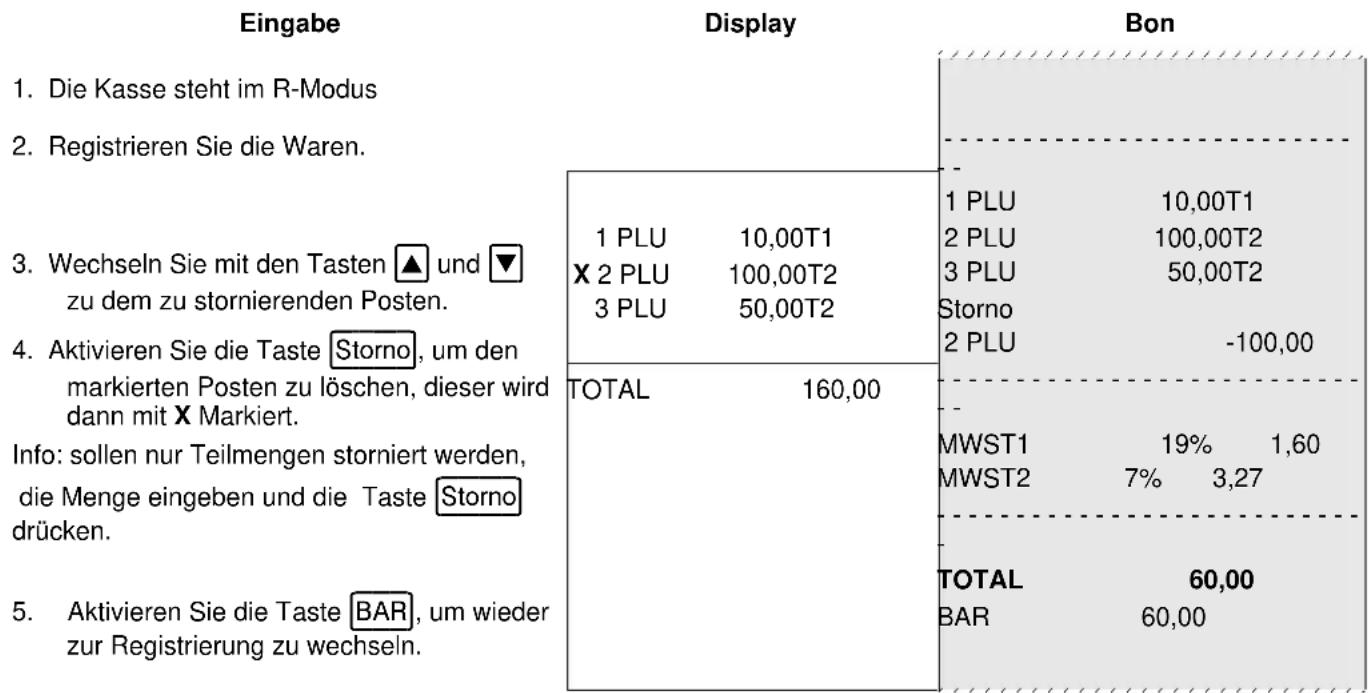
other
Eingabe | Category | Display | Bon | | :--- | :--- | :--- | | 1. Die Kasse steht im R-Modus | | | | 2. Registrieren Sie die Waren. | | | | 3. Wechseln Sie mit den Tasten ▲ und ▼ zu dem zu stornierenden Posten. | 1 PLU 10,00T1 X 2 PLU 100,00T2 3 PLU 50,00T2 | 1 PLU 10,00T1 2 PLU 100,00T2 3 PLU 50,00T2 Storno 2 PLU -100,00 | | 4. Aktivieren Sie die Taste Storno, um den markierten Posten zu löschen, dieser wird dann mit X Markiert. Info: sollen nur Teilmengen storniert werden, die Menge eingeben und die Taste Storno drücken. | TOTAL 160,00 | MWST1 19% 1,60 MWST2 7% 3,27 | | 5. Aktivieren Sie die Taste BAR, um wieder zur Registrierung zu wechseln. | | TOTAL 60,00 BAR 60,00 |Fahren Sie mit den Registrierungen fort oder schließen Sie den Bon ab.
Registrierkasse TOUCH 110
Gesamtstorno
Wurde ein Bon noch nicht mit einer Finanzwegetaste abgeschlossen und sollen alle bis dahin registrierten Waren storniert werden, führen Sie ein Gesamtstorno durch.
Beispiel: Es wurden drei Posten registriert: PLU 1 bis 3 zu Festpreis 1. Der Bon wurde noch nicht abgeschlossen. Es soll ein Gesamtstorno durchgeführt werden.
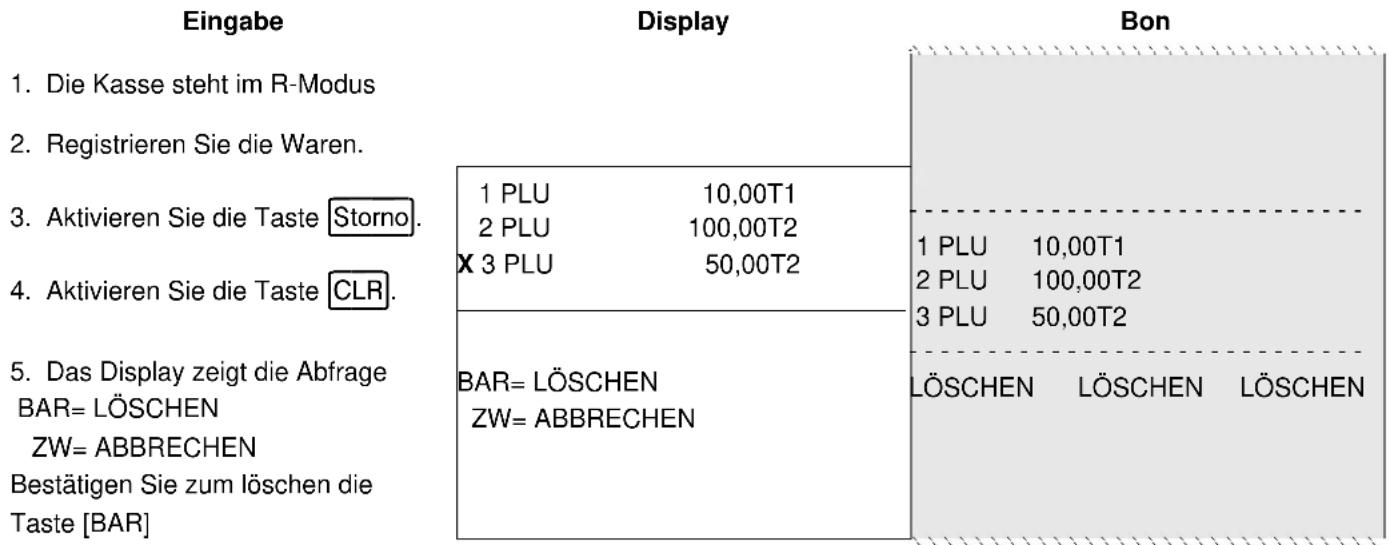
other
| Category | Value | | :--- | :--- | | Eingabe | 1 PLU 10,00T1 | | Eingabe | 2 PLU 100,00T2 | | Eingabe | X 3 PLU 50,00T2 | | Display | 1 PLU 10,00T1 | | Display | 2 PLU 100,00T2 | | Display | 3 PLU 50,00T2 | | Bon | 1 PLU 10,00T1 | | Bon | 2 PLU 100,00T2 | | Bon | 3 PLU 50,00T2 | | Bar = LÖSCHEN | LÖSCHEN LÖSCHEN LÖSCHEN | | ZW = ABBRECHEN | | | Bestätigen Sie zum löschen die Taste [BAR] | |Hinweis: Im Finanzbericht werden die Anzahl und die Gesamtsumme der Stornierungen aufgeführt.
7.11 Rückgaben
Rückgaben (Retouren) müssen verbucht werden, wenn ein Kunde Ware zurückgibt, nachdem diese mit einem Bonabschluss verkauft wurden.
Beispiel: Es werden 10,- € auf Warengruppe 1 zurückgegeben.
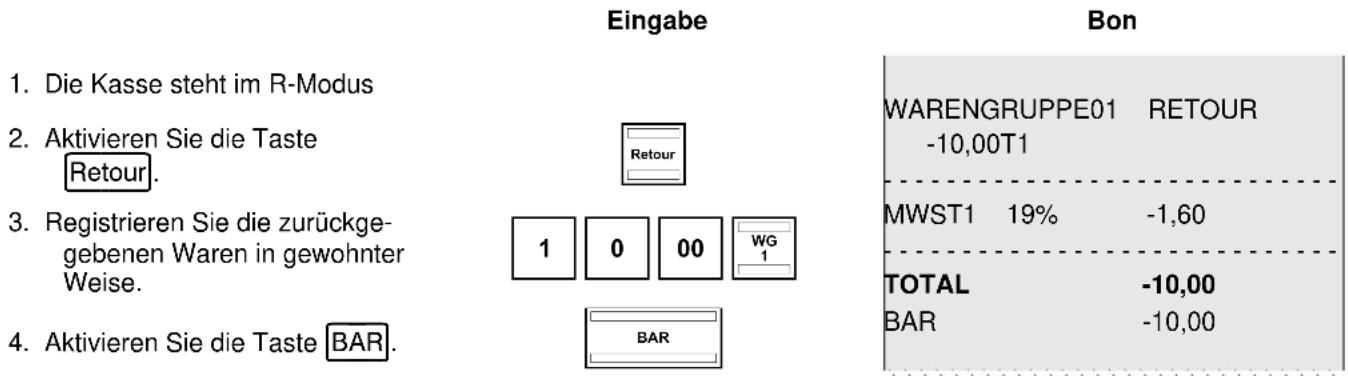
other
| Component | Value | | :--- | :--- | | Eingabe | 1000000000000000000000000000000000000000000000000000000000000000000000000000000000 | | Bon | 19% -1,60 -10,00T1 -1,60 -10,00 -10,00 -1,60 -1,60 -1,60 -1,60 -1,60 -1,60 -1,60 -1,60 -1,60 -1,60 -1,60 -1,60 -1,60 -1,60 -1,60 -1,60 -1,60 -2,57 -2,57 -2,57 -2,57 -2,57 -2,57 -2,57 -2,57 -2,57 -2,57 -2,57 -2,57 -2,57 -2,57 -2,57 -2,57 -2,57 -2Hinweis: Im Finanzbericht werden die Anzahl und die Gesamtsumme der Rückgaben aufgeführt.
Registrierkasse TOUCH 110
7.12 Einzahlungen
Die Taste muss erst angelegt werden
Einzahlungen, z. B. Kreditrückzahlungen, werden folgendermaßen registriert:
Beispiel: Es werden 500,- € eingezahlt.
- Die Kasse steht im R-Modus
- Geben Sie den einzuzahlenden Betrag ein.
- Aktivieren Sie die Taste Einzahlung.
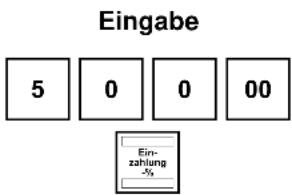
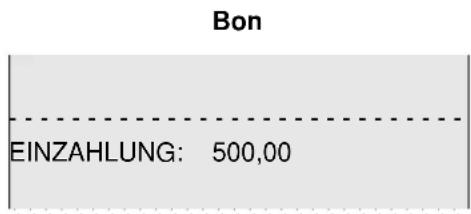
Hinweis: Im Finanzbericht werden die Anzahl und die Gesamtsumme der Einzahlungen aufgeführt.
7.13 Auszahlungen
Die Taste muss erst angelegt werden
Beispiel: Es werden 60,- € ausgezahlt.
- Die Kasse steht im R-Modus
- Geben Sie den auszuzahlenden Betrag ein.
- Aktivieren Sie die Taste Auszahlung.
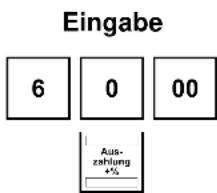
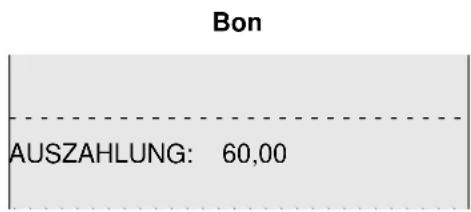
Hinweis: Im Finanzbericht werden die Anzahl und die Gesamtsumme der Auszahlungen aufgeführt.
7.14 Nummerndruck
Auf den Bon kann eine beliebige bis zu 8-stellige Nummer gedruckt werden, z. B. eine Kunden- oder eine Gutschein-nummer.
Beispiel: Auf einen Bon soll die Kundennummer 87654321 gedruckt werden.
- Die Kasse steht im R-Modus
- Geben Sie die maximal 8-stellige Nummer ein.
- Aktivieren Sie die Taste #/KV.
Fahren Sie mit der Warenregistrierung fort.
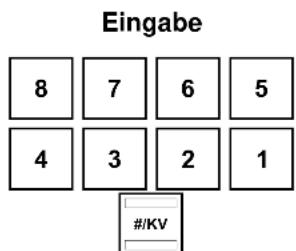
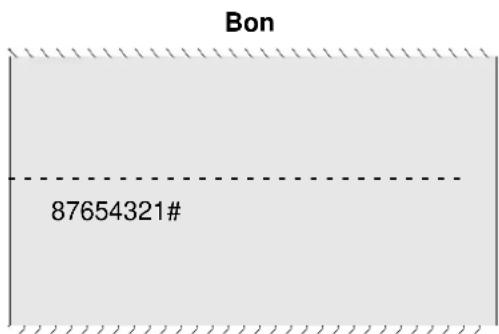
7.15 Kassenlade öffnen ohne Verkauf (Kassenlade Option)
Wenn Sie etwas in der Kassenlade deponieren oder von dort entnehmen möchten, können Sie die Kassenlade auch ohne Verkauf öffnen.
Hinweis: Im Finanzbericht werden die Anzahl und die Gesamtsumme der Kassenöffnungen ohne Verkauf aufgeführt.
- Die Kasse steht im R-Modus
- Aktivieren Sie die Taste #/KV
Eingabe

Registrierkasse TOUCH 110
7.16 Bondruck ein-/ausschalten
Sie können den Druck einer Rechnung ein- oder ausschalten.
- Die Kasse steht im R-Modus
- Aktivieren Sie die Taste Bon ein/aus.
Eingabe
| Bon ein/aus |
Display
| 17-06-201216:30:00 |
| B |
Hinweis: Ist der Bondruck ausgeschaltet, wird im Display ein „B“ eingeblendet.
Hinweis: Wird die Taste zweimal nacheinander gedrückt, ist der ursprüngliche Zustand wieder hergestellt.
7.17 Nachbon-(Rechnungskopie) drucken
Ein Nachbon ist ein Bon (Rechnung), der zuvor noch nicht ausgedruckt wurde, weil der Bondruck über die Taste [Bon ein/aus] ausgeschaltet ist.
Sie möchten die Rechnung für den letzten Registriervorgang ausdrucken:
- Die Kasse steht im R-Modus
- Aktivieren Sie anschließend die Taste ZW-Summe.
Eingabe
| ZW-Summe |
Hinweis: Der reguläre Rechnung wird ausgedruckt.
7.18 Direkte Ausgabe einer Rechnungskopie
Eine Rechnungskopie ist ein zweiter Ausdruck einer bereits ausgedruckten Rechnung. Sie möchten die letzte gedruckte Rechnung noch einmal ausgeben:
- Die Kasse steht im R-Modus
- Aktivieren Sie die Taste ZW-Summe.
Eingabe
| ZW-Summe |
Hinweis: Der Bon wird mit der Überschrift „RECHNUNGSKOPIE“ ausgegeben.
7.19 Rechnungskopie mit nachträglichem BW-Beleg
Wurde eine Tischrechnung ohne A.B.R.=Bewirtungsbeleg gedruckt kann die Rechnungskopie mit BW-Beleg Ausgedruckt werden.
- Die Kasse steht im R-Modus
- Aktivieren Sie die Taste A.B.R
Eingabe
| A.B.R |
- Dann die Taste ZW-Summe aktivieren
| ZW-Summe |
Registrierkasse TOUCH 110
7.20 Ausgabe einer Rechnungskopie über den Berichtsdruck
Beispiel: Die Rechnung nir der № 22 soll über den X-Berichtsdruck ausgedruckt werden.
- Mit der MODUS-Taste auf X
- Wählen Sie den Berichtstyp № 98 aus
- Geben Sie die Rechnungsnummer ein, für den eine Rechnungskopie erstellt werden soll.
- Aktivieren Sie die Taste BAR, um den Ausdruck zu starten.
Eingabe
Display
RECHNUNGS KOPIE
Eingabe RECHNUNGS Nr: 22
Registrierkasse TOUCH 110
8 Restaurantfunktionen (Tischsystem)
INFO:
Im Trainingsmodus ist es nicht möglich mit dem Tischsystem zu arbeiten.(Tischtaste ohne Funktion)
Wenn die Kasse in der Restaurantversion betrieben wird stehen besondere Restaurantfunktionen, wie z. B. das Tischsystem, zur Verfügung.
Das Tischsystem dient zur Erfassung einzelner Buchungen je Tisch. Ein Tisch kann jederzeit geöffnet und geschlossen werden. Dazwischen können auf einen Tisch Warengruppen und PLU gebucht und ggf. korrigiert werden. Die endgültige Rechnung wird dann nach der Bezahlung des Tisches ausgedruckt.
Hinweis: Alle in den vorherigen Kapiteln beschriebenen Vorgehensweisen sind beim Umgang mit dem Tischsystem identisch. Der einzige Unterschied ist, dass als erster Schritt stets das Öffnen und als letzter Schritt das Schließen des Tisches erforderlich ist.
8.1 Tisch eröffnen
Hinweis: Es können maximal 150 Tische geöffnet werden, die Tisch-# darf max.3 stellig eingegeben werden.
- Die Kasse steht im R-Modus
- Geben Sie die Tischnummer ein.
- Aktivieren Sie die Taste TISCH.
Eingabe
Display
Registrieren Sie Waren anschließend wie gewohnt (siehe Kapitel 0).
8.2 Tisch schließen
- Die Kasse steht im R-Modus
- Aktivieren Sie die Taste TISCH.
Eingabe

Display
8.3 Artikel auf einen Tisch registrieren
Bon
TISCH 1
No1
1x 1PLU 10,00
TISCH 1
No2
1x 2PLU 100,00
- Die Kasse steht im R-Modus
- Eröffnen Sie den Tisch (siehe Kapitel 0).
- Registrieren Sie die Waren (siehe Kapitel 0).
- Schließen Sie den Tisch wieder (siehe Kapitel 0).
Hinweis: Durch Aktivieren der Taste [TISCH] können alle geöffneten Tische im Display angezeigt werden. Wird mit Bedienersystem gearbeitet, werden nur die offenen Tische des angemeldeten Bedieners angezeigt.
Registrierkasse TOUCH 110
8.4 Zusatztexte registrieren
Zusatztexte sind zusätzliche Informationen für die Küche, z. B. wie ein Steak gebraten werden soll: blutig, englisch, rosa, halbrosa oder durch, oder ob ein Gericht mit einer extra Beilage oder mit einer Beilagenänderung serviert werden soll.
Zusatztexte die ohne Preis angelegt sind erscheinen nur auf Orderbons,
Zusatztexte mit Preis werden auf Orderbons und auf Rechnungen gedruckt.
Es stehen maximal 80 Zusatztexte zur Verfügung, die zuvor entsprechend programmiert worden sein müssen.
Zu jedem Artikel können maximal 10 Zusatztexte ausgegeben werden.
Zusatztexte können nur in Verbindung mit einer vorher gebuchten PLU benutzt werden.
Automatischer Zusatztext:
In der PLU-Programmierung (#03) kann das automatische Öffnen der Zusatztexte festgelegt werden.
Nach benutzen dieser PLU-Taste wird das Auswahlfenster mit allen Zusatztexten automatisch geöffnet.
Alle benötigten Texte auswählen und diese mit der BAR Taste bestätigen.
Vorprogrammierte Zusatztexte registrieren
Beispiel: Für einen Artikel soll ein Zusatztext auf den Orderbon gedruckt werden.
- Die Kasse steht im R-Modus
- Registrieren Sie die Ware.
- Aktivieren Sie die Taste ZUSATZTEXTE
- Wählen Sie die Texte aus und bestätigen Sie dann mit BAR.
Eingabe


Auf der Basiebene werden 45 Zusatztext-Tasten angezeigt.
Mit der Taste [Ebene] können Sie auf die 2. Ebene der Zusatztexte wechseln mit weitere 35 Zusatztext-Tasten.
Einen freien Zusatztext schreiben.
Beispiel: Für einen Artikel soll der nicht angelegte Zusatztext „scharf“ auf den Orderbon gedruckt werden.
- Die Kasse steht im R-Modus
- Registrieren Sie die Ware.
- Aktivieren Sie die Taste ZUSATZTEXTE.
- Drücken Sie die Taste [Freier-Text]
- Es öffnet sich die Buchstaben-Tabelle. Den benötigten Text schreiben.
- Bestätigen Sie die Eingabe noch mal durch 2x Aktivieren der Taste BAR.
Eingabe

Registrierkasse TOUCH 110
8.5 Ordergruppensystem
Das Ordergruppensystem organisiert die Ausgabe von Bestellungen an der Kasse. Ordergruppen sorgen dafür, dass Artikel mit der gleichen Ordernummer auf den gleichen Bon gedruckt werden. Diese Orderbons werden dann nacheinander ausgegeben. Das Ordergruppensystem wird aktiviert, indem den PLU bei der PLU-Programmierung eine Ordergruppe zugewiesen wird.
8.6 Tischansicht drucken (Zwischenrechnung)
Es ist jederzeit möglich, auf dem Kassendrucker eine Tischansicht ausdrucken zu lassen. Dabei handelt es sich um keine Rechnung, sondern um eine Art „Tischrückblick“, die anzeigt, welche Waren bisher auf den Tisch gebucht wurden. Aus diesem Grund hat die Ansicht nicht die Attribute einer Rechnung.
Beispiel: Auf Tisch 1 wurde PLU-Nummer 10 mit 100,- € gebucht. Es soll eine Tischansicht ausgegeben werden.
- Die Kasse steht im R-Modus
- Geben Sie die Tischnummer ein.
- Aktivieren Sie die Taste TISCH.
- Aktivieren Sie ZW- Rechnung.
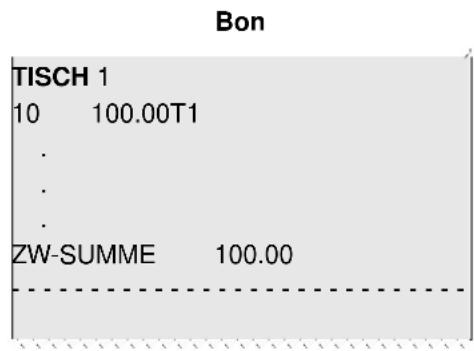
8.7 Korrekturen/Stornierungen innerhalb des Tischsystems
Um Warenregistrierungen im Rahmen des Tischsystems zu korrigieren/stornieren, verfahren Sie wie in Kapitel 7.10 beschrieben.
Beispiel: Es wurden im Rahmen des Tischsystems drei Posten registriert: PLU 1 bis 3 zu Festpreis 1. PLU 2 soll storniert werden.
Eingabe
- Die Kasse steht im R-Modus
- Geben Sie die Tischnummer ein.
- Aktivieren Sie die Taste TISCH.
- Wechseln Sie mit den Tasten ▲ und ▼ zu dem zu stornierenden Posten.
- Aktivieren Sie die Taste Storno, um den markierten Posten zu löschen.
Display
| PLU 1 | 2,00 | |
| X PLU 2 | 0,00 | |
| PLU 3 | 2,00 | |
| TOTAL | 4,00 |
X PLU 2 2,00
Hinweis: Wollen Sie nur eine Teilmenge stornieren, geben Sie diese an dieser Stelle ein und aktivieren Sie die Taste Storno. Die Teilmenge wird abgezogen. Die Restmenge bleibt im Display.
6. Aktivieren Sie die Taste TISCH, um den Tisch zu verlassen. Die Kasse druckt für die Korrektur einen Beleg aus.
Bon
| TISCH #1 | |
| LÖSCHEN | |
| -1x Plu 2 | -2,00 |
| TOTAL | -2,00 |
| 15-03-2014 | #54 |
Registrierkasse TOUCH 110
8.8 Tisch umbuchen
Es kann die komplette Tischrechnung von einem Tisch auf einen anderen Tisch gebucht werden. So können auch zwei oder mehrere Tische zusammengelegt werden.
Beispiel: Tisch 1 soll auf Tisch 6 umgebucht werden.
- Die Kasse steht im R-Modus
- Aktivieren Sie die Taste Umbuchen.
- Geben Sie die Tischnummer des Tisches ein, von dem aus die Umbuchung stattfinden soll.
- Aktivieren Sie die Taste BAR.
- Geben Sie die Tischnummer des Tisches ein, auf den die Waren umgebucht werden sollen.
- Aktivieren Sie die Taste BAR.
Eingabe

Display
| TISCH UMBUCHEN 0 |
| 1 |
| 1 |
Bon
TISCH# 1
Pluxxx 10,00T1
Pluxxx 100,00T1
TISCH# 6
Umbuchen
Die Kasse druckt für die Umbuchung einen Beleg aus.
Hinweis: Nach der Umbuchung wird der alte Tisch automatisch abgerechnet, d. h. der Saldo ist gleich Null.
8.9 Tisch abrechnen
Tisch ohne Bewirtungsbeleg abrechnen
Beispiel: Tisch 1 soll ohne Bewirtungsbeleg abgerechnet werden.
- Die Kasse steht im R-Modus
- Geben Sie die Tischnummer ein.
-
Aktivieren Sie die Taste TISCH.
-
Aktivieren Sie die Taste BAR.
Eingabe

Bon
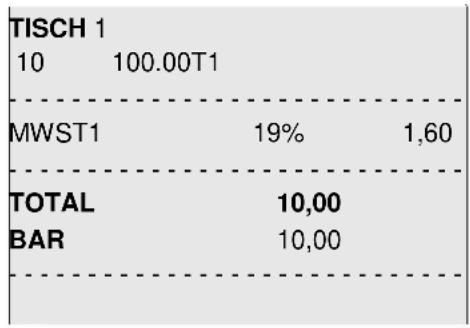
other
| Category | Value | |---|---| | TISCH 1 | 100.00T1 | | MWST1 | 19% | | TOTAL | 10,00 | | BAR | 10,00 |Registrierkasse TOUCH 110
Tisch mit Bewirtungsbeleg abrechnen
Bis zu einem Rechnungsbetrag von 100,- € kann der Bewirtungsbeleg handschriftlich ausgefüllt werden. Ab einem Rechnungsbetrag von 100,- € sollte der Bewirtungsbeleg maschinell ausgefüllt werden.
2.2.2.2 Bewirtungsbeleg zum handschriftlichen Auszufüllen ausgeben
Beispiel: Tisch 1 hat einen Rechnungsbetrag, der nicht mehr als 100,- € beträgt und soll mit Bewirtungsbeleg abgerechnet werden.
- Die Kasse steht im R-Modus
- Geben Sie die Tischnummer ein.
- Aktivieren Sie die Taste TISCH.
- Aktivieren Sie die Taste A.B.R.
- Aktivieren Sie die Taste BAR.
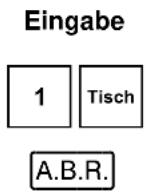
|BAR
| Bon | |
| TISCH 1 | |
| 10 | 10.00T1 |
| MWST1 | 19% 1,60 |
| TOTAL | 10,00 |
| BAR | 10,00 |
| BEWIRTUNGSAUFWAND | |
| PAR.4 ABS.5 EstG | |
| BEW.PERSONEN | |
| ANL.D.BEWIRTUNG | |
| IM RESTAURANT | |
| ORT/DATUM | |
| UNTERSCHRIFT | |
Registrierkasse TOUCH 110
Maschinell ausgefüllten Bewirtungsbeleg ausgeben
Hinweis: Wenn Sie einen maschinell auszufüllenden Bewirtungsbeleg benötigen, müssen Sie die Taste ABR. Text auf die Tastatur programmieren.
Beispiel: Tisch 16 hat einen Rechnungsbetrag von mehr als 100,- € und soll mit Bewertungsbeleg abgerechnet werden.
- Die Kasse steht im R-Modus
- Geben Sie die Tischnummer ein.
- Aktivieren Sie die Taste TISCH.
- Aktivieren Sie die Taste ABR-Text.
- Bestätigen Sie mit der Taste BAR.
Die Rechnung wird gedruckt und bleibt beim BW-Beleg stehen
Es werden 4 Textzeilen angezeigt
NAME:
STRASSE:
ORT:
TEL:
AUSDRUCK
Die Zeile mit der Taste BAR bestätigen.
Geben Sie den geforderten Text ein und bestätigen Sie mit der Taste BAR
Wechseln Sie mit der Taste [AB] auf die nächste Zeile und wiederholen Sie die Texteingabe.
6.Zum Ausdruck auf die Zeile -ABSCHLUSS- gehen und die Taste BAR aktivieren
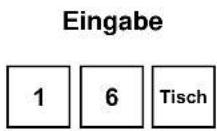
ABR-Text
BAR
BAR
| Bon | |
| TISCH 1614 200.00T1 | |
| MWST1 19% 31,93 | |
| TOTAL 200,00BAR 200,00 | |
| NAME: Mustermann-OlympiaSTRASSE: Zum KraftwerkORT: 45527 HattingenTEL: 02324 123456BEWIRTUNGSAUFWANDPAR.4 ABS.5 EstG | |
| BEW.PERSONEN | |
| ANL.D.BEWIRTUNG | |
| IM RESTAURANT | |
| ORT/DATUM | |
| UNTERSCHRIFT |
Hinweis: Die Adresse (Name, Straße, Ort, Telefonnummer) werden maschinell extra ausgefüllt und zusätzlich gedruckt. Die anderen Angaben können auch von Hand ausgefüllt werden.
Registrierkasse TOUCH 110
8.10 Teilzahlung (Split) an einem Tisch
Ein Tisch muss nicht komplett abgerechnet werden, es können auch nur Teile davon abgerechnet werden (Teilzahlung).
Beispiel: Auf Tisch 1 sind PLU-Nummer 1 und PLU-Nummer 3 gebucht. Es soll nur PLU-Nummer 1 abgerechnet werden (Barzahlung).
- Die Kasse steht im R-Modus
- Geben Sie die Tischnummer ein.
- Aktivieren Sie die Taste TISCH.
- Aktivieren Sie die Taste Split.
Eingabe

Das Display wird geteilt. In der oberen Hälfte werden die auf den Tisch gebuchten Artikel gelistet. In der unteren Hälfte werden die separierten Artikel aufgeführt.
- Wechseln Sie mit den Tasten ▲ und ▼ zu dem Artikel, der separat gezahlt werden soll.
- Aktivieren Sie die Taste Split.

Der gewählte Artikel wird angehakt und in die untere Displayhälfte unter SPLIT gesetzt.
- Separieren Sie gleiche Artikel in der gleichen Weise.
- Soll nur eine Teilmenge von dem Artikel separiert werden, erst die Anzahl eingeben und dann die Taste Split drücken
- Aktivieren Sie die entsprechende Finanzwegetaste, um für den ausgewählten Posten den Bon bzw. die Rechnung zu drucken.


Die Kasse druckt eine Rechnung aus.
Display
| T1 | |
| Plu 1 | 2,00 |
| Plu 3 | 1,50 |
| T1 | |
| Plu 1 | 2,00 |
| Plu 3 | 1,50 |
| ----SPLIT---- | |
| T1 | |
| Plu 1 | 2,00 |
| Plu 3 | 1,50 |
| ----SPLIT---- | |
| Plu 1 | 2,00 |
| Plu 3 | 1,50 |
| ----SPLIT---- | |
| Plu 1 | 2,00 |
BON / RECHNUNG
| RECHNUNG | |
| TISCH 1 | |
| KELLNER: | |
| Plu 1 | 2,00 |
| TOTAL | 2,00 |
| BAR | 2,00 |
| 23-05-2014 | #35 |
Registrierkasse TOUCH 110
Artikel splitten und auf einen anderen Tisch buchen
Ein Gast setzt sich an einen anderen Tisch.
Beispiel: Auf Tisch 1 sind PLU-Nummer 1 und PLU-Nummer 3 gebucht. Es soll nur PLU-Nummer 1 auf Tisch 2 umbebucht werden.
- Die Kasse steht im R-Modus
- Geben Sie die Tischnummer ein.
- Aktivieren Sie die Taste TISCH.
- Aktivieren Sie die Taste Split.
Eingabe
| 1 | Tisch |

Das Display wird geteilt: In der oberen Hälfte werden die auf den Tisch gebuchten Artikel gelistet. In der unteren Hälfte werden die separierten Artikel aufgeführt.
- Wechseln Sie mit den Tasten ▲ und ▼ zu dem Artikel, der separat gezahlt werden soll.
- Aktivieren Sie die Taste Split.
Der gewählte Artikel wird angehakt und in die untere Displayhälfte unter SPLIT gesetzt. - Separieren Sie gleiche Artikel in der gleichen Weise
- Aktivieren Sie die entsprechende Tisch-No, um den ausgewählten Posten auf den Tisch umzubuchen.
2
Umbuchen

Die Kasse druckt einen Beleg aus.
Display
| T1 | |
| Plu 1 | 2,00 |
| Plu 3 | 1,50 |
| T1 | |
| Plu 1 | 2,00 |
| Plu 3 | 1,50 |
| ----SPLIT---- | |
| T1 | |
| Plu 1 | 2,00 |
| Plu 3 | 1,50 |
| ----SPLIT---- | |
| Plu 1 | 2,00 |
| Plu 3 | 1,50 |
| ----SPLIT---- | |
| Plu 1 | 2,00 |
Beleg
| TISCH 1Plu 1 2,00 |
| TISCH 2Umbuchen |
Registrierkasse TOUCH 110
8.11 Tisch addieren
Möchte ein Gast die Rechnung für mehrere Tische übernehmen, können zu diesem Zweck mehrere Tische addiert werden.
Die Taste [ADD-Tisch] muß erst auf der Tastatur angelegt werden.
Beispiel: Tisch 3 und Tisch 4 sollen addiert werden.
- Die Kasse steht im R-Modus
- Geben Sie die Tischnummer des ersten Tisches ein.
- Aktivieren Sie die Taste TISCH.
-
Geben Sie die Tischnummer des zweiten, zu addierenden Tisches ein.
-
Aktivieren Sie die Taste ADD Tisch. Mit der Taste BAR werden beide Tische zusammen abgerechnet.
Eingabe


8.12 Ausser-Haus-Verkäufe
Beispiel: 3 Artikel mit PLU-Nummer 1 sollen außer Haus verkauft werden. Der Kunde zahlt in bar.
Eingabe
- Die Kasse steht im R-Modus
- Führen Sie die Warenregistrierung wie gewohnt durch.
-
Aktivieren Sie die Taste Ausser Haus. TAX2
-
Schließen Sie den Bon durch Aktivieren der betreffenden Zahlweisetaste ab.
Display
Bon
| 1 3 10,00 30,00T1 | ||
| MWST2 | 7% | 1,96 |
| TOTAL | 30,00 | |
| BAR | 30,00 | |
Hinweis: Wird die Taste [Ausser-Haus] gedrückt, wird automatisch nur der Steuersatz #1 geändert auf Steuersatz #2. Der Steuersatz #3 wird nicht geändert.
Registrierkasse TOUCH 110
9 Trainingsmodus
Im Trainingsmodus üben Sie den Umgang mit Ihrer Kasse.
Es ist wichtig, zum Üben den Trainingsmodus zu aktivieren, um die tatsächlichen Umsätze nicht zu verfälschen. Im Trainingsmodus sind sämtliche Bedienfunktionen zugänglich, der Unterschied zum Registriermodus besteht aber darin, dass die Vorgänge im Trainingsmodus nicht in die Kassenberichte aufgenommen werden.
Die [Tisch] Taste ist im Trainingsmodus nicht aktiv.
Wichtig: Beachten Sie in diesem Zusammenhang Ihre Nachweis- und Aufbewahrungspflichten gegenüber den Finanzbehörden!
Hinweis: Zum Ein- und Ausschalten des Trainingsmodus benötigen Sie die Taste Training. Diese muss aber erst auf der Tastatur angelegt werden.
Trainingsmodus einschalten
- Die Kasse steht im R-Modus
- Aktivieren Sie die Taste Training.
- Geben Sie das aktuelle Passwort ein (Werkseinstellung: 000000).
- Aktivieren Sie die Taste BAR.
Display
| PASSWORT |
| ********* |
| 17-06-201210:00:00T |
Hinweis: Ist der Trainingsmodus eingeschaltet, wird im Display ein „T“ eingeblendet.
Hinwies: Im Trainigsmodus kann nicht mit dem Tischystem gearbeitet werden.
Training geht nur im Direktverkauf.
Möchten Sie mit Orderbons arbeiten können Sie im P-register 13 # 8 Orderbons im Direktverkauf aktivieren.
Hinweis: Im Rahmen der Programmierung des Bedienersystems kann über die Bedienerrechte festgelegt werden, welcher Bediener den Trainingsmodus nutzen darf. Damit die Bedienerrechte wirksam werden, muss das Bedienersystem aktiviert werden.
Hinweis: Wenn das Bedienersystem über die Systemoption 3 deaktiviert ist, muss zum Einschalten des Trainingsmodus ein Passwort eingegeben werden.
Hinweis: Sie können das 6-stellige Trainingspasswort umprogrammieren.
Registrierkasse TOUCH 110
Trainingsmodus beenden
- Die Kasse steht im R-Modus
- Aktivieren Sie die Taste Training.
- Geben Sie das aktuelle Passwort ein (Werkseinstellung: 000000).
- Aktivieren Sie die Taste BAR.
Display
| PASSWORT |
| ********* |
| 17-06-2012 10:00:00 |
10 Elektronisches Journal
Das Elektronische Journal speichert jede Eingabe an der Kasse in der Form, wie die Eingaben auf den Bons/Rechnungen aufgeführt sind.
- Das Elektronische Journal ist werkseitig aktiv. Über die Systemoption 8 (Statusziffer 2) kann es deaktiviert werden
• HINWEIS:
Es werden viele Daten im E-Journal zwischen gespeichert. Aus diesem Grund sollte das E-Journal nicht abgestellt werden. Werden die Aufzeichnungen nicht benötigt, kann das E-Journal zeitweise gelöscht werden. Im PRG-Modus unter der # 80-[Daten löschen]
Wird an der Kasse der Reset „ALLES LÖSCHEN auf Werk“ ( unter PRG.-Mode #80 )gemacht, wird auch das E-Journal mitgelöscht.
- Das Elektronische Journal kann auch als Ringjournal eingestellt werden. Wenn das E-Journal voll ist werden die ersten Aufzeichnungen überschrieben.
- Es können ca. 60.000 Zeilen gespeichert werden. Ist die maximale Speicherkapazität erreicht, werden die ersten Einträge des Elektronischen Journals automatisch überschrieben (Ringjournal).
- Wird in den Systemoptionen #8 das“ E-Ringjournal“ nicht aktiv gesetzt (kein Häkchen) wird das E-Journal nicht überschrieben. So ist gewährleistet das keine älteren Einträge überschrieben werden. Ist die Speicherkapazität erreicht meldet die Kasse E-Journal fast voll. Das E-Journal kann jetzt gesichert werden oder gelöscht.
Elektronisches Journal ausdrucken
Das Elektronische Journal kann im X-/Z-Modus ausgedruckt werden:
• X-Modus: Ohne Speicherlöschung
• Z-Modus: Mit Speicherlöschung
Hinweis: Der Ausdruck des Elektronischen Journals lässt sich durch Aktivieren der Taste CLR abbrechen.
Registrierkasse TOUCH 110
E-Journal mit allen Details ausdrucken
- Mit der MODUS-Taste auf X oder Z
- Wählen Sie 96 EJ-DETAILLIERT aus
- Das Elektronische Journal wird im Display angezeigt. Mit den Tasten ▲ und ▼ können Sie durch das Elektronische Journal blättern.
- Aktivieren Sie noch einmal die Taste BAR, um den Druck des Elektronischen Journals zu starten.
Eingabe
96
E-Journal
detalliert


E- Journal nur mit den Summen ausdrucken
- Mit der MODUS-Taste auf X oder Z
- Wählen Sie 97 EJ NUR SUMMEN aus.
Eingabe
97
E-Journal
Summen
Das Elektronische Journal wird im Display angezeigt. Mit den Tasten ▲ und ▼ können Sie durch das Elektronische Journal blättern.
3. Aktivieren Sie noch einmal die Taste BAR, um den Druck des Elektronischen Journals zu starten.


Registrierkasse TOUCH 110
Elektronisches Journal (EJ) löschen
E- Journal ausdrucken und löschen
Löschen Sie das Elektronische Journal durch den Ausdruck des Elektronischen Journals im Z-Modus.
E- Journal ohne Ausdruck löschen
- Mit der MODUS-Taste auf P
- Programmiertaste 80 anwählen.
- Bestätigen Sie mit Taste BAR
- Im Display werden die löschbaren Informationen angezeigt.
Gehen Sie mit den Tasten ▲ und ▼ zu
E-JOURNAL LÖSCHEN
Eingabe
Display
| ALLE BERICHTENUR E-JOURNAL LÖSCHENALLE PROGRAMME LÖSCHENBEDIENER LÖSCHENWARENGRUPPEN LÖSCHENPLU LÖSCHENTISCHE LÖSCHENALLES LÖSCHEN auf WERK *InfoLaden TASTEN-Texte |
- Aktivieren Sie die Taste BAR.
BAR= LÖSCHEN
ZW-SUMME= ABBRECHEN
- Bestätigen Sie die Sicherheitsabfrage mit Taste BAR.
LÖSCHEN
WARTEN
- Beenden Sie die Programmierung durch Aktivieren der Taste ZW-Summe.

- * Info: mit „ALLES LÖSCHEN“ auf Werk, wird auch automatisch auch das E-Journal mitgelöscht.
Registrierkasse TOUCH 110
11 Kassenberichte
Gegenüber den Finanzbehörden sind Sie verpflichtet, die täglich anzufertigenden Z-Tagesberichte aufzubewahren. Andernfalls kann es im Rahmen von Steuernachprüfungen zu Schätzungen der Umsätze kommen.
Hinweis: Bewahren Sie für die Steuernachprüfung auch alle Unterlagen auf, die dokumentieren, wie Sie Ihre Kasse programmiert haben.
Informieren Sie sich an geeigneter Stelle, welche Dokumente die Steuerbehörden verlangen.
Berichtsarten
Berichte können im X- oder im Z-Modus gedruckt werden.
X-Modus / X-Berichte
X. Berichte werden gedruckt, aber die Speicher werden nicht gelöscht.
Z-Modus / Z-Berichte
Z. Berichte werden gedruckt und gleichzeitig werden die Speicher unwiederbringlich gelöscht.
Tagesberichte
Das sind Berichte, die am Ende eines Tages ausgedruckt werden.
Hinweis: Nur wenn jeden Tag ein Z-Tagesbericht gedruckt wird, laufen die Summen in den Speicher für den Monatsbericht.
Monatsberichte
Das sind Berichte die z.B.am Ende eines Monats, oder von Ihnen gewünschten Zeitraum ausgedruckt werden.
Registrierkasse TOUCH 110
Berichtsübersicht
Die meisten Berichte können als X- oder Z-Bericht ausgegeben werden.
| Nummer | Bericht (Anzeige gemäß Display) | Erläuterung |
| 01 | 01.FINANZ-BERICHT TAG | täglicher X- oder Z-Finanzbericht |
| 02 | 02.FINANZ-BERICHT MONAT | monatlicher X- oder Z-Finanzbericht |
| 03 | 03.WARENGRUPPEN-BERICHT | täglicher X- oder Z-Warengruppenbericht, von WG-Nummer zu WG-Nummer |
| 04 | 04.WARENGRUPPEN-BERICHT MONAT | monatlicher X- oder Z-Warengruppenbericht, von WG-Nummer zu WG-Nummer |
| 05 | 05.PLU-BERICHT TAG | täglicher X- oder Z-PLU-Bericht, von PLU-Nummer zu PLU-Nummer |
| 06 | 06.PLU-BERICHT MONAT | monatlicher X- oder Z-PLU- Bericht, von PLU-Nummer zu PLU- Nummer |
| 08 | 08.BEDIENER-BERICHT | täglicher X- oder Z-Bedienerbericht, von Bediener-Nummer zu Bediener-Nummer |
| 09 | 09.BEDIENER-BERICHT MONAT | monatlicher X- oder Z-Bedienerbericht, von Bediener-Nummer zu Bediener-Nummer |
| 10 | 10.BEDIENER PLU-BERICHT TAG | täglicher X- oder Z-Bediener-PLU-Bericht |
| 11 | 11.BEDIENER PLU-BERICHT MONAT | monatlicher X- oder Z-Bediener-PLU-Bericht |
| 12 | 12.STUNDEN-BERICHT | X-Z Stundenbericht |
| 14 | 14.BERICHT OFFENE TISCHE | X-Bericht über offene Tische |
| 15 | 15.WG-GRUPPEN-BERICHT TAG | täglicher X- oder Z-WG-Obergruppenbericht |
| 16 | 16.WG-GRUPPEN-BERICHT MONAT | monatlicher X- oder Z-WG-Obergruppenbericht |
| 17 | 17.PLU-GRUPPEN BERICHT TAG | täglicher X- oder Z-Bericht für eine PLU-Gruppen-Nummer |
| 18 | 18.PLU-GRUPPEN BERICHT MONAT | monatlicher X- oder Z-Bericht für eine PLU-Gruppen-Nummer |
| 35 | 35.PLU-BESTAND BERICHT.(X) | 3 Ausgabevarianten in Schlüsselschalterposition X (ohne Speicherlöschung): Lagerbestand für alle PLU-Gruppen, Lagerbestand für nur eine PLU-Nummer oder Lagerbestand von PLU-Nummer zu PLU-Nummer. |
| 40 | 40.LINK-PLU-BERICHT TAG | täglicher X- oder Z-LINK-PLU-Bericht |
| 41 | 41.LINK-PLU-BERICHT MONAT | monatlicher X- oder Z-LINK-PLU-Bericht |
| 86 | 86.TRAINING BERICHT - TAG | täglicher X- oder Z-Trainingsbericht mit PLU-Nummer |
| 87 | 87.TRAINING BERICHT MONAT | monatlicher X- oder Z-Trainingsbericht mit PLU-Nummer |
| 93 | 93.GRATIS-PLU BERICHT | X Bericht aller Gratis-PLU von PLU-Nummer zu PLU-Nummer |
| Achtung:nach Z-Bericht 05-PLU | ||
| Ist der Gratis-PLU-Zähler gelöscht. | ||
| 94 | 94.RECHNUNGS-BERICHT BW-BELEG | X- Bericht über herausgegebene Bewirtungsbelege |
| 96 | 96.EJ DETAILLIERT | Elektronisches Journal (EJ) detailliert ausdrucken (X/Z). Es gibt 4 Ausgabevarianten: EJ von einem Bediener, EJ von einem Tisch, EJ von Datum bis Datum, EJ ausdrucken (letzte Buchung zuerst). |
| 97 | 97.EJ NUR SUMMEN | Elektronisches Journal nur mit Summen ausdrucken (X/Z). Es gibt 3 Ausgabevarianten: EJ von einem Bediener, EJ von einem Tisch, EJ von Datum bis Datum. |
| 98 | 98.RECHNUNGSKOPIE | X- Rechnungskopie drucken anhand der Rechnungs-Nummer |
Registrierkasse TOUCH 110
Berichtsinhalte
Über die Systemoptionen können Sie zahlreiche Einstellungen vornehmen, um den Inhalt der Bons und der Berichte an Ihre Bedürfnisse anzupassen.
Berichte ausdrucken
| 01 Finanz-Bericht Tag | 02 Finanz-Bericht Monat | 03 WG Bericht Tag | WG-Bericht von #-bis # | 04 WG Bericht Monat | WG-Bericht M. von #-bis # |
| 05 PLU Bericht Tag | PLU Bericht T. von #-bis # | 06 PLU Bericht Monat | PLU Bericht M. von #-bis # | 08 Bedien. Bericht Tag | Bediener Bericht T. von #-bis # |
| 09 Bedien. Bericht Monat | Bediener Bericht M. von #-bis # | 10 Bedien. PLU-Ber. Tag | 11 Bedien. PLU-Ber. Monat | 12 Stunden Bericht | 14 Ber. offene Tische |
| 15 WG-Gruppen Tag | 16 WG-Gruppen Monat | 17 PLU-Gruppen Tag | PLU Gruppen # einzeln | 18 PLU Gruppen Monat | PLU Gruppen # einzeln |
| 35 PLU Lager Bestand | PLU Bestand Gruppe | PLU Bestand von #-bis # | 40 Link-PLU Ber. Tag | 41 Link-PLU Ber. Monat | 86 Training Tag |
| MODUS R-X-Z-P | Training PLU-Ber. Tag | 87 Training Monat | Training PLU-Ber. Monat | 93 Gratis Bericht | Gratis PLU von #-bis # |
| Karte | 94 BW-Beleg Bericht | 96 E-Journal detalliert | E-Journal Bediener einzeln | E-Journal Tisch einzeln | E-Journal nach Datum |
| ZW-Summe | E-Journal Druckstart von heute | 97 E-Journal Summen | E-Journal Bediener Summen | E-Journal Tisch Summen | E-Journal Datum Summen |
| BAR | 98 Kopie einer Rechnung | AUF | AB |
Registrierkasse TOUCH 110
1. Mit der MODUS-Taste auf X oder Z
Wählen Sie den Bericht aus, den Sie drucken wollen:
Geben Sie über die numerischen Tasten die Berichtsnummer ein.prüfen
- Bestätigen Sie mit Taste BAR.
- Der Bericht wird erst mit den Summen im Display angezeigt.
- Aktivieren Sie die Tasten ▲ und ▼, um sich alle Summen des Berichts im Display anzusehen.
- Aktivieren Sie die Taste BAR, um den Ausdruck zu starten.
Eingabe
Übersicht der Berichte
= X BERICHTE
Oder = Z BERICHTE
Übersicht aller Berichte X / Z
01.FINANZ-BERICHT TAG
02.FINANZ-BERICHT MONAT
03.WARENGRUPPEN-BERICHT
04.WARENGRUPPEN-BERICHT MONAT
05.PLU-BERICHT TAG
06.PLU-BERICHT MONAT
08.BEDIENER-BERICHT
09.BEDIENER-BERICHT MONAT
10.BEDIENER PLU-BERICHT TAG
11.BEDIENER PLU-BERICHT MONAT
12.STUNDEN-BERICHT
14.BERICHT OFFENE TISCHE(X) ^
15.WG-GRUPPEN-BERICHT TAG
16.WG-GRUPPEN-BERICHT MONAT
17. PLU-GRUPPEN BERICHT TAG
18. PLU-GRUPPEN BERICHT MONAT
35. PLU-BESTAND BERICHT.(X)*
40. LINK-PLU-BERICHT TAG
41. LINK-PLU-BERICHT MONAT
86. TRAINING BERICHT - TAG
87. TRAINING BERICHT MONAT
93.GRATIS-BERICHT(X) ^
94.RECHNUNGS-BERICHT BW-BELEG(X) ^*
96.EJ DETAILLIERT
97.EJ NUR SUMMEN
98.RECHNUNGSKOPIE(X)*
(X)* =nicht im Z-Modus möglich.
Registrierkasse TOUCH 110
Beispiel für einen Z-Tagesbericht
1. Mit der MODUS-Taste auf Z
Aktivieren Sie den Bericht durch aktivieren der Berichtstaste.
z.B. Finanzbericht Tag
- Der Bericht wird erst mit den Summen im Display angezeigt.
- Aktivieren Sie die Tasten ▲ und ▼, um sich alle Summen des Berichts im Display anzusehen.
- Aktivieren Sie die Taste BAR, um den Ausdruck zu starten.
Eingabe

Erklärung der Begriffe in den Berichten
| Begriff: | Bedeutung: |
| BRUTTO 1 | Mit MwSt.-Satz 1 zu versteuerndes Brutto(MwSt. inklusive) |
| NETTO 1 | Mit MwSt.-Satz 1 versteuertes Netto(MwSt. exklusive) |
| MWST1 | Mehrwertsteuersatz 1 ist 19 %Hinweis: BRUTTO 1 - MWST1 = NETTO 1 |
| VERST.GES/ B | Gesamtbetrag des zu versteuernden Bruttos |
| VERST.GES/ N | Gesamtbetrag des zu versteuernden Nettos (exkl. MwSt.) |
| ST.GESAMT | Mehrwertsteuergesamtbetrag |
| TOTAL | Gesamtbetrag des zu versteuernden Bruttos |
| Rabatt | Gesamtbetrag aus prozentualen Rabatten |
| Service Aufschlag | Gesamtbetrag aus prozentualen Aufschlägen |
| Aufschlag | Gesamtbetrag aus betragsmäßigen Aufschlägen |
| Rabatt | Gesamtbetrag aus betragsmäßigen Nachlässen |
| Einzahlung | Gesamtbetrag der Einzahlungen |
| Auszahlung | Gesamtbetrag der Auszahlungen |
| Bezahlte Tische | Gesamtbetrag der abgerechneten Tische |
| Offene Tische Gesamtbetrag der nicht abgerechneten Tische | |
| TOTAL | Tagesumsatz (inkl. nicht abgerechneter Tische) |
| BAR | Gesamtbetrag der Umsätze, die bar bezahlt wurden |
| KREDIT 1 | Gesamtbetrag der Umsätze, die über Kreditvergabe 1 bezahlt wurden |
| KREDIT 2 | Gesamtbetrag der Umsätze, die über Kreditvergabe 2 bezahlt wurden |
| KARTE | Gesamtbetrag der Umsätze, die mit Karte bezahlt wurden |
| SCHECK | Gesamtbetrag der Umsätze, die mit Scheck bezahlt wurden |
Aufgeführt werden können auch, z. B.
KEIN VERKAUF Anzahl Kassenöffnungen ohne Verkauf
XXX Gesamtbetrag der Umsätze, die mit Fremdwährung 1 (USD) be- zahlt wurden
Bon
1
Z BERICHT
Finanzbericht Tag
Bis: 17.06.2012 21:00
BRUTTO 1 19% 89,65
NETTO 1 19% 73,72
MWST1 19% 15.93
BRUTTO 2 7% 338,90
NETTO 2 7% 316,73
MWST2 7% 22,17
VERST.GES/B 428,55
VERST.GES/N 390,45
ST.GESAMT 38,10
TOTAL 428,55
Rabatt -2,75
Service Aufschlag 0,30
Aufschlag 1,50
Rabatt -0,50
Einzahlung 100,00
Auszahlung -30,00
Bezahlte Tische 160,00
Offene Tische 160,00
TOTAL 658,55
Total-Lade
BAR 468,55
KARTE 10,00
KREDIT 1 10,00
SCHECK 10,00
E.C.R. Reset
Registrierkasse TOUCH 110
Berichte über Makro-Tasten ausdrucken
Wenn die Makro-Tasten entsprechend programmiert wurden, können mehrere Berichte automatisch nacheinander ausgegeben werden.
Die Berichtsnummern müssen vorher im Daten-Management unter der # 33 angelegt werden.
Je Taste können 2 Makros hinterlegt werden, je einmal für X-Berichte und einmal für Z-Berichte.
Ab Werk sind schon unter X und Z-Berichte 2 Makro-Tasten angelegt.
-
Mit der MODUS-Taste auf X oder Z
-
Aktivieren Sie die Taste Makro 1 X-Z oder Makro 2 X-Z.
Eingabe

12 Kassendaten löschen
Mit dieser Funktion können Sie die gespeicherten Daten in der Kasse löschen. Dazu gehören z. B. die Berichtsspeicher, das Elektronische Journal oder die Programmierung der Kasse.
Hinweis: Beachten Sie vor dem Löschvorgang unbedingt Ihre Nachweis- und Aufbewahrungspflichten gegenüber den Finanzbehörden! Einmal gelöschte Daten können nicht wieder hergestellt werden!
-
Mit der MODUS-Taste auf P
-
Programmiertaste 80 anwählen.
Im Display werden die löschbaren Informationen angezeigt.
-
Wählen Sie mit den Tasten ▲ und ▼ den zu löschenden Bereich aus.
-
Aktivieren Sie die Taste BAR.
Eingabe
Display
ALLE BERICHE
ALLE PROGRAMME LÖSCHEN
BEDIENER LÖSCHEN
WARENGRUPPEN LÖSCHEN
PLU LÖSCHEN
TISCHE LÖSCHEN
ALLES LÖSCHEN auf WERK
(siehe INFO)
Laden TASTEN-Texte
BAR= LÖSCHEN
ZW-SUMME= ABBRECHEN
- Bestätigen Sie die Sicherheitsabfrage mit Taste BAR.
LÖSCHEN
WARTEN
- Beenden Sie die Programmierung durch Aktivieren der Taste ZW-Summe.

INFO:
Bei bei der Funktion ALLES LÖSCHEN auf Werk wird auch das Elektronische-Journal gelöscht. Das E-Journal sollte also vor dem Werks-Reset im PC-Programm gespeichert werden.
Registrierkasse TOUCH 110
13 Probleme beseitigen
Achtung: Die Steckdose muss in der Nähe der Registrierkasse angebracht und leicht zugänglich sein. Sie können so- mit im Notfall die Registrierkasse schnell vom Netz trennen.
Displaymeldungen
| Displayanzeige | Ursache | Was Sie tun müssen: |
| PAPIER | Das Papierende ist erreicht. | Erneuern Sie die Kassenrolle. |
| B | Der Bondruck ist ausgeschaltet. | Aktivieren Sie die TasteBon ein/aus, um den Bondruck wieder einzuschalten. |
| T | Die Kasse befindet sich im Trai-ningsmodus. | Aktivieren Sie die TasteTraining, um den Trainingsmodus auszuschalten. |
| 1-2-3-4-5 | Die Schriftgröße wurde geändert Für div. Druck- Positionen. | Aktivieren Sie die TasteSchrift-Gr., um zwischen den Positionen zu wechseln. |
| EJ-near full | Das Elektronische Ringjournal ist fast voll. Die Ersten Aufzeich-nungen werde überschrieben | 1.Das E-Journal im PC-Programm auslesen und abspei-chern.2.Die Ersten E-Journal Aufzeichnungen einfach überschrei-ben lassen. |
| KD-Fehler | Der Küchendrucker hat einen Fehler, oder ist AUS | Anschluss Küchendrucker überprüfen |
HINWEIS:
Sollte eine Störung an der Kasse auftreten (Piepton) immer Versuchen den Vorgang mit der [BAR] oder [ZW- Summe] Taste zu beenden.
HINWEIS:
Wird im PRG- Modus die Taste ganz rechts in der unteren Zeile gedrückt erscheint im Display: “==Werkseinst.==“ Diese Einstellungen sind nur für die Technik.(Passwort geschützt) Mit der Taste [ZW-Summe] zurück zum Programmier-Modus.
Druckerstörungen Hinweis: Verwenden Sie keine minderen Papierqualitäten!
Schalten Sie die Kasse bei einer Druckerstörung sofort ab und entfernen Sie den Netzstecker!
- Überprüfen Sie, ob die Papierrolle korrekt eingesetzt ist oder ob sich Fremdkörper im Druckwerk befinden, entfernen Sie diese gegebenenfalls.
Achtung: Entfernen Sie Fremdkörper nur sehr vorsichtig. Verwenden Sie keine Messer, Schraubendreher oder Ähnliches. Wenden Sie niemals Gewalt an! Das Druckwerk kann beschädigt werden.
-
Schalten Sie die Kasse wieder ein und nehmen Sie eine neue Registrierung vor.
-
Wenn erneut eine Druckerstörung auftritt, benachrichtigen Sie den Service.
Hinweis:
Sollte es beim Senden oder Empfangen zu Fehlermeldungen kommen die Verbindung PC-Kasse einmal trennen. Das USB-Kabel an der Kasse abziehen, die Kasse aus-und wieder einschalten und das USB-Kabel wieder anstecken. So wird die USB-Schnittstelle initialisiert.
TIPP
Für den Zeitraum Ihrer Programmierung (Daten senden-empfangen) sollte das Bedienersystem bei der Datenübertragung nicht aktiv sein.
Einfach im PRG-Modus die Taste [13-PRG-Register] drücken und im Status [03] eine 06 eingeben. Wieder aktivieren im Status [03] eine 02 eingeben.
Registrierkasse TOUCH 110
14 OPTIONEN
An die Kasse können verschiedene Peripheriegeräte angeschlossen werden.
14.1 Steckplatz für eine SD-Karte zur Datensicherung (wenn Sie ohne PC arbeiten wollen)
Verwenden Sie eine SD-Karte zur Datensicherung Ihrer aktuellen Programmierung. Sollte die Kasse einmal einen technischen Defekt haben oder sollte es einmal zu Datenverlust kommen, können Sie die gesicherte Programmierung von Ihrer SD-Karte wieder in die Kasse übertragen.
Hinweis: Das Elektronische Journal wird nicht gespeichert, nur die Berichte werden mit auf der SD-Karte gespeichert.
Zur Sicherung des E-Journals benutzen Sie als Datenträger einen USB-Stick [82 USB]
Hinweis: Der SD-Kartenslot befindet sich an der Gehäuse Rückseite.
WICHTIG: Niemals von einer leeren SD- Karte Daten Empfangen.
Die Kasse macht dann einen Werksreset.
Die Sprache wird dann auf englisch gesetzt. Die Kasse muß dann vom Werk neue geflasht werden.
Daten auf SD-Karte speichern
Hinweis: Die SD-Karte sollte eine Kapazität von max. 2 GB haben.
Hinweis: Neue SD-Karten dürfen nicht über den PC formatiert werden.
Hinweis: Es sollten keine SD-HC-Karten verwendet werden, diese wird vielleicht nicht erkannt.
- Stecken Sie eine geeignete SD-Karte in den SD-Kartenslot hinten am Gerät.
- Mit der MODUS-Taste auf P
- Programmiertaste 81 anwählen.
- Bestätigen Sie mit Taste BAR.
Im Display werden die Möglichkeiten angezeigt.
- Wählen Sie mit den Tasten ▲ und ▼
SD-KARTE SPEICHERN aus.
- Bestätigen Sie mit BAR.
Eingabe
Display
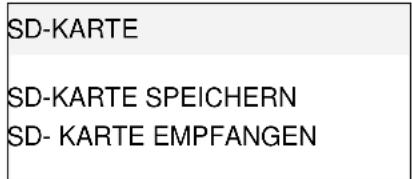

SPEICHERN
WEITER
Die aktuelle Programmierung wird von der Kasse zur SD-Karte übertragen und gespeichert.
Hinweis: Während der Übertragung wird im Display der Übertragungsvorgang angezeigt.
Niemals diesen Vorgang unterbrechen! Anschließend die Kasse einmal kurz vom Netz trennen.
Daten von SD-Karte empfangen
- Stecken Sie eine geeignete SD-Karte in den SD-Kartenslot hinten am Gerät.
- Mit der MODUS-Taste auf P
- Programmiertaste 81 anwählen.
- Bestätigen Sie mit Taste BAR.
Im Display werden die Möglichkeiten angezeigt.
- Wählen Sie mit den Tasten ▲ und ▼
SD- KARTE EMPFANGEN aus.
- Bestätigen Sie mit Taste BAR.
Eingabe
Display
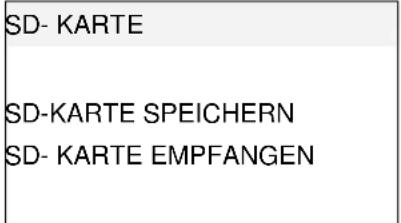

SPEICHERN
WEITER
Die gespeicherten Daten (Programmierung und Berichte) werden von der SD-Karte auf die Kasse übertragen.
Hinweis: Während der Übertragung wird im Display der Übertragungsvorgang angezeigt.
Niemals diesen Vorgang unterbrechen! Anschließend die Kasse einmal kurz vom Netz trennen.
Registrierkasse TOUCH 110
14.2 Steckplatz für einen USB-Stick zur Datensicherung
Verwenden Sie einen USB-Stick zur Datensicherung Ihrer aktuellen Programmierung und aller Berichte. Sollte die Kasse einmal einen technischen Defekt haben oder sollte es einmal zu Datenverlust kommen, können Sie die gesicherten Berichtsdaten und die gesicherte Programmierung (ECR_file) von Ihrem USB-Stick wieder in die Kasse übertragen.
Daten an der Kasse auf USB- Stick speichern
- Stecken Sie einen USB-Stick an der Geräterückseite ein.
- Mit der MODUS-Taste auf P
- Programmiertaste 82 anwählen.
Im Display werden die Möglichkeiten angezeigt.
Eingabe
Display
USB STICK - 1= SPEICHERN ALLE DATEN SPEICHERN ALLE BERICHE (o.EJ) SPEICHERN nur E-Journal EMPFANGEN ALLE DATEN SPEICHERN nur Finanzber.
- Wählen Sie mit den Tasten ▲ und ▼ aus.
- Bestätigen Sie mit Taste BAR.
SPEICHERN WEITER
Die aktuelle Programmierung, alle Berichte „nur das Elektronische Journal oder nur die Finanzberichte Tag-Monat können einzeln auf dem USB- Stick gespeichert werden.
E= E-Journal / F= Finanzberichte / A= alle Berichte / ECR_file= Programmierung

20_3_E Textdokument 4.096 KB

20_3_F Textdokumen! 4 KB

20_3_A Textdokument 1.024 KB

ECR_file Textdokument 2.560 KB
Abb. 39
Die Daten werden mit Datum und Bezeichnung auf dem USB - Stick gespeichert. Sie können mehrere Datensicherungen auf dem gleichen Stick speichern.
Hinweis: Während der Übertragung wird im Display der Übertragungsvorgang angezeigt. Niemals diesen Vorgang unterbrechen! Anschließend die Kasse einmal kurz vom Netz trennen.
Registrierkasse TOUCH 110
Daten von dem USB-Stick empfangen.
- Stecken Sie den USB-Stick mit den Kassendaten an der Geräterückseite ein.
- Mit der MODUS-Taste auf P
- Programmiertaste 82 anwählen.
Im Display werden die Möglichkeiten angezeigt.
Eingabe
Display
USB STICK - 1=
SPEICHERN ALLE DATEN SPEICHERN ALLE BERICHE (o.EJ) SPEICHERN nur E-Journal EMPFANGEN ALLE DATEN SPEICHERN nur Finanzber.
- Wählen Sie mit den Tasten ▲ und ▼ EMPFANGEN ALLE DATEN aus.
- Bestätigen Sie mit Taste BAR.
EMPFANGEN ALLE DATEN

Alle gespeicherte Programmierung wird von dem USB-Stick auf die Kasse übertragen.
Hinweis: Während der Übertragung wird im Display der Übertragungsvorgang angezeigt. Niemals diesen Vorgang unterbrechen! Anschließend die Kasse einmal kurz vom Netz trennen.
Registrierkasse TOUCH 110
15 Grundsätze zum Datenzugriff und zur Prüfbarkeit digitaler Unterlagen (GDPdU)
15.1 Mitwirkungspflicht des Steuerpflichtigen
Erfordert eine Betriebsprüfung den Zugriff auf Daten, die beim Steuerpflichtigen gespeichert sind, kann der Betriebsprüfer laut GDPdU („Grundsätze zum Datenzugriff und zur Prüfbarkeit digitaler Unterlagen“) zwischen folgenden drei Arten des Datenzugriffs wählen:
- unmittelbarer Lesezugriff,
• mittelbarer Zugriff über Auswertungen und - Datenträgerüberlassung in verschiedenen Formaten.
Das gespeicherte E-Journal auf dem USB-Stick kann nur in Verbindung mit dem PC-Programm zur digitalen Aufbewahrung der Unterlagen bei Bargeschäften (GDPdU) genutzt werden.
15.2 E-Journal sichern
- E-Journal an der Kasse auf einem USB-Stick speichern.
- USB-Stick mit dem PC verbinden.
- PC-Software „Olympia ECR-Management-System“ starten.
- Programm mit dem Button [Daten-Management] öffnen.
Abb. 40
- Button [E-Journal(E) vom USB] aktivieren.
Abb. 41
- Wechseldatenträger USB-Stick wählen und gespeichertes E-Journal anklicken.
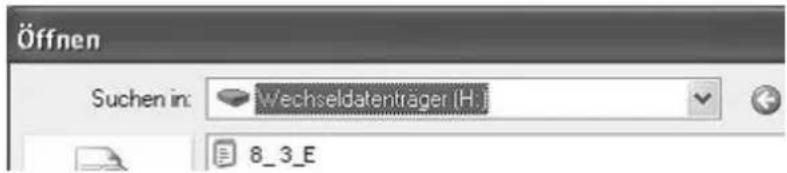
Abb. 42
- Nach Anklicken des Buttons [Öffnen] wird das E-Journal vom USB- Stick ins PC-Programm eingelesen.
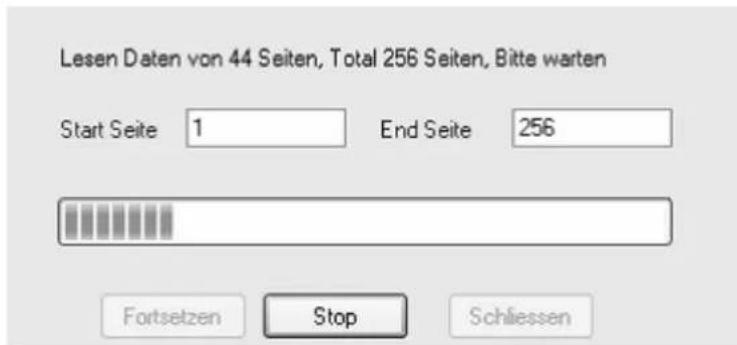
Abb. 43
Hinweis: Im PC-Programm sollte Ihre aktuelle Programmierung der Kasse geöffnet sein oder alle Daten (ohne Berichte empfangen) sollten vorher von der Kasse empfangen worden sein.
Registrierkasse TOUCH 110
- In dem Verzeichnis „BERICHTE“ das E-Journal öffnen.
![ECR Management System Sprache auswählen(L) ECR Einstellungen(E) System Einstellungen(S) Empfangen Daten(F2) Senden Daten(F3) Speichern(F4) Abbrevchen(F5) löschen (F6) [96] Elektronisches Journal Datem Management Berichte [01] Finanzbericht Tag [02] Finanzbericht Monat [03] Warengruppenbericht [04] Warengruppenbericht [05] PLU Bericht Tag [06] PLU Bericht Monat [08] Bediener Bericht Tag [09] Bedienerbericht Monat [10] Bediener PLU Tag [11] Bediener PLU Bericht I [12] Stundenbericht [14] Offene Tische Bericht [15] WG Gruppenbericht T. [16] WG Gruppenbericht M [17] PLU Gruppenbericht T [18] PLU Gruppenbericht M [40] Link PLU-Bericht Tag [41] Link PLU-Bericht Monat [86] Trainingsbericht Tag [87] Trainingsbericht Monat [93] Gratis-Bericht [94] Rechnungs-Bericht >> [96] Elektronisches Journal [98] Rechnung](/content/2026/05/824349/images/ab65c06ddc0ee18e377520c6b6d62c1a647f4dc08d356d1d62349b92725d9749.jpg)
Abb. 44
- Jetzt haben Sie 2 Möglichkeiten das E-Journal zu sichern:
- A (Standard): Speichern als Excel-Tabelle (sollte zusätzlich immer gemacht werden), hierfür klicken Sie auf den Button [Exportieren nach Excel]
Abb. 45
Folgen Sie den Bildschirmanweisungen.
Muster:
| 13 | |||
| 14 | Rechung: | 8 | 15-03-2012 10.5↓ |
| 15 | RADLER | 10,00 | |
| 16 | RADLER | 10,00 | |
| 17 | ALT | 1,20 | |
| 18 | HOLSCH | 1,50 | |
| 19 | Bar | 22,70 | |
| 20 | Steuer Total | 1,49 | |
| 21 | Steuer 2 | 1,49 | |
| 22 |
Abb. 46
- B: Speichern in einem lesbaren Format zur Finanzprüfung (GDPdU), hierfür klicken Sie auf den Button [Exportieren nach CSV]
Abb. 47
Registrierkasse TOUCH 110
Folgen Sie den Bildschirmanweisungen.
WICHTIG: Beim Speichern darf nur dieser Dateiname eingegeben werden."E_Journal"
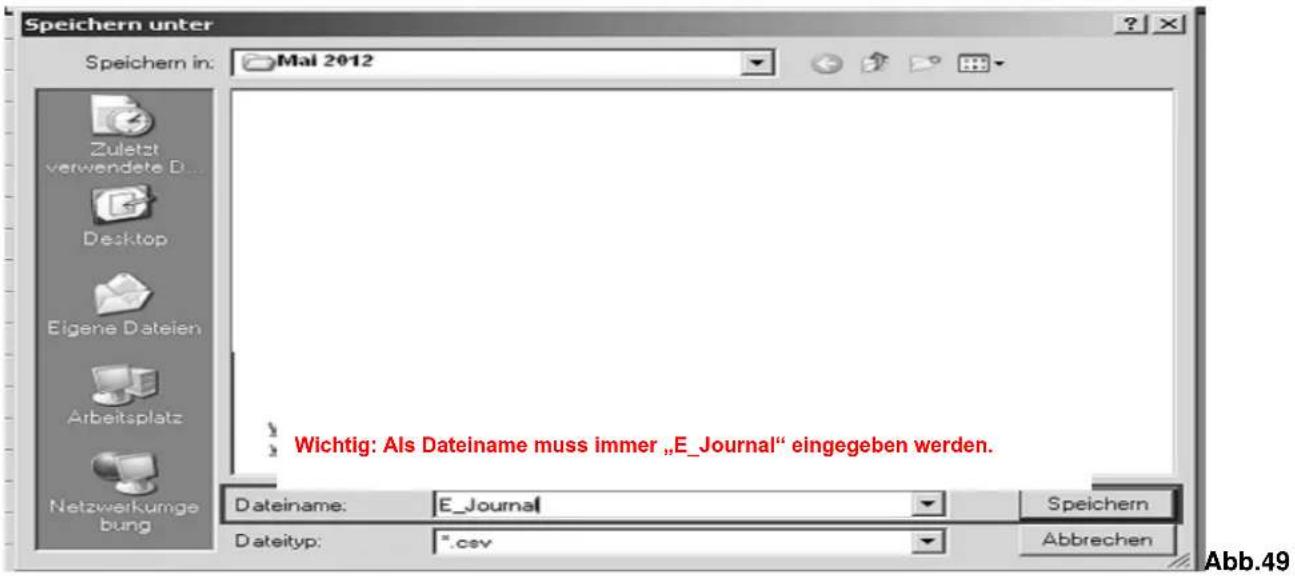
Muster E-Journal im CSV-Format:
| A | B | C | D | E | F | G | H | I | J | K | L | M | R | S | T | U | |
| 1 | Shop Name | Currency | Recht | Datum | Zeit | PLU Nr. | PLU Name | Warengruppen | Menge | Preis pro Einh | Preis | Steuer 1 | Steuer 1 | TISCH | Bediener | Betriebsart | Geschäftst |
| 2 | OLYMPIA 98(€) | EURO | 10 | 31.03.2012 | 12:21 | 40 | EISCREME | WARENGR.1 | 1 | 6,00 | 6,00 | 0 | Norm alverkauf Rechnung | ||||
| 3 | OLYMPIA 98(€) | EURO | 10 | 31.03.2012 | 12:21 | 39 | HACKBRATEN | WARENGR.1 | 1 | 14,50 | 14,50 | 0 | Norm alverkauf Rechnung | ||||
| 4 | OLYMPIA 98(€) | EURO | 10 | 31.03.2012 | 12:21 | 38 | SCHWEINEBRATEN | WARENGR.1 | 1 | 15,00 | 15,00 | 0 | Norm alverkauf Rechnung | ||||
| 5 | OLYMPIA 98(€) | EURO | 10 | 31.03.2012 | 12:21 | 37 | KALBSBRATEN | WARENGR.1 | 1 | 18,00 | 18,00 | 0 | Norm alverkauf Rechnung | ||||
| 6 | OLYMPIA 98(€) | EURO | 10 | 31.03.2012 | 12:21 | 35 | SAUERFLEISCH | WARENGR.1 | 1 | 12,50 | 12,50 | 0 | Norm alverkauf Rechnung | ||||
| 7 | OLYMPIA 98(€) | EURO | 10 | 31.03.2012 | 12:21 | 34 | EISBEIN | WARENGR.1 | 1 | 14,50 | 14,50 | 0 | Norm alverkauf Rechnung | ||||
| 8 | OLYMPIA 98(€) | EURO | 10 | 31.03.2012 | 12:21 | 80,50 | 0 | Bar Rechnung | |||||||||
| 9 | OLYMPIA 98(€) | EURO | 10 | 31.03.2012 | 12:21 | 12,85 | 19% | 12,85 | 0 | Steuer Total Rechnung |
Abb. 48
Speichern Sie die so gesicherten E-Journal-Daten bei Bedarf auf einem separaten Datenträger, z. B. CD. Das Datenformat erfüllt die Vorschriften zur digitalen Aufzeichnung (soll 2016 Pflicht werden).
Hinweis zur Datensicherung:
Sie sollten sich einen Ordner anlegen, z. B. Jahr 2012.

Datensicherung Jahr 2012
Abb. 49
In diesem Ordner legen Sie für jeden Monat einen Unterordner an.

Januar 2012

Februar 2012

März 2012

April 2012

Mai 2012
U.S.W
Abb. 50
In diesen Monatsordnern speichern Sie 1 x im Monat das E-Journal als CSV-Datei.
Wichtig: Auf Ihrer Daten-CD befinden sich 2 Systemdateien:
gdpdu-01-09-2004.dtd DTD-Datei 9 KB

index XML-Dokument 5 KB
Abb. 51
Die Sytemdateien müssen immer mit dem E-Journal im CSV-Format in den Monatsordner kopiert werden.
Zur Sicherheit können Sie auch noch Berichte oder das E-Journal als Standard-Excel-Tabelle in dem Ordner speichern.
Bei der Frage, welche Berichte Sie speichern sollten, kann Ihnen sicher Ihr Steuerberater behilflich sein.
Registrierkasse TOUCH 110
HINWEIS:
E-Journal [96] mit dem PC-Programm direkt von der Kasse auslesen.
Nach dem Starten des Auslesens von der Kasse mit dem Button Information gezeigt:
![Bitte zuerst mit "Empfangen Daten" die Programmierung [03]PLU Einstellungen und [40]Zusatztexte von der Touch110 empfangen.Dann erst das E-Journal [96]empfangen. Ja Nein](/content/2026/05/824349/images/6e4f72d420097ea3d60a9a0452e3eef864e1934f3e797f7f9a883d9bf3cb6af8.jpg)
Wenn Sie in den Listen PLU [03] und Zusatztexten [40] keine Änderungen vorgenommen haben,
können Sie das Auslesen vom E-Journal mit dem Botton starten.
Haben Sie Änderungen gemacht, brechen Sie den Vorgang mit PLU-[03] und Zusatztexte [40] Daten von der Kasse aus.
ab und lesen erst die
Dies dient dazu das geänderte Einstellungen von PLU-und Zusatztexten korrekt im E-Journal angezeigt werden.
Registrierkasse TOUCH 110
16 Barcode-Scanner
Mit einem Barcode-Scanner können 8- und 13-stellige EAN -Codes gelesen werden.
2.2.3 Geeignete Barcode-Scanner mit PS/2-Stecker
Folgende Barcode-Scanner mit PS/2-Anschluss wurden von Olympia getestet und können problemlos verwendet werden:
Fa. Olympia:
• Modelle LS-6000 (Artikelnummer 947990001)
Fa. METROLOGIC:
- Modell ECLIPSE
- Modell ORBIT
• Modell VOYAGER
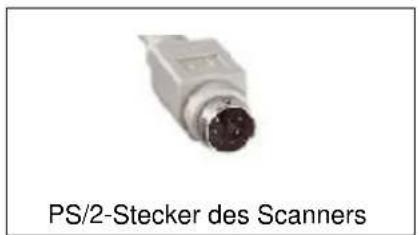
Abb. 52
16.1 Barcode-Scanner einrichten
Die von Olympia getesteten Scannermodelle können ohne weitere Einstellung direkt mit Ihrem PS-2 Anschluss der Kasse benutzt werden.
16.2 Einsatz des Barcode-Lesegeräts zum Programmieren von Artikeln an der Kasse
- Mit der MODUS-Taste auf P
- Programmiertaste 03 anwählen
Es ist automatisch der Speicherplatz des ersten Artikels aktiv.
Eingabe
Display
PLU - Artikel 1 =
- Lesen Sie den Barcode mit Barcode-Lesegerät ein.
- Vervollständigen Sie die weiteren Artikelzuordnungen (siehe Kapitel 0) und bestätigen Sie jede Eingabe mit der Taste BAR.
- Wird im Display der Kasse der nächste PLU- Speicherplatz angezeigt, scannen Sie den nächsten Artikel ein und verfahren Sie für die nächsten Artikel in der gleichen Weise.
- Schließen Sie die Programmierung mit Taste ZW-Summe ab.
16.3 PLU mit Barcode am PC-Programmieren
Für die Programmierung von Bedienern mit Hilfe des PC-Programms OLYMPIA ECR System steht Ihnen die nachfolgende Eingabemaske zur Verfügung.
![ECR Management System Sprache auswählen(L) ECR Einstellungen(E) System Einstellungen(S) Empfangen Daten(F2) Senden Daten(F3) Speichern(F4) Abbrechen(F5) löschen...(F6) [03] PLU Einstellungen Kopie Einfügen Erstellen Nr. Name Warengruppe Preis 1 Preis 2 Status Steuer 1 4003454007974 EDDING SCHREIBWAREN 1,50 1,00 PLU Festpreis 3 - 19% 3 2 1,50 1,00 PLU Festpreis 3 - 19%](/content/2026/05/824349/images/739352687c303f304cff3e32786c3a53102c8602297f6e5d2ce693ade1bead58.jpg)
Verbinden Sie den Barcode-Scanner mit Hilfe eines „USB- to PS2 Adapters“ mit Ihren PC.
Öffnen Sie im PC Programm die PLU Einstellungen 03.
Aktivieren Sie in der PLU- Einstellungen das Feld No
Scannen Sie nun den Barcode des Artikels ab.
Im PC-Programm wird dann der 13-stellige Barcode angezeigt. Programmieren sie jetzt die nötigen PLU - Details.
Registrierkasse TOUCH 110
17. ANHANG : Installation PC-Software für Olympia Toch 110
Guten Tag, sehr geehrte Damen und Herren,
nehmen Sie sich einen kleinen Moment Zeit um diese Anleitung zu lesen. Als erstes kopieren
Sie sich den kompletten Inhalt der beiliegenden CD auf die Festplatte Ihres PC's.
Sie können das PC Programm auf folgenden Betriebssystemen installieren.
Windows XP
Windows 7-32 bit und 64 bit
Windows 8-64 bit
Hinweis: Installieren Sie die Software, bevor Sie das USB-Kabel anschließen.
Öffnen Sie den Ordner den Sie auf Ihre Festplatte kopiert haben.
Öffnen Sie unsere Daten CD.
Öffnen Sie den Ordner mit dem Setup das für Ihr Betriebssystem richtig ist.
(Setup 32-oder 64bit Version)
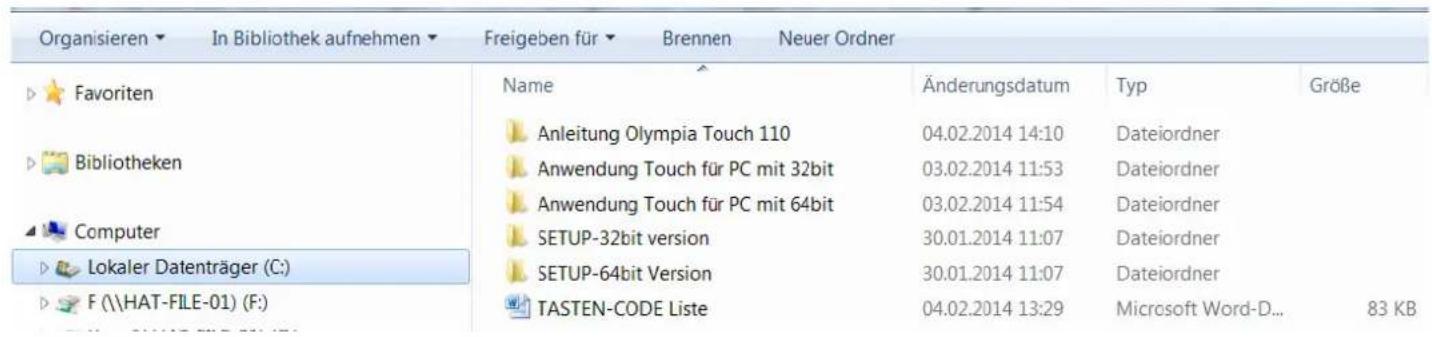
Als Beispiel SETUP-64bit Version:
Klicken Sie auf den Button SetupEcrSystem64

SetupEcrSystem64
Registrierkasse TOUCH 110
Wenn Sie mit Windows 7 oder 8 arbeiten müssen Sie folgende Funktion freigeben. Das PC Programm hat folgendes Icon auf Ihrem Bildschirm angelegt. Klicken Sie mit der rechten Maustaste auf dieses Symbol.
Klicken Sie auf Eigenschaften
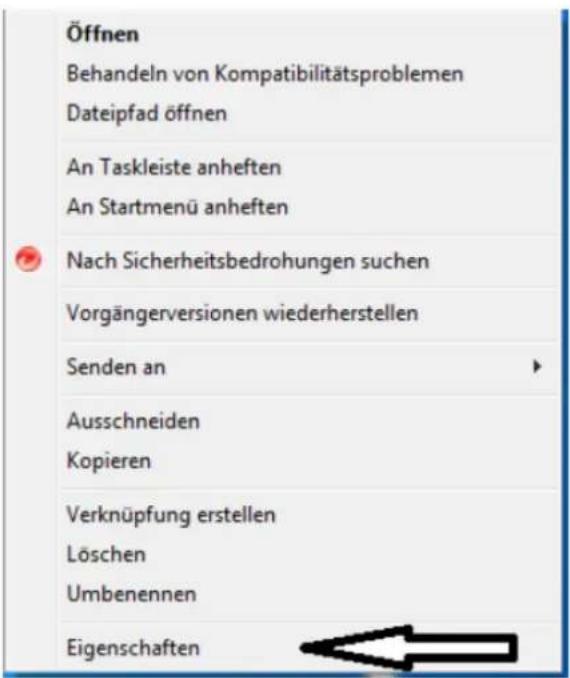
Registrierkasse TOUCH 110
Klicken Sie auf den Reiter Kompatibilität
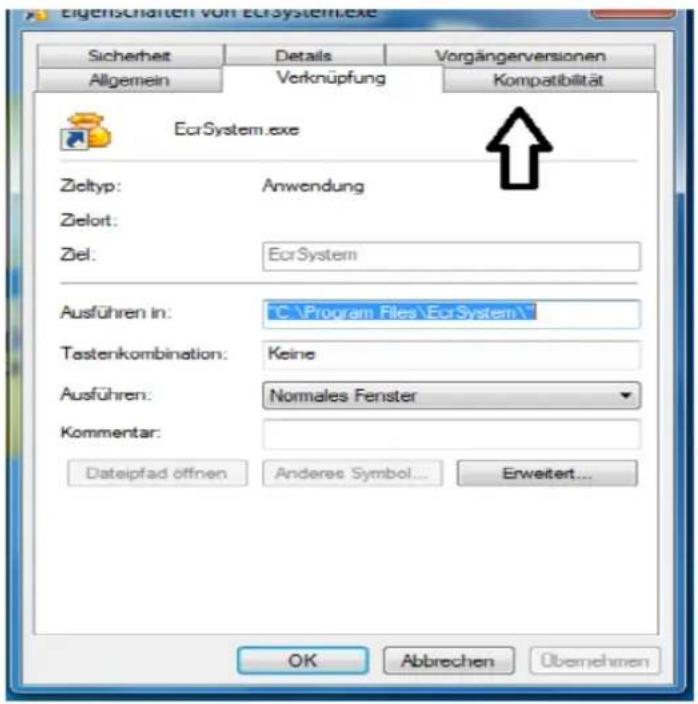
Setzen Sie einen Haken bei der Berechtigungsstufe.
Programm als Administrator ausführen.
Klicken Sie auf Übernehmen.
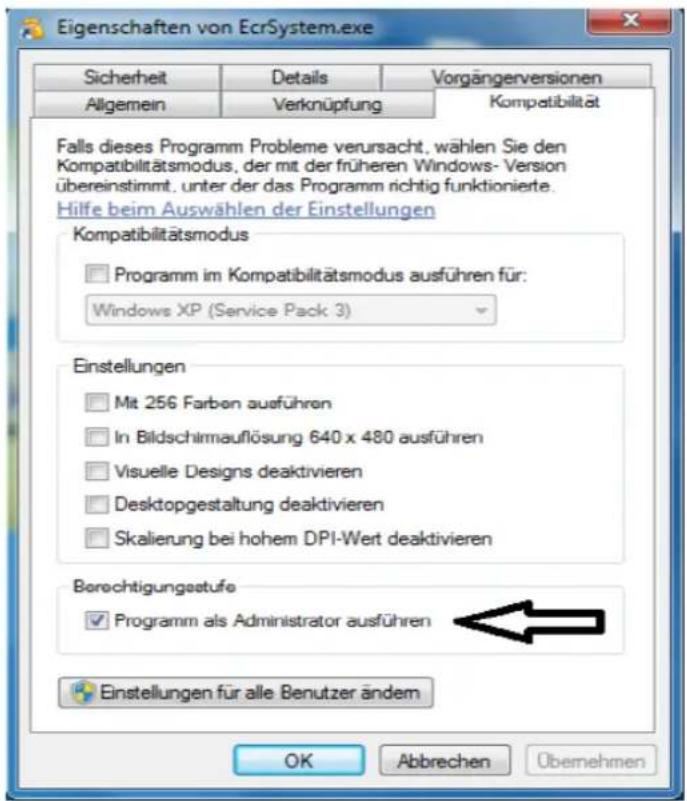
Registrierkasse TOUCH 110
Jetzt können Sie mit einem Doppelklick das Programm starten.
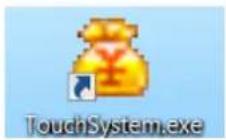
Das erste Eingabefenster öffnet sich.
Wählen Sie die Sprache aus.
Wählen Sie das ECR Modell aus
Ein Passwort brauchen Sie nicht einzugeben.
Klicken Sie auf Bestätigen.
Das Programm startet jetzt.
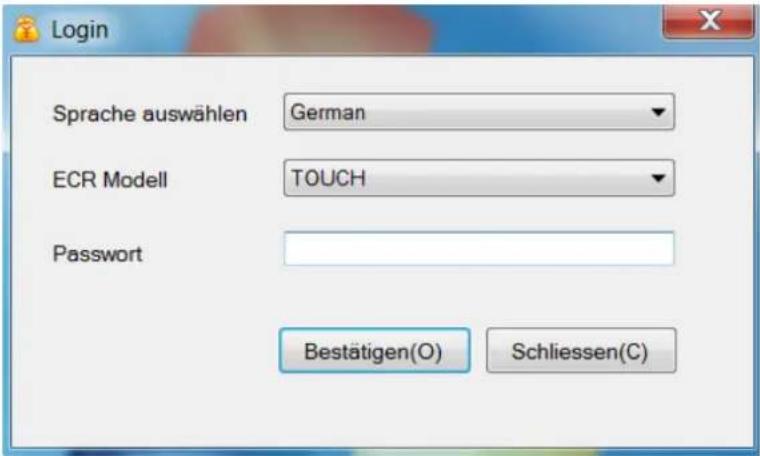
Registrierkasse TOUCH 110
Klicken Sie auf Systemeinstellungen und Setup USB Treiber.
![ECR Management System Sprache auswählen(L) ECR Einstellungen(E) Empfangen Daten(F2) Se System Einstellungen(S) Speichern unter... Öffnen... Datei kopieren zum ändern Datei Initialisierung Setup USB Treiber Wechseln Passwort Daten Management [01] Warongruppon [03] PLU Einstellungen [04] Link PLU [06] Bediener [08] Finanzwege [1G] FW [20] Bediener PLU [30] Steuer [31] Kopfzele [32] Fusszele [40] Zusatzlex [41] Ordergruppe [43] Küchendatei [65] Lagerbestand Zähler Berichte System Einstellungen](/content/2026/05/824349/images/26772bc183d9bc3ac7de0fdd1389baf70e4d1932450b3cee6dd34d2c3886f833.jpg)
Klicken Sie auf Install. Der Treiber wird installiert.
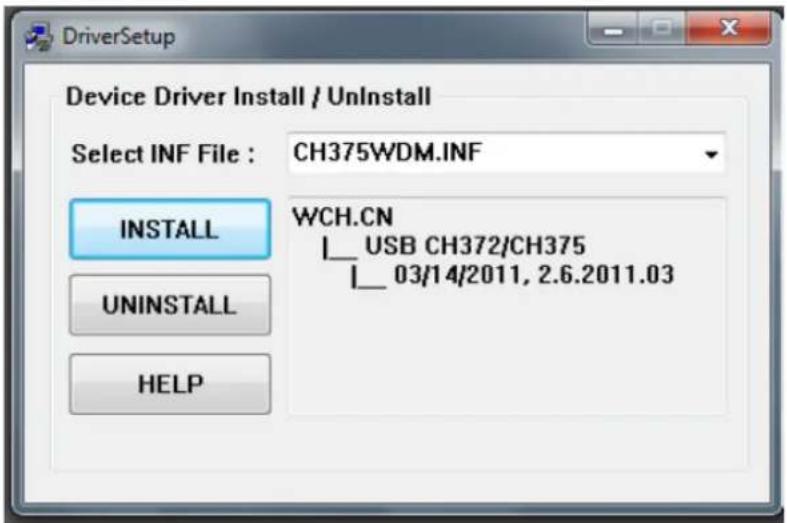
Schalten Sie die Kasse ein und verbinden Sie diese mit dem PC.
Dazu benutzen Sie das beiliegende USB Kabel.
Windows meldet jetzt neue Hardware gefunden und installiert diese.
Jetzt ist Ihr Programm betriebsbereit.
Registrierkasse TOUCH 110
Unter „System Einstellungen“ „Öffnen“ gehen Sie auf Ihren angelegten Ordner PC Programm.
![ECR Management System Sprache auswahlen(L) ECR Einstellungen(E) Empfangen Daten(F2) Se System Einstellungen(S) Speichern unter... Öffnen... Datei kopieren zum ändern Datei Initialisierung Setup USB Treiber Wechsel Passwort Daten Managemen [01] Warengruppen [03] PLU Einstellungen [04] Link PLU [06] Bediener [08] Finanzwega [16] FW [20] Bediener PLU [30] Steuer [31] Kopfzeile [32] Fusszeile [40] Zusatztext [41] Ordergruppe [43] Kuchendalei [65] Lagerbestand Zänler](/content/2026/05/824349/images/41d2570d6f4f7d9656b40d08aabe837460d1ccf3d246dde6203f9d7f148ee5e9.jpg)
Öffnen Sie die den Ordner mit der entsprechende Demo-Anwendung für Ihr Betriebssystem.
32-oder 64 bit Version.
Anwendung Touch für PC mit 32bit
Anwendung Touch für PC mit 64bit
Wählen Sie aus Restaurantversion oder Handelsversion.
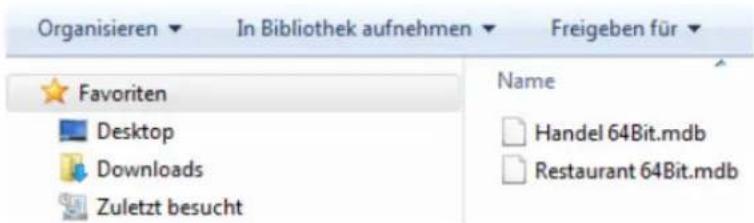
Registrierkasse TOUCH 110
Mit dem Datenmanagement können Sie eine komplette Anwendung zu Kasse senden und empfangen.
![ECR Management System Spreche auswählen(L) ECR Einstellungen(E) System Einstellungen(S) Erlungen Daten(F2) Senden Daten(F3) Speichern(F4) Abbrechen(F5) Löschen...(F6) Daten Management [01] Warengruppen [03] PLU Einstellungen [04] Link PLU [06] Bodionor [09] Finanzwege [16] FW [20] Bodionor PLU [30] Steuer [31] Kopfzeile [32] Fusszeile [40] Zusatzend [41] Ordergruppe [43] Küchendatei [65] Lagerbestand Zähler Berichte System Einstellungen [10] Parameter Einstellungen [13] P-Register [18] Berchtsdruck [23] Com-Ports [24] ECR Texte [25] PC Texte [26] Tatten Texte [44] Grafisches Logo [45] Tastaturbelegung [51] Wechseln Passwort Daten Management Empf mit Berichte Empfangen Daten Ofinen Datei Berchte(A) vom USB Senden Daten Spechem unter E-Journal(E) vom USB Laden Finanzberichte Abbrechen](/content/2026/05/824349/images/89fcb2dd900aa9f250591182b2f0de08a090951a53b1df5b322c76f5b69a0f9e.jpg)
Mit dem Button Empfangen / Senden Daten können Sie einzelne Seiten übertragen.
![Sprache auswählen(L) ECR Einstellungen(E) System Einstellungen(S) Empfangen Daten(F2) Senden Daten(F3) Speichern(F4) Abbrechen(F5) löschen...(F6) [03] PLU Einstellungen Kopie Einfügen Erstellen Nr. Name Warangruppe Preis 1 P 1 1 LATTE MACCHIATO SU SPEISEN 6,40 0, 2 2 KÖRBIS SUPPE SPEISEN 6,40 0, 3 3 KARTOFFEL-SUPPE SPEISEN 6,40 0, 7 10 FALAFELBÄLLCHEN SPEISEN 8,60 0, 8 11 AUBERGINENBURGER SPEISEN 9,50 0, 9 12 MATJESFILETS SPEISEN 7,90 0, 13 20 GEMISCHTER SALAT SPEISEN 8,40 0, 14 21 SALAT PUTENBRUST SPEISEN 10,90 0, 15 22 SALAT FISCHFILET SPEISEN 10,90 0, 16 23 SALAT ZIEGENKÄSE SPEISEN 10,90 0, 20 30 RUMPSTEAK 100G SPEISEN 15,90 0, 21 31 SCHWEINEMEDIALLON SPEISEN 13,90 0, 22 32 PUTENBRUSTSTEAK SPEISEN 14,40 0, 23 33 WIENER SCHNITZEL SPEISEN 16,40 0, 27 40 TILAPIAFILET SPEISEN 13,90 0, 28 41 WILDLACHSSTEAK SPEISEN 14,90 0](/content/2026/05/824349/images/29ad664c52928e5a51afbe6c976cd07326581dc01cb039cc8280dc7b14f697cb.jpg)
Für alle weiteren Programmschritte benutzen Sie die Bedienungs,- und Programmieranleitung.



- Programmieranleitung Bedienungsanleitung
- Registrierkasse TOUCH 110
- CE-Erklärung
- CE
- TOUCH-110
- GB
- FR
- Bestimmungsgemäßer Gebrauch
- Allgemeine Hinweise / Sicherheitshinweise
- Transportsicherung
- Netzanschluss
- Druckwerk
- Inhaltsverzeichnis
- Bedienung 126
- Restaurantfunktionen (Tischsystem) 145
- Trainingsmodus....154
- Elektronisches Journal (EJ) 155
- Kassenberichte....158
- Kassendaten löschen....163
- Probleme beseitigen....164
- Optionen 165
- Grundsätze zum Datenzugriff und zur Prüfbarkeit digitaler Unterlagen (GDPdU) 168
- Barcode-Scanner....171
- WICHTIG bitte erst lesen
- Installation PC-Software Win.32 oder 64 Version....172
- SCHNITTSTELLEN auf der Rückseite der Olympia Touch 110
- Inbetriebnahme
- Kassenrolle einlegen
- Der Ein-Ausschalter befindet sich an der rechten Gehäuse Unterkante.
- Mit der MODUS- Taste können 4-Positionen geschaltet werden:
- Dallas-Schloss (Kellnerschloss)
- Tastatur Basis Gastro
- Basis Handel ( ECR Type 0 oder 1)
- Tastatur Level 2
- Tastatur im Modus: Z Berichte
- Tastatur im Modus: PRG-programmieren
- Kasse über den PC programmieren
- Installation der PC-Software
- Abb. 2
- PC-Programm starten
- Öffnen Sie das Programm ECR SYSTEM:
- Abb. 3
- Abb. 4
- Abb. 5
- PC-Verbindung mit der Kasse herstellen
- PC-Programm anwenden
- Vorhandenes Grundprogramm verwenden
- Vorhandenes Grundprogramm öffnen
- Vorhandenes Grundprogramm mit neuem Namen abspeichern
- TIPP
- Daten komplett neu programmieren
- Auswahlfenster und Programmiervorgang
- Menüleiste
- Daten vom PC zur Kasse laden
- Senden aller Daten vom PC zur Kasse
- Abb. 9
- Senden einzelner Daten vom PC zur Kasse
- Daten von der Kasse zum PC laden (Sicherungskopie)
- INFO:
- Dateneingabe im Detail
- Programmierung an der Kasse ändern
- Grundlagen der Programmierung
- Programmierung einleiten
- Programmierung beenden oder abbrechen
- HINWEIS TEXTEINGABE:
- [Speichern Button] gesichert werden.
- HINWEIS
- Der Grund:
- Texteingabe
- Textbereiche und maximale Zeichenanzahl
- INFO: Texteingabe
- Sprache über den PC ändern
- Abb. 10
- Warengruppen programmieren
- Programmierbare Inhalte
- Warengruppenbezeichnung
- Warengruppenfestpreise
- Zuordnung des Mehrwertsteuersatzes
- Zuordnung zu einer WG-Obergruppe
- Eingabebegrenzung (HALO, LALO)
- Warengruppenstatus
- WG-Programmierung
- Eingabebegrenzung (HALO-LALO) festlegen:
- Warengruppenstatus definieren:
- Programmierte Warengruppe speichern:
- In den Warengruppen navigieren
- Warengruppen über den PC programmieren
- Abb. 11
- Warengruppen-Obergruppen programmieren
- Mit der MODUS-Taste auf P
- WG-Obergruppen-Bezeichnung programmieren (optional):
- Warengruppen-Obergruppen über den PC programmieren
- PLU / Artikel programmieren
- PLU-Nummer
- HINWEIS:
- PLU-Bezeichnung
- PLU-Festpreise-1 und PLU Festpreis-2
- Zuordnung zu einer PLU-Gruppe
- Warengruppenzuordnung (Link WG)
- PLU-Status
- KP- Port
- LINK-PLU 1-2-3
- 2-stellige Kennzahl für Ordergruppe und Ausgabe an Küchendrucker
- Ordergruppe / Ordernummer (Order #)
- Ausgabe an den Küchendrucker (KD #)
- Varianten 1 bis 4: Konsolidierter Bon
- Variante 5
- Variante 6
- Variante 8
- Variante 7
- INFO- PLU-TASTE— für automatisches öffnen der Zusatztexte Eingabe
- PLU- Programmierung
- PLU-Nummer eingeben:
- PLU- Bezeichnung programmieren
- PLU-Festpreis-1 programmieren
- PLU-Festpreis-2 programmieren (optional)
- Mehrwertsteuersatz zuordnen:
- PLU- Gruppe zuordnen: (optional)
- Warengruppe zuordnen: (Link-WG)
- PLU-Status definieren:
- Eingabebegrenzung (HALO-LALO) festlegen (optional):
- KD-Port festlegen (optional):
- LINK-PLU 1 programmieren (optional):
- LINK-PLU 2 programmieren (optional):
- LINK-PLU 3 programmieren (optional):
- Kennzahl für Ordergruppe und Bontype am Küchendrucker programmieren (optional):
- TASTE-- festlegen ob automatisch nach buchen dieser PLU alle Zusatztexte angezeigt werden sollen:
- Eingabe
- Display
- In den PLU navigieren
- Eine PLU löschen
- PLU über den PC programmieren
- Nr. Name Preis 1 Preis 2 Steuer Gruppen PLU Warengruppe Status Halo Lalo KD-Port Link PLU 1 Link PLU 2 Link PLU 3 Orderg # / KD #
- Abb. 13
- PLU/Artikeltext auf die PLU- Taste der Kasse übernehmen
- Um die Texte der Tastaur auf die Tastengrösse anzupassen, benutzen Sie
- im PC-Programm die Funktion [#24] ECR-Text-Button
- PLU-Lagerbestand über den PC programmieren
- Abb. 14
- LINK-PLU programmieren
- LINK-PLU-Nummer
- LINK-PLU-Bezeichnung
- LINK-PLU-Festpreise
- Mehrwertsteuersatzzuordnung
- Warengruppenzuordnung
- LINK-PLU-Status
- LINK- PLU- Programmierung
- LINK-PLU-Nummer eingeben:
- LINK-PLU-Bezeichnung programmieren:
- LINK-PLU-Festpreis-1 programmieren:
- LINK-PLU-Festpreis-2 programmieren:
- PLU-Gruppe zuordnen:
- Warengruppe zuordnen:
- LINK-PLU-Status programmieren:
- Mehrwertsteuersatz zuordnen
- LINK-PLU-Status definieren:
- LINK PLU Programmierung speichern und beenden:
- In den LINK-PLU navigieren
- Eine LINK-PLU löschen
- Link-PLU über den PC programmieren
- Abb. 15
- PLU-GRUPPEN programmieren
- PLU-GRUPPEN- Bezeichnung programmieren (optional):
- PLU-Gruppe über den PC programmieren
- Abb. 16
- Bedienersystem und Dallas-Schloss
- Bedienername
- Bedienerpasswort
- Provision
- Provisionssatz
- Provisionsfaktor
- Bedienerattribute / Bedienerrechte
- Hinweise
- Bediener programmieren
- - Fortsetzung -
- Bedienerprogrammierung speichern und beenden:
- Bedienersystem aktivieren / deaktivieren
- Sich als Bediener über die Tastatur an der Kasse anmelden
- Sich als Bediener über den Dallas-Schlüssel an der Kasse anmelden
- Bediener über den PC programmieren
- Finanzwege programmieren
- Funktionsumfang
- Finanzweg programmieren
- Finanzwegebezeichnung über den PC programmieren
- Betragsmäßigen Aufschlag (+) programmieren
- Betragsmäßigen Aufschlag (+) über den PC programmieren
- Betragsmäßigen Nachlass (-) programmieren
- Betragsmäßigen Nachlass (-) über den PC programmieren
- Prozentualen Zuschlag (+%) programmieren
- Prozentualen Zuschlag (+%) über den PC programmieren
- Prozentualen Rabatt (-%) programmieren
- Prozentualen Rabatt (-%) über den PC programmieren
- Trainingspasswort programmieren
- Trainingspasswort über den PC programmieren
- Kassennummer programmieren
- Kassennummer über den PC programmieren
- Systemoptionen
- Systemoptionen im Detail
- Systemoptionen programmieren
- Systemoptionen ausdrucken
- Systemoptionen über den PC programmieren
- Datum und Uhrzeit programmieren
- Geschäftsname programmieren
- X BERICHT
- -ELEKTRONIK-JOURNAL
- Name
- Geschäftsname über den PC programmieren
- Währungsname programmieren
- Währung
- Währungsname über den PC Programmieren
- Fremdwährung programmieren
- Über das Buchstaben Tastenfeld den neuen Namen der FW schreiben
- Fremdwährung über den PC programmieren
- Abb. 26
- X- / Z-Berichtsausdruck programmieren
- Statusnummern
- Statusnummern programmieren
- Inhalte des Berichtsdrucks über den PC programmieren
- Abb. 27
- Bediener-PLU programmieren
- KD Schnittstellen programmieren
- Programmierung der Küchendrucker Schnittstellen (2x RJ 45)
- Mehrwertsteuer programmieren
- Wichtiger Hinweis: Zuordnung der Mehrwertsteuer zu den Waren
- Mehrwertsteuersätze über den PC programmieren
- Abb. 28
- Kopfzeilen programmieren
- Kopfzeilen über den PC programmieren
- Abb. 29
- Fußzeilen programmieren
- Fußzeilen über den PC programmieren
- Makro-Tasten programmieren
- Makro-Tasten über den PC programmieren
- Abb. 30
- Zusatztexte programmieren
- Die Zusatztext-Nummer bestimmt automatisch die Position (nicht änderbar)
- Zusatztexte über den PC programmieren
- Orderbonnamen programmieren
- Ordergruppen über den PC programmieren
- Abb. 31
- Küchenbonnamen programmieren
- Küchenbonnamen über den PC programmieren
- Abb. 32
- Grafisches Logo festlegen
- Vorhandenes grafisches Logo programmieren
- Abb. 33
- Vorhandenes grafisches Logo über den PC festlegen
- Abb. 34
- Individuelles grafisches Logo programmieren
- Tastatur programmieren
- Tastencodes
- Tasten programmieren
- Beispiel: wenn Sie eine bestimmte PLU# auf der BASIS-Tastatur ändern wollen.
- Basistastatur siehe Tabelle 5.32.4
- Beispiel:
- Drücken Sie enmal die Taste [AB]
- Tastatur auf Werkseinstellung zurücksetzen
- Tastaturbelegung über den PC programmieren
- Dallas-Schlüssel programmieren
- Schnelleres arbeiten.
- ECR Funktionstyp festlegen
- ECR-Funktionstyp über den PC programmieren
- Dezimalpunkt / Dezimalstellen festlegen
- Dezimalstellen über den PC programmieren
- Runden programmieren
- Runden für Ein-/Auszahlungen sowie für die Mehrwertsteuerberechnung programmieren
- Rundungsmethode festlegen
- Runden über den PC programmieren
- Datumsformat programmieren
- Datumsformat über den PC programmieren
- Bedienung
- Modus
- INFO: Arbeiten mit aktivem Bedienersystem
- Retouren direkt von einem Bedienerumsatz
- Eingabe:
- WICHTIG:
- Schicht-umbuchen
- Warengruppen registrieren
- Einfache WG-Registrierung mit Festpreis 1
- Wichtige Hinweise
- Wenn zuvor Waren mit Festpreis 1 registriert wurden
- Wenn zuvor Waren mit Festpreis 2 registriert wurden
- Einfache WG-Registrierung mit Festpreis 2
- Einfache WG-Registrierung ohne Festpreis
- Mehrfache WG-Registrierung
- Identische Warengruppen registrieren
- Beispiel: Es werden verkauft:
- Die Kasse steht im R-Modus
- Beispielbon WG-Registrierung
- PLU registrieren
- Einfache PLU- Registrierung mit Festpreis 1
- Einfache PLU- Registrierung mit Festpreis 2
- Einfache PLU- Registrierung ohne Festpreis, oder Preis überschreiben bei einer PLU mit offenem Preis.
- Mehrfache PLU- Registrierung
- Beispielbon PLU- Registrierung
- PLU-Eingabemöglichkeiten
- Eine PLU über PLU-Nummer und PLU-Taste registrieren
- Eine PLU über die PLU-Taste registrieren
- Eine PLU über die Anzeige der PLU-Gruppe im Display registrieren
- Mischabgabe
- Bon abschließen / Zahlweisen
- Zahlung mit Bargeld und Anzeige des Rückgelds
- Zahlung mit Karte / Scheck
- Zahlung durch Kreditvergabe
- Zahlung mit kombinierten Zahlweisen
- Zahlungen mit Fremdwährung
- Zahlung mit Fremdwährung und passendem Betrag
- Zahlung mit Fremdwährung und Rückgeld
- Erläuterungen zum Bon
- Finanzweg umbuchen
- Aufschläge und Nachlässe registrieren
- Betragsmäßige Aufschläge und Nachlässe registrieren
- Betragsrabatt registrieren
- Prozentuale Aufschläge und Nachlässe registrieren
- Fehleingabe löschen (Korrekturen)
- Stornierungen
- Sofortstorno
- Storno
- Gesamtstorno
- Rückgaben
- Einzahlungen
- Die Taste muss erst angelegt werden
- Auszahlungen
- Nummerndruck
- Kassenlade öffnen ohne Verkauf (Kassenlade Option)
- Bondruck ein-/ausschalten
- Nachbon-(Rechnungskopie) drucken
- Direkte Ausgabe einer Rechnungskopie
- Rechnungskopie mit nachträglichem BW-Beleg
- Ausgabe einer Rechnungskopie über den Berichtsdruck
- Restaurantfunktionen (Tischsystem)
- Tisch eröffnen
- Tisch schließen
- Artikel auf einen Tisch registrieren
- Bon
- TISCH 1
- Zusatztexte registrieren
- Automatischer Zusatztext:
- Vorprogrammierte Zusatztexte registrieren
- Einen freien Zusatztext schreiben.
- Ordergruppensystem
- Tischansicht drucken (Zwischenrechnung)
- Korrekturen/Stornierungen innerhalb des Tischsystems
- Tisch umbuchen
- Tisch abrechnen
- Tisch ohne Bewirtungsbeleg abrechnen
- Tisch mit Bewirtungsbeleg abrechnen
- Bewirtungsbeleg zum handschriftlichen Auszufüllen ausgeben
- Maschinell ausgefüllten Bewirtungsbeleg ausgeben
- Teilzahlung (Split) an einem Tisch
- BON / RECHNUNG
- Artikel splitten und auf einen anderen Tisch buchen
- Tisch addieren
- Ausser-Haus-Verkäufe
- Trainingsmodus
- Trainingsmodus einschalten
- Hinwies: Im Trainigsmodus kann nicht mit dem Tischystem gearbeitet werden.
- Trainingsmodus beenden
- Elektronisches Journal
- Elektronisches Journal ausdrucken
- E-Journal mit allen Details ausdrucken
- E- Journal nur mit den Summen ausdrucken
- Elektronisches Journal (EJ) löschen
- E- Journal ausdrucken und löschen
- E- Journal ohne Ausdruck löschen
- Kassenberichte
- Berichtsarten
- X-Modus / X-Berichte
- Z-Modus / Z-Berichte
- Tagesberichte
- Monatsberichte
- Berichtsübersicht
- Berichtsinhalte
- Mit der MODUS-Taste auf X oder Z
- Übersicht der Berichte
- Beispiel für einen Z-Tagesbericht
- Mit der MODUS-Taste auf Z
- Z BERICHT
- Total-Lade
- Berichte über Makro-Tasten ausdrucken
- Kassendaten löschen
- Probleme beseitigen
- OPTIONEN
- Steckplatz für eine SD-Karte zur Datensicherung (wenn Sie ohne PC arbeiten wollen)
- Daten auf SD-Karte speichern
- Daten von SD-Karte empfangen
- Steckplatz für einen USB-Stick zur Datensicherung
- Daten an der Kasse auf USB- Stick speichern
- Abb. 39
- Daten von dem USB-Stick empfangen.
- Grundsätze zum Datenzugriff und zur Prüfbarkeit digitaler Unterlagen (GDPdU)
- Mitwirkungspflicht des Steuerpflichtigen
- E-Journal sichern
- Abb. 48
- Hinweis zur Datensicherung:
- Abb. 49
- Abb. 50
- Wichtig: Auf Ihrer Daten-CD befinden sich 2 Systemdateien:
- Abb. 51
- Barcode-Scanner
- Geeignete Barcode-Scanner mit PS/2-Stecker
- Barcode-Scanner einrichten
- Einsatz des Barcode-Lesegeräts zum Programmieren von Artikeln an der Kasse
- PLU mit Barcode am PC-Programmieren
- Nr. Name Warengruppe Preis 1 Preis 2 Status Steuer
- Verbinden Sie den Barcode-Scanner mit Hilfe eines „USB- to PS2 Adapters“ mit Ihren PC.
- ANHANG : Installation PC-Software für Olympia Toch 110
- Klicken Sie auf Eigenschaften
- Klicken Sie auf den Reiter Kompatibilität
- Nr. Name Warangruppe Preis 1 P
Marke : OLYMPIA
Modell : Touch 110
Kategorie : Kasse